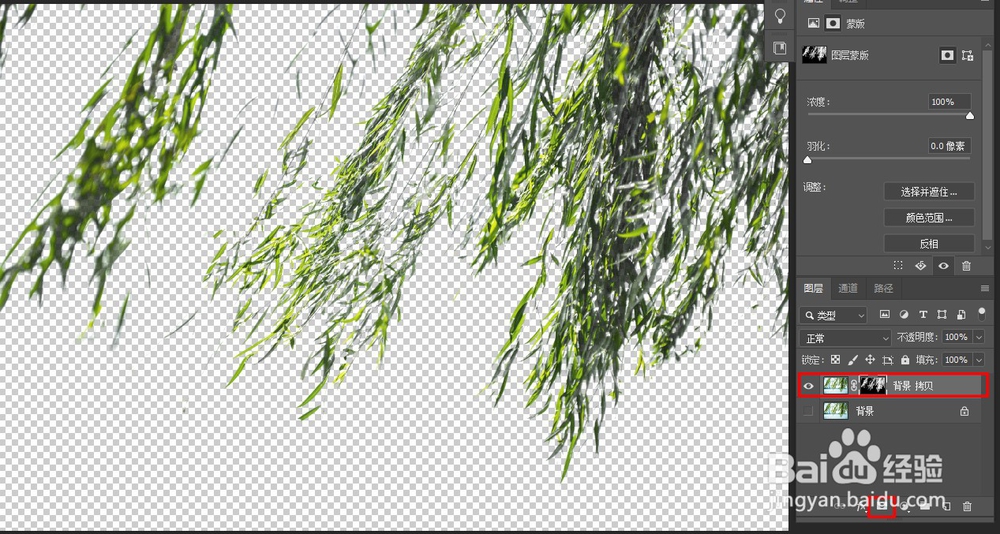
PS通道抠图杂乱的树叶
1、用PS软件打开图片,观察此图片,树叶细小且比较杂乱,手动抠图并不现实,但好在树枝树叶与背景的对比较为清晰,所以我们选择用通道将树叶抠取出来。

2、通道抠图的通用方法是找出对比度最大的通道进行操作,实现主体与背景分离。现在我们打开“通道”面板,分别查看“红”“绿”“蓝”三个通道,找出树叶与背景明暗对比最强烈的通道,选择该通道进行处理。可以看出,本照片“蓝”通道对比最强烈。
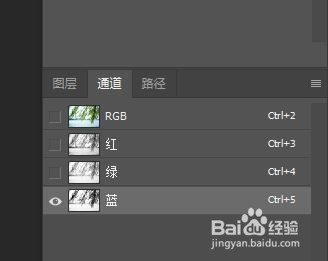
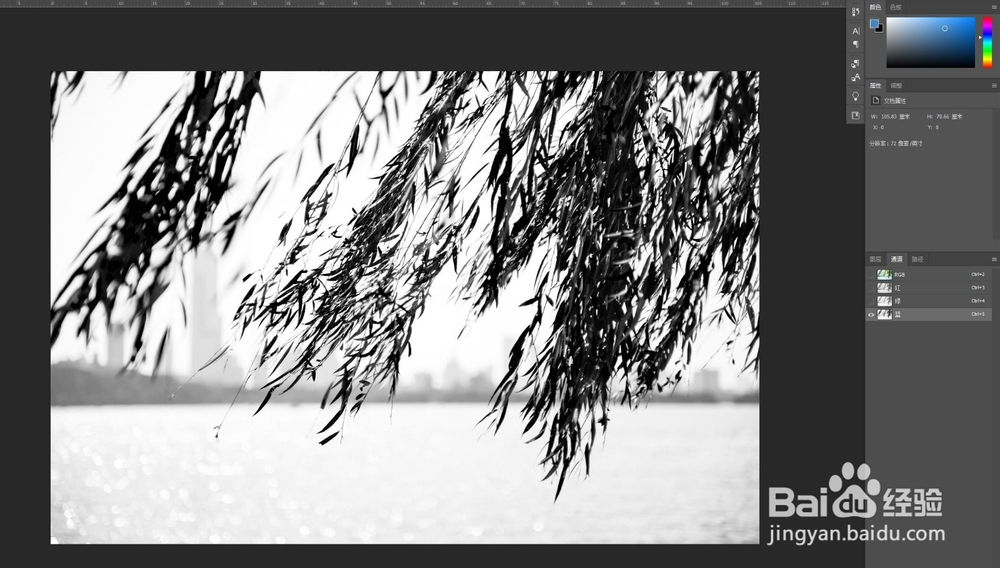
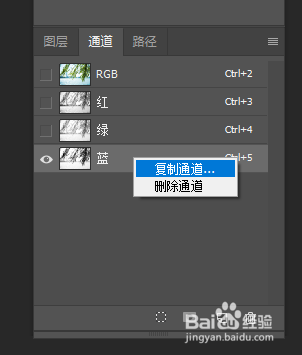
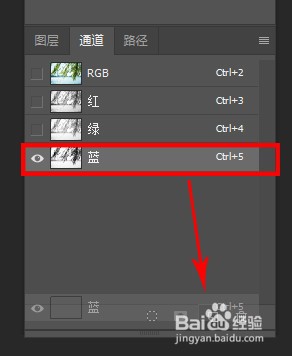
3、复制“蓝”通道,有两种方法:1.选择蓝通道,右键点击选择“复制通道”;2.选中“蓝”通道,按住鼠标左键拖动至通道面板下方的“创建新通道”按钮。
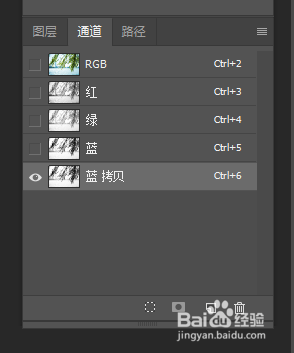
4、此时我们可以看到新建了一个“蓝拷贝”通道。
注意:一定要复制通道进行编辑,如果直接在原通道编辑则会破坏照片。
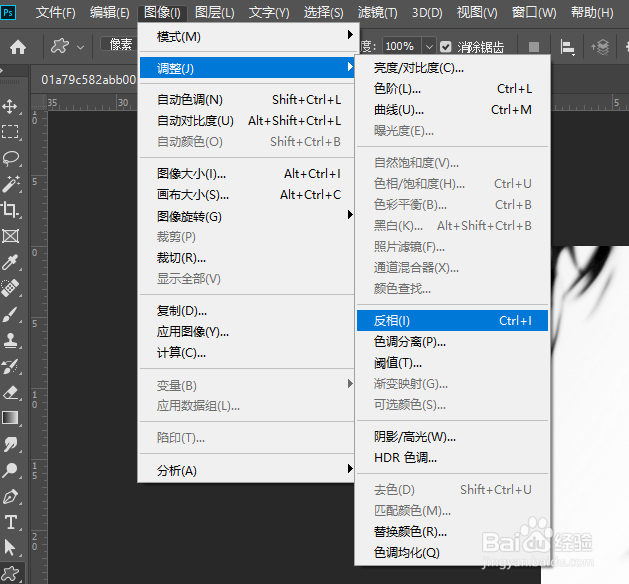
5、在通道中,白色表示选区,黑色表示非选区,灰色为半透明区,因此,我们要将树枝树叶变为白色才能选择出来。选中“蓝拷贝”通道,在菜单栏中选择“图像/调整/反相”或者直接用快捷键“Ctrl+I”,画面颜色发生反相。
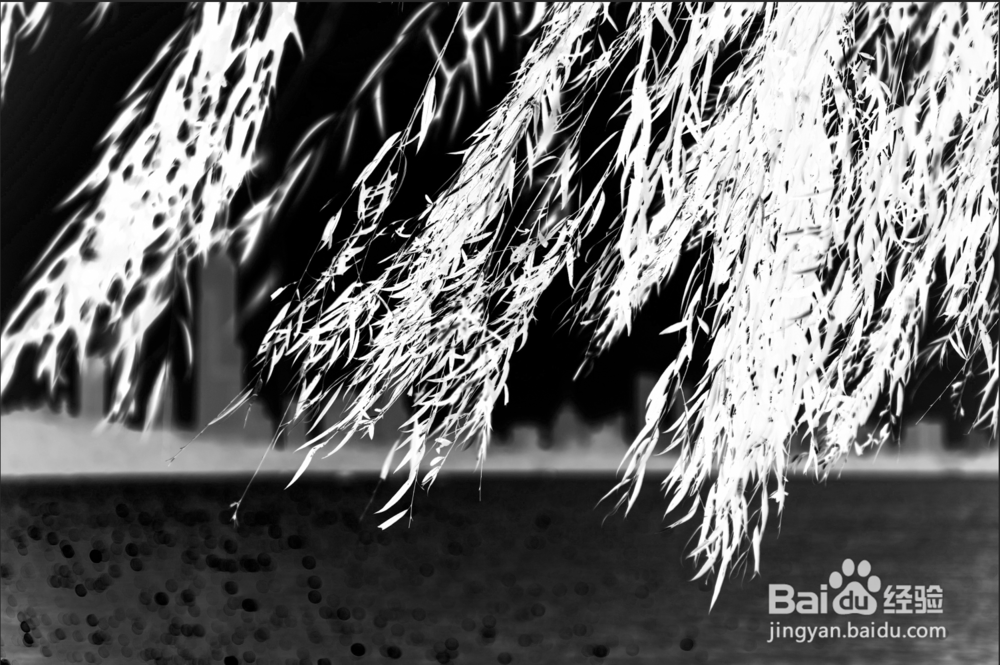
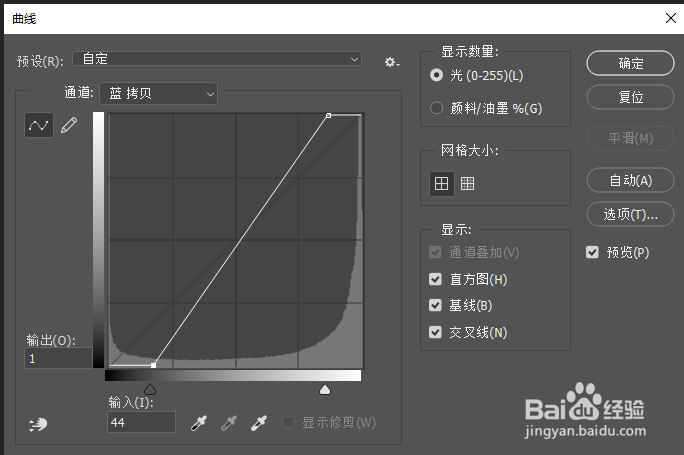
6、对“蓝拷贝”通道执行“图像/调整/曲线”或快捷键“Ctrl+M”,调整曲线将暗部加深,亮部变亮,将背景变黑,树叶变白。对于背景中与树叶分离的残存的灰色部分,我们可以使用画笔工具涂抹成黑色。
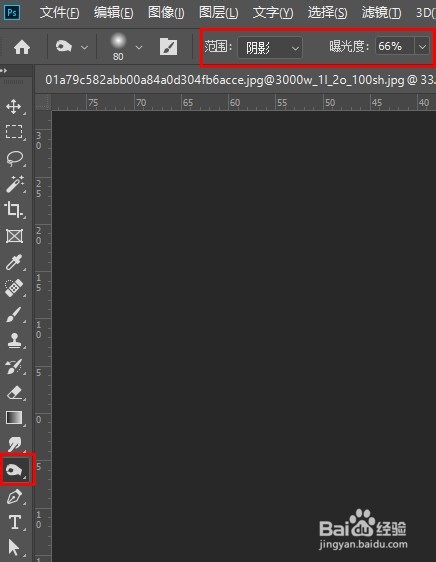
7、对于树叶边缘的灰色背景,如果直接用画笔涂抹则会影响到树叶,这里我们使用加深工具,范围选择“阴影”并适当调整曝光度和画笔大小,在树叶周围的灰色背景区域涂抹,直至周围背景都变为黑色。
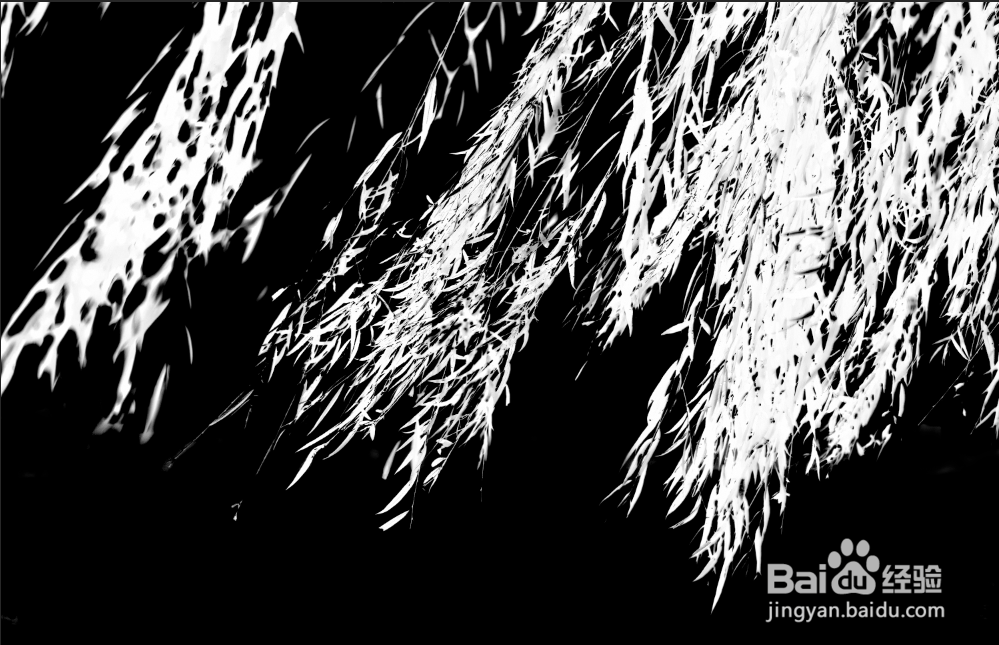
8、此时“蓝拷贝”通道已经变为黑白分明了。单击通道面板下方的“将通道作为选区载入”按钮,或按住Ctrl键左键点击“蓝拷贝”通道,即可载入选区。
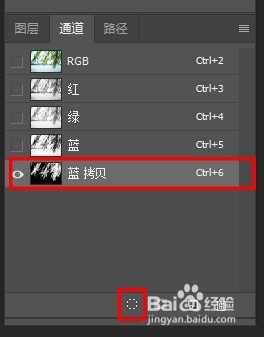
9、选中RGB通道,返回图层面板,选中背景图层,按快捷键“Ctrl+J”即可将树枝树叶从背景图片中复制出来了。
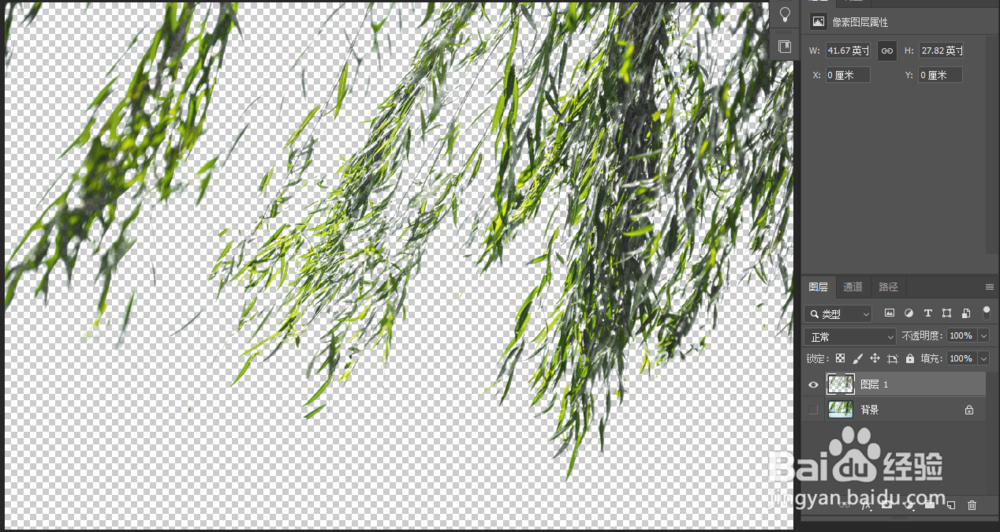
10、如果还想对细节部分进行更进一步的编辑,使用蒙版效果会更好。载入“蓝拷贝”通道选区后,选中RGB通道,返回图层面板,复制背景图层,点击“添加矢量蒙版”按钮,即可得到只显示树枝树叶的带有蒙版的图层。对于不太满意的部分,可以在蒙版中进一步修改。