如何快速获取电脑主机ID(物理地址)
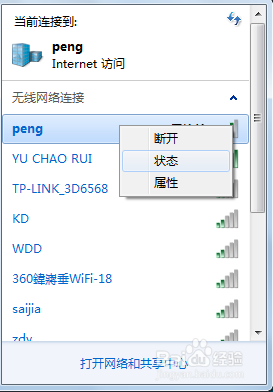
1、找到电脑当前所连接的网络(本地连接或无线网络等),在此连接上右键单击,如下图,选择状态,就会弹出网络连接状态对话框。
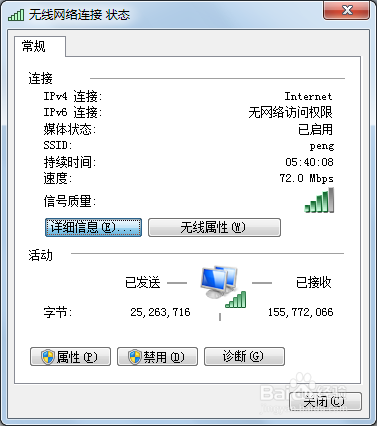
2、网络连接状态对话框打开后,点击详细信息(E),就会弹出网络连接详细信息对话框。
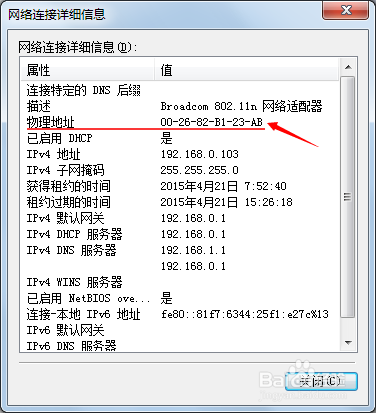
3、如下图所示,即可在网络连接详细信息对话框中找到物理地址(电脑主机ID)。
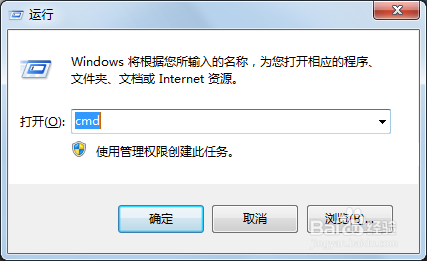
1、打开命令提示符,输入cmd,回车或点击确定,即可弹出命令提示符;或直接在windows开始中找到命令提示符。
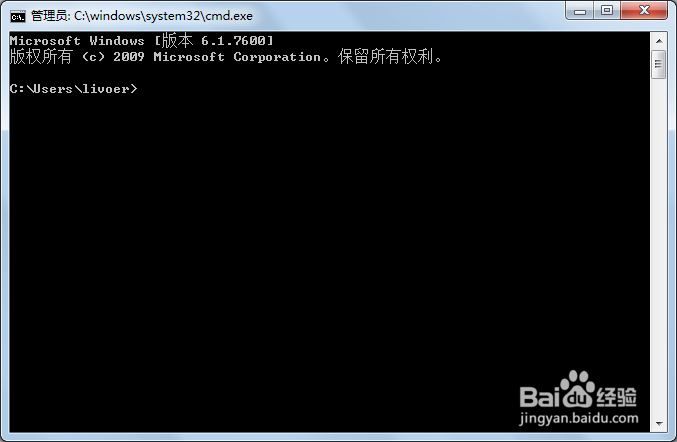
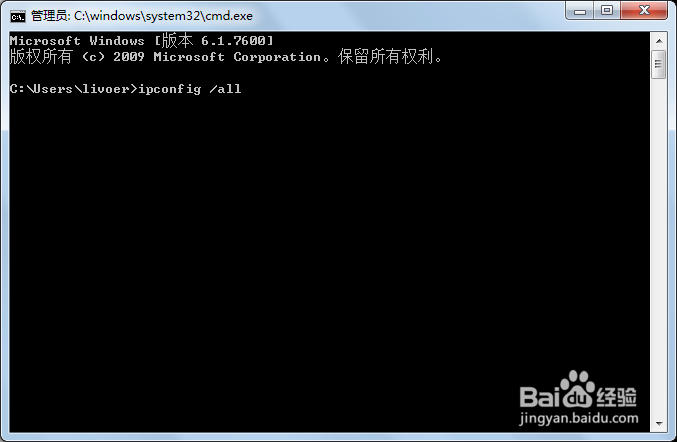
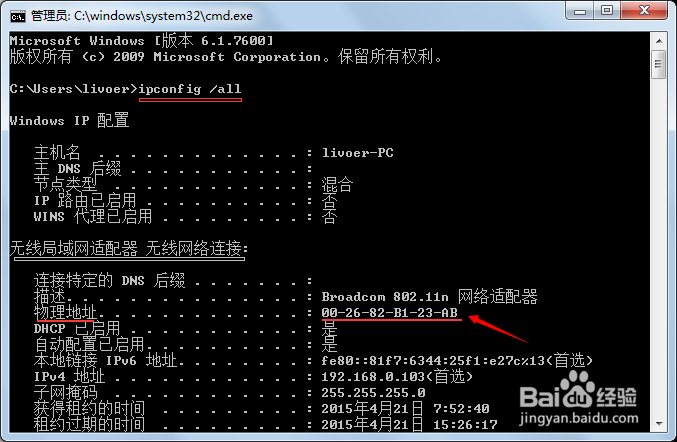
2、如图所示,在命令提示符对话框输入ipconfig /all(注意空格),回车后即可看到物理地址(电脑主机ID)。
声明:本网站引用、摘录或转载内容仅供网站访问者交流或参考,不代表本站立场,如存在版权或非法内容,请联系站长删除,联系邮箱:site.kefu@qq.com。
阅读量:51
阅读量:81
阅读量:170
阅读量:158
阅读量:154