win7,win8设置虚拟WiFi的方法
这次就开门见山了,我下面要分享的经验是:用电脑设置虚拟WiFi的方法,win7/8都可以。
第一步:打开网络和共享中心
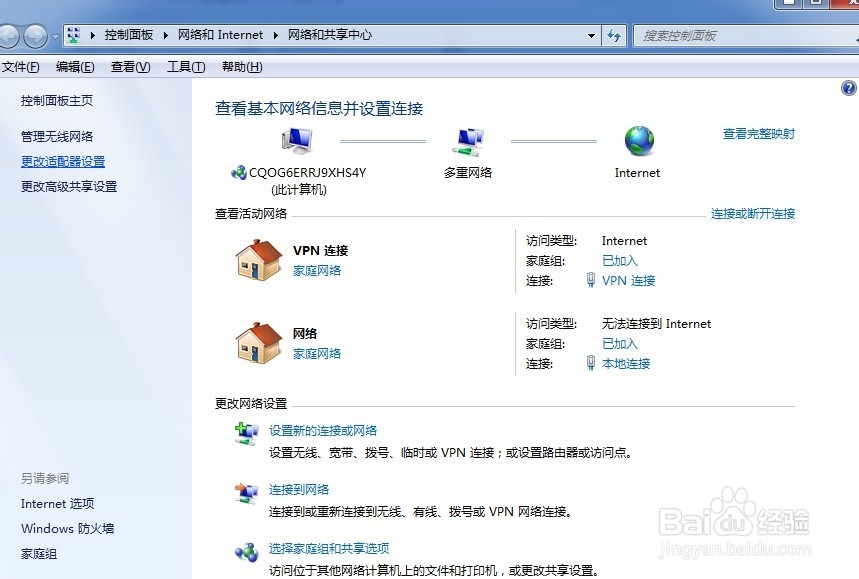
点击左边的【更改设配器设置】
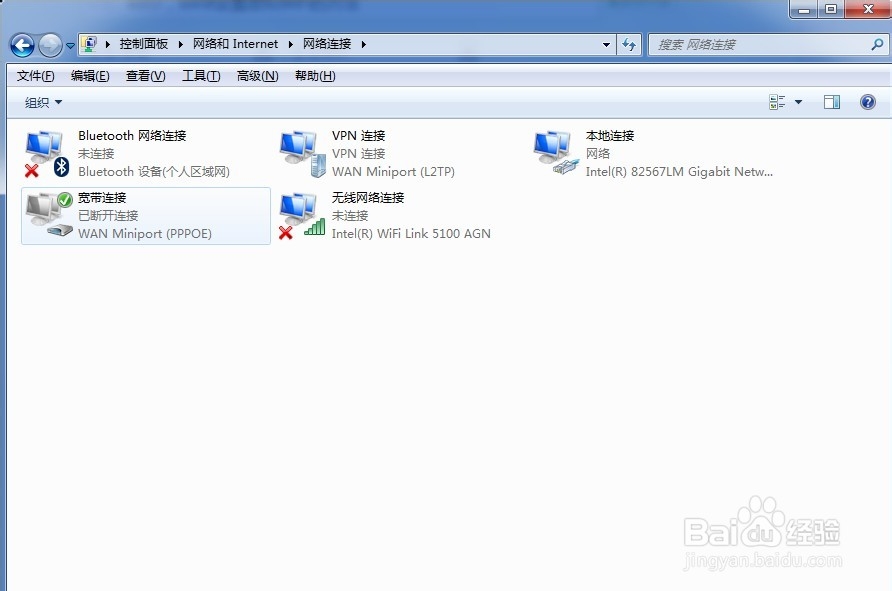
右键你当前连接的网络,电信的话右键【本地连接】,联通右键【VPN连接】,再点击【共享】如图:
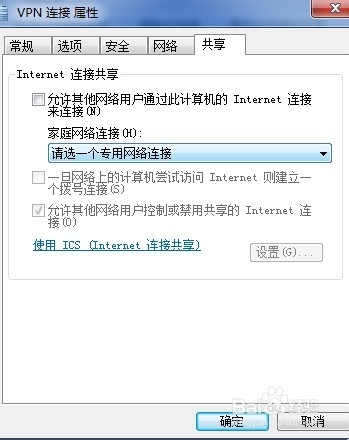
允许其他网络用户……打√,点击【请选一个专用网络连接】的下拉箭头。设置完后,一路确定到底。
第二步:打开windows【运行】窗口(快捷键win+R,),输入cmd,在窗口中输入:netsh wlan set hostednetwork mode=allow ssid=wifi123 key=12345678 回车,为大家解释一下:此处的wife123为WiFi名,可以自行更改,12345678为密码,位数必须大于8位,自行设置。如果输入时有字母输入错误,会提示找不到文件,仔细正确输入。
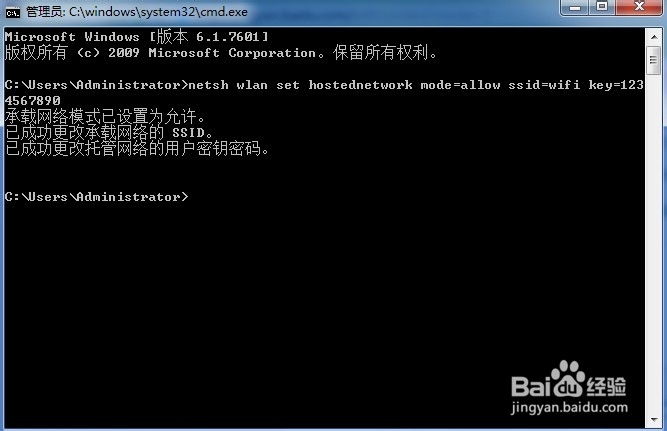
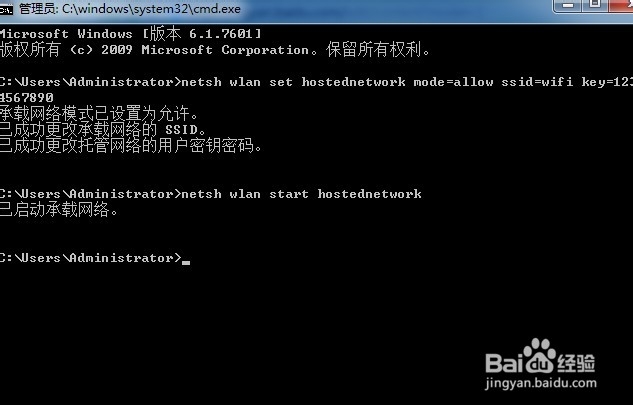
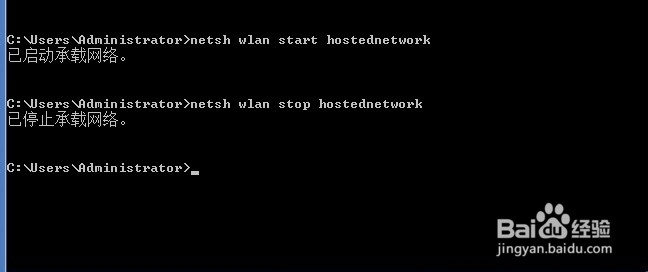
要关闭虚拟WiFi将上面的start改为stop即可。如图:
到此就基本完成了,但有时还是连接不上,原因是未开启防火墙。如何开启防火墙在这里就不为大家细说了,很简单的。

注意:如果朋友们有什么意见或者建议,欢迎来扰,还请大家多多关注我哦。
声明:本网站引用、摘录或转载内容仅供网站访问者交流或参考,不代表本站立场,如存在版权或非法内容,请联系站长删除,联系邮箱:site.kefu@qq.com。
阅读量:29
阅读量:34
阅读量:172
阅读量:185
阅读量:119