win10如何拨号上网?(没路由器,直接插网线上网)
1、宽带,一个很久远的词,windows10时代基本上都用光纤了。
但是在windows系统里还是叫“宽带连接”
点击任务栏的“网络按钮”(插上网线,并且网线有网络是一个小电脑的图标)
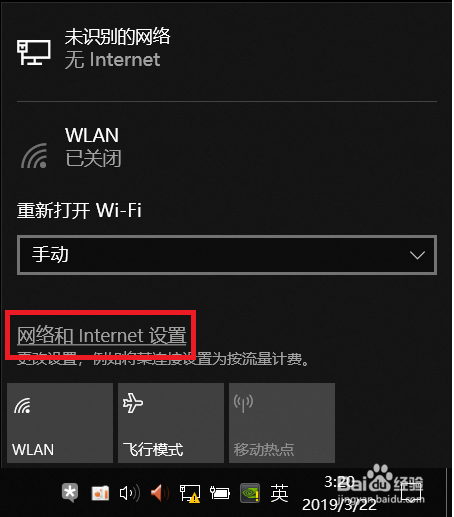
2、弹出一个窗口,点击左侧的“拨号”一栏
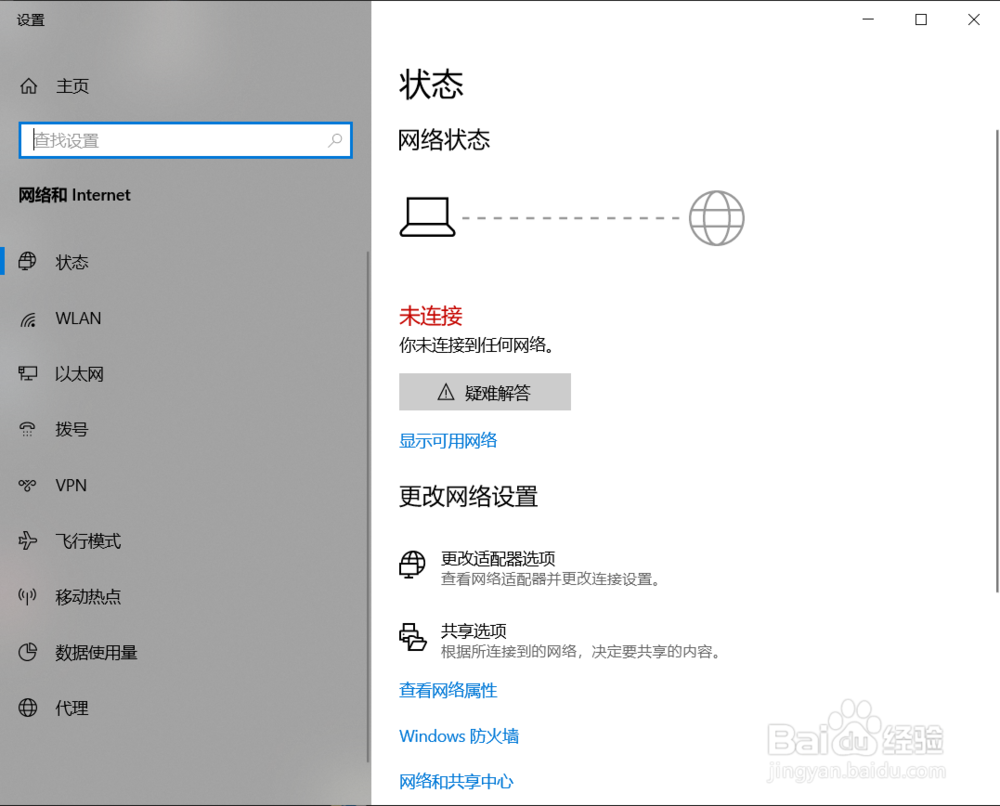
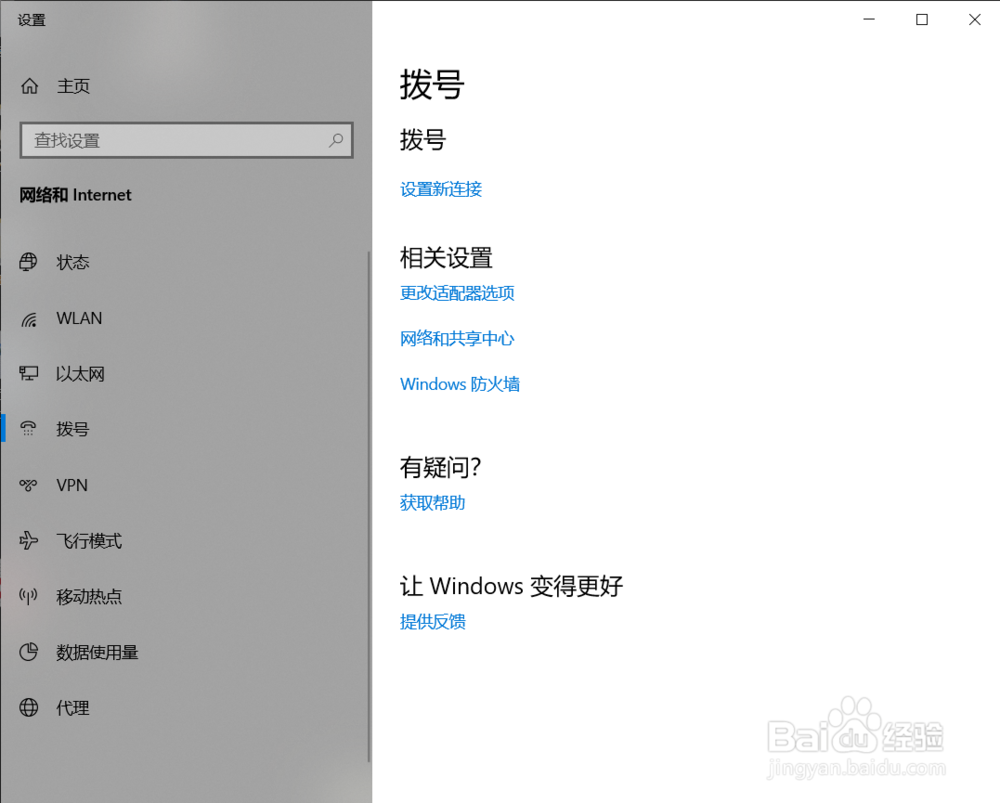
3、进入“拨号”,点击“设置新连接”
4、选择第一个“连接到Internet,设置宽带或拨号连接,连接到Internet”
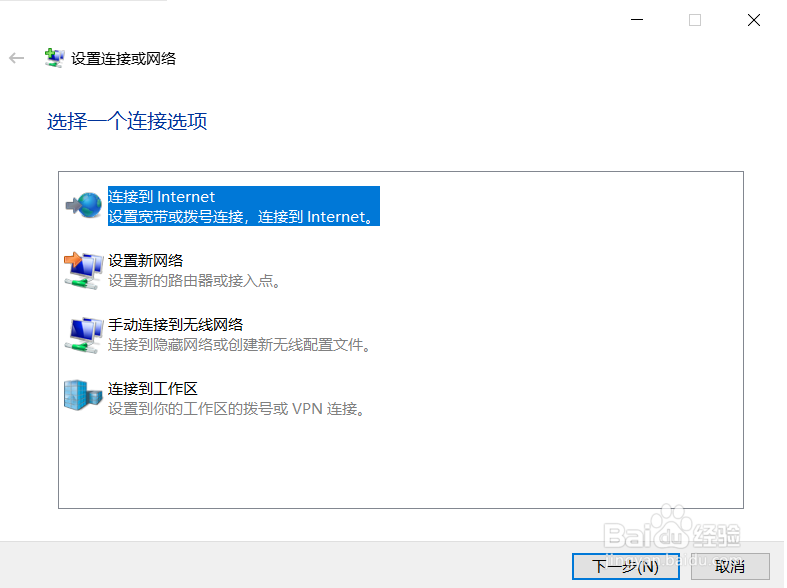
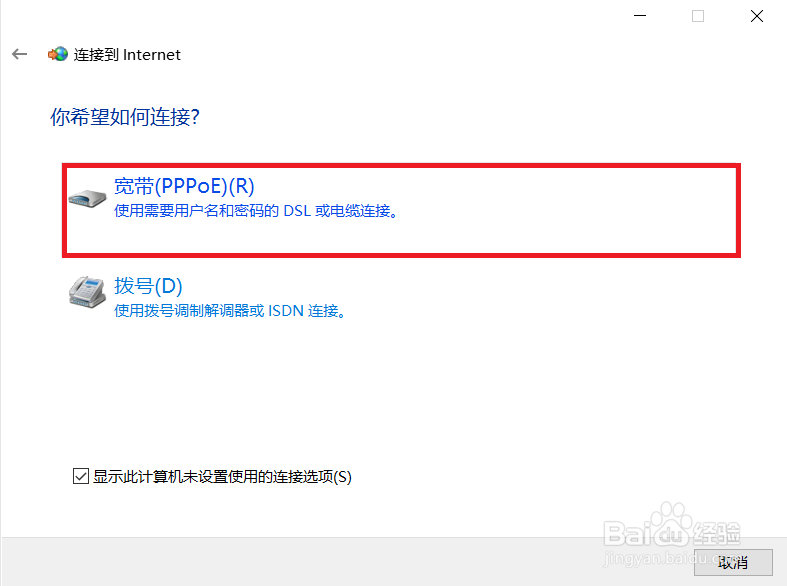
5、宽带(PPPoE)
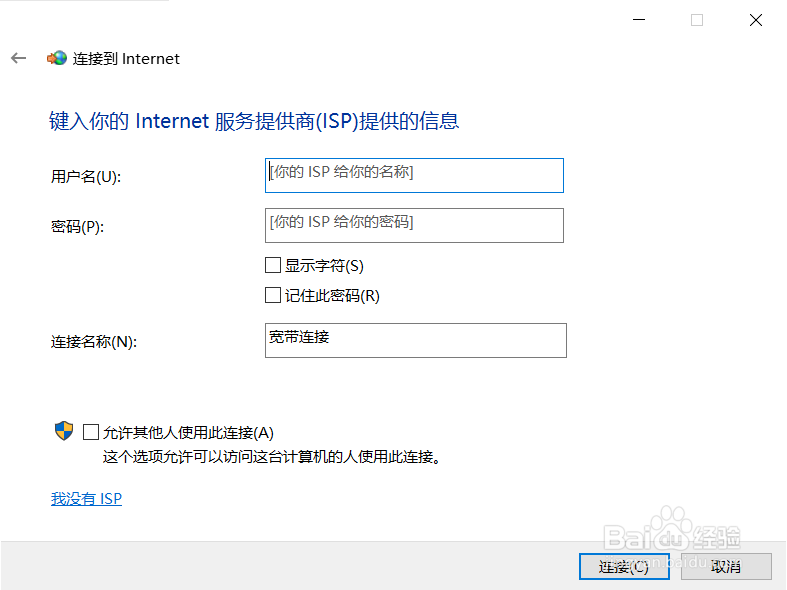
6、输入您的网络账户和密码,点击“连接”
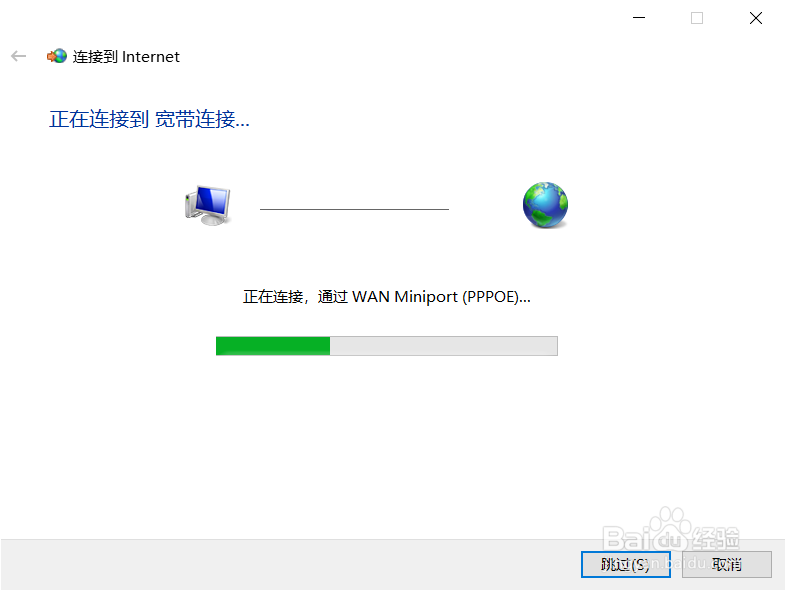
7、等待结果(错误提示651表示网线坏了,或者电脑的网线没插好)

8、连接成功的话,就会在刚才的页面(设置——拨号)出现您刚刚创建的“宽带连接”的图标
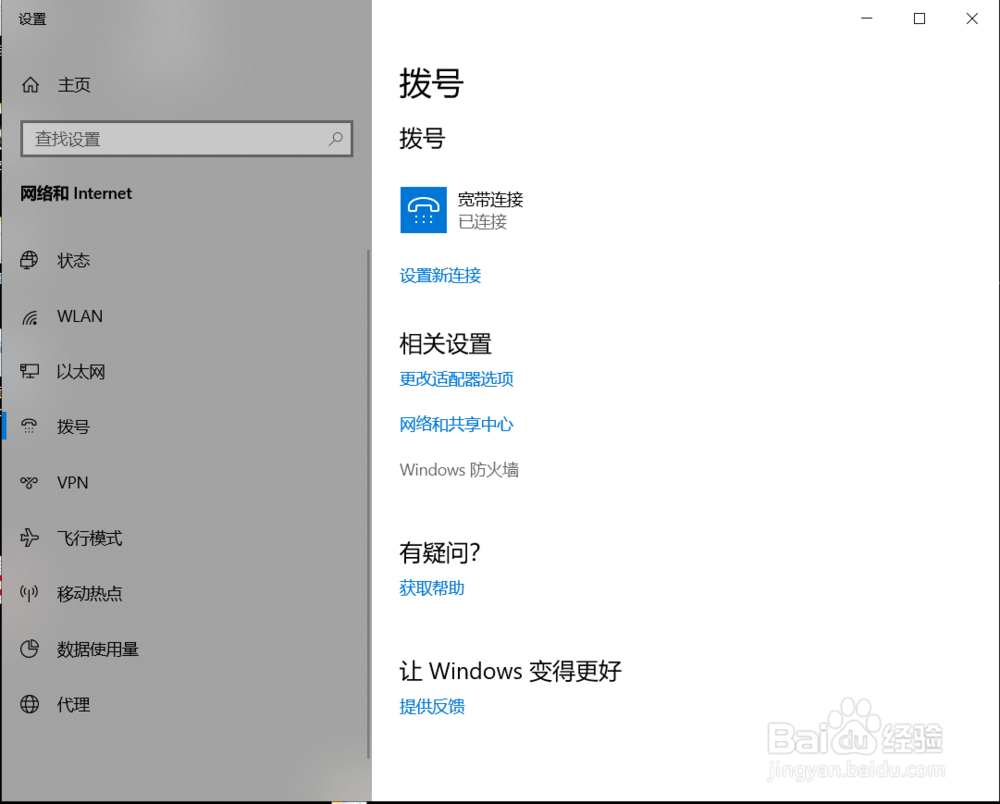
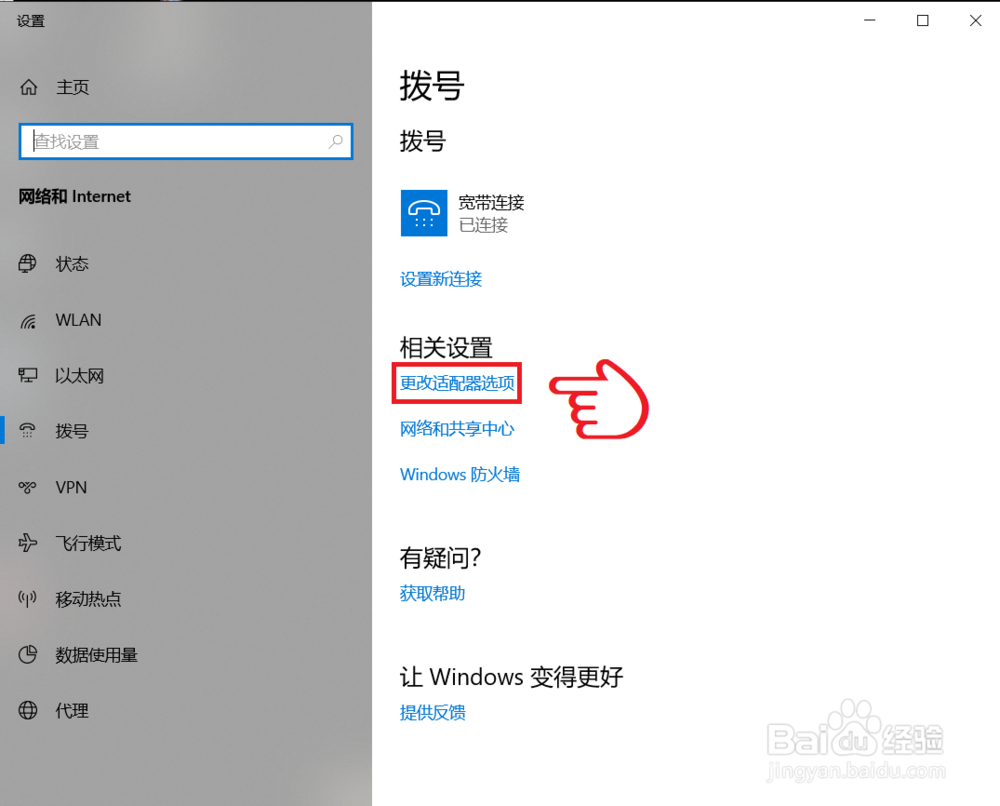
9、如果要创建桌面快捷方式的话,点击“更改适配器选项”
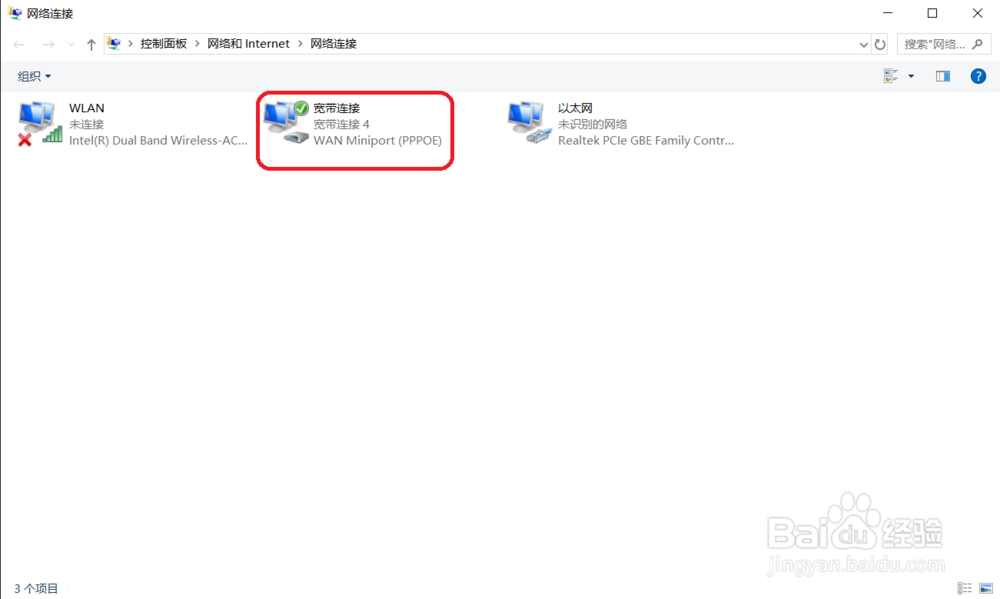
10、弹出的页面,右键您刚刚创建的“宽带连接”图标
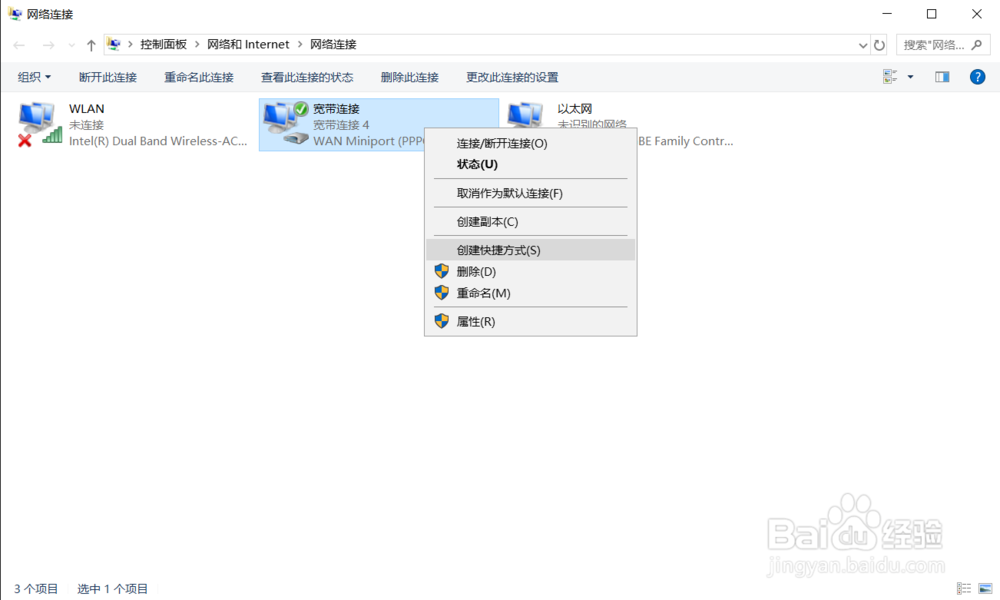
11、点击“创建快捷方式”
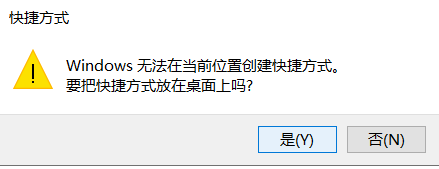
12、提示要把快捷方式放在桌面上,点击是(Y)
13、可以看到,快捷方式已经出现在桌面上
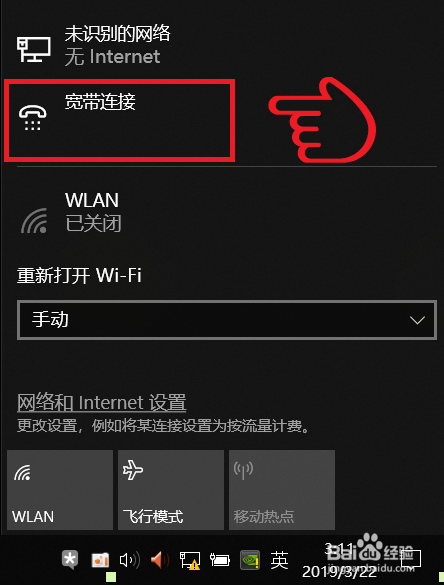
1、每次开机,都需要用电脑手动重新拨号上网。
点击任务栏的“网络”图标,再点击您的“宽带连接”
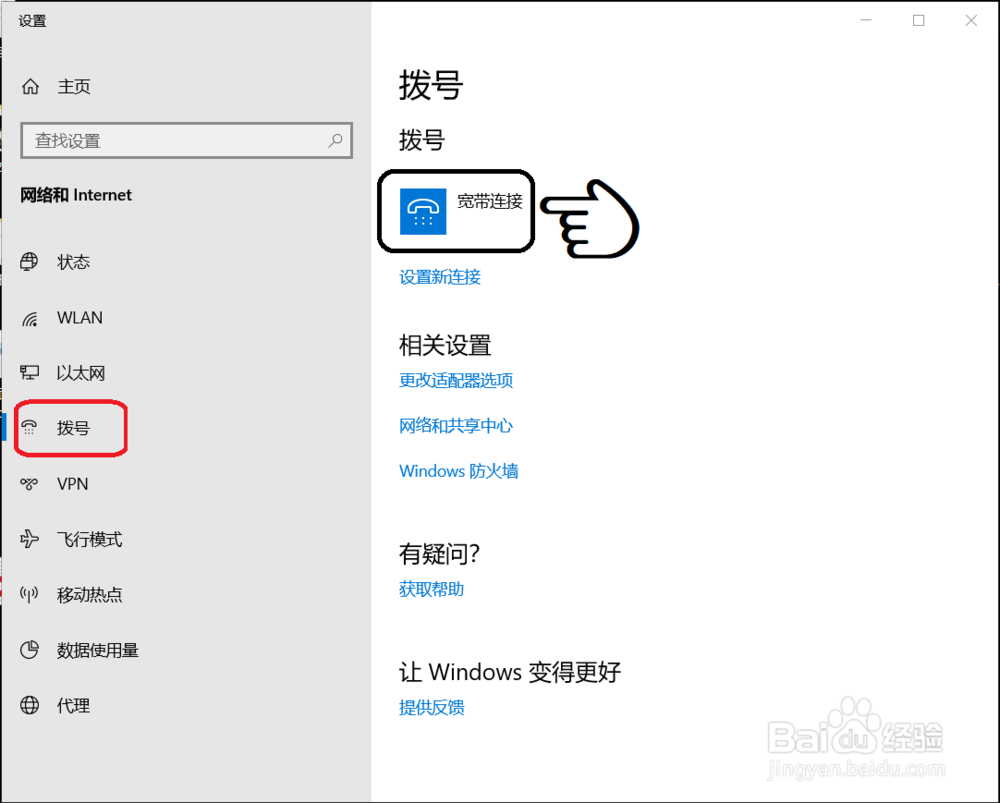
2、再点击您的宽带连接图标
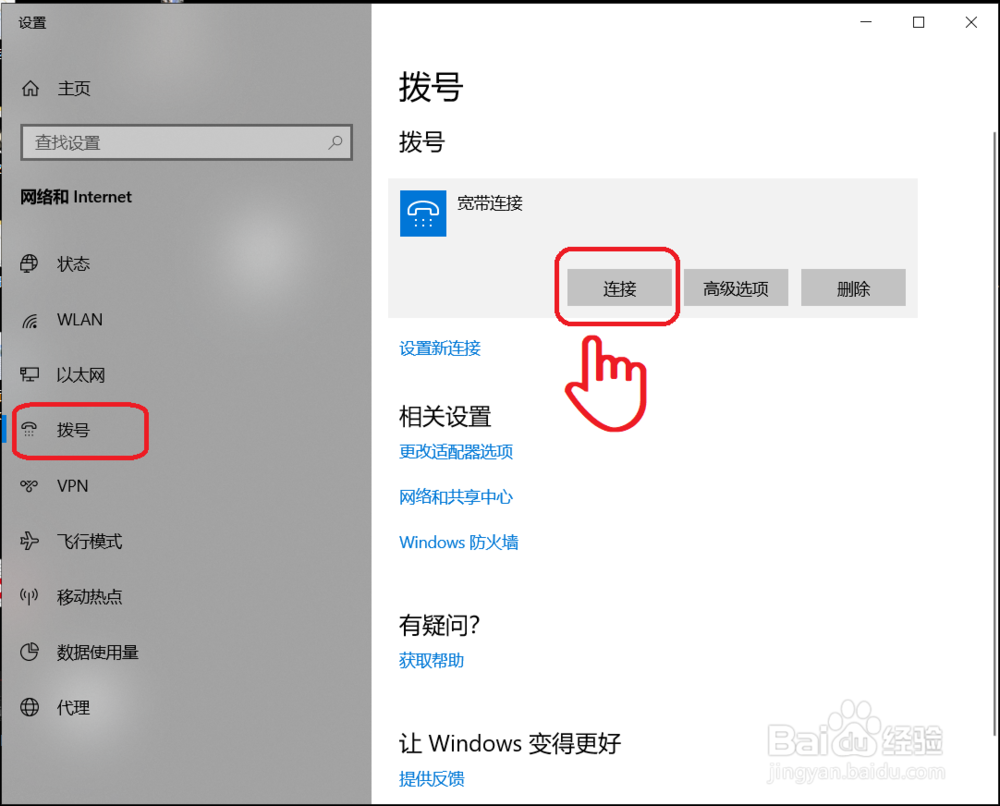
3、点击“连接”,等待就可以连上了。
1、点击任务栏的“网络”图标,再点击您的“宽带连接”

2、再点击您的宽带连接图标
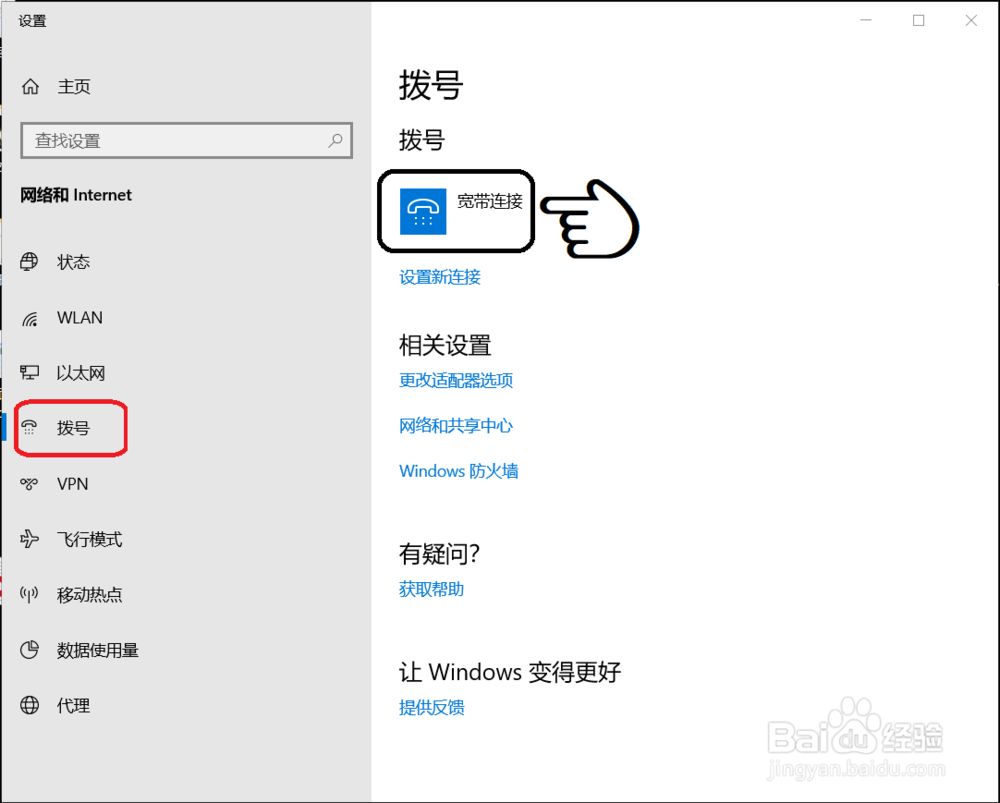
3、点击“高级选项”

4、点击“编辑”
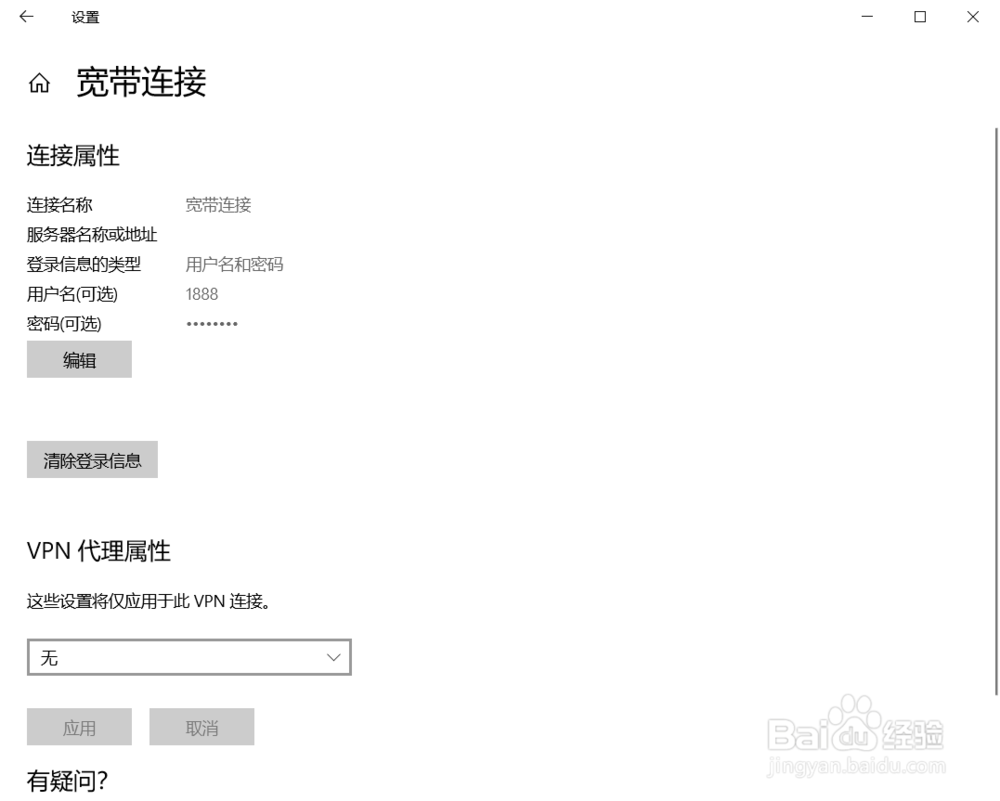
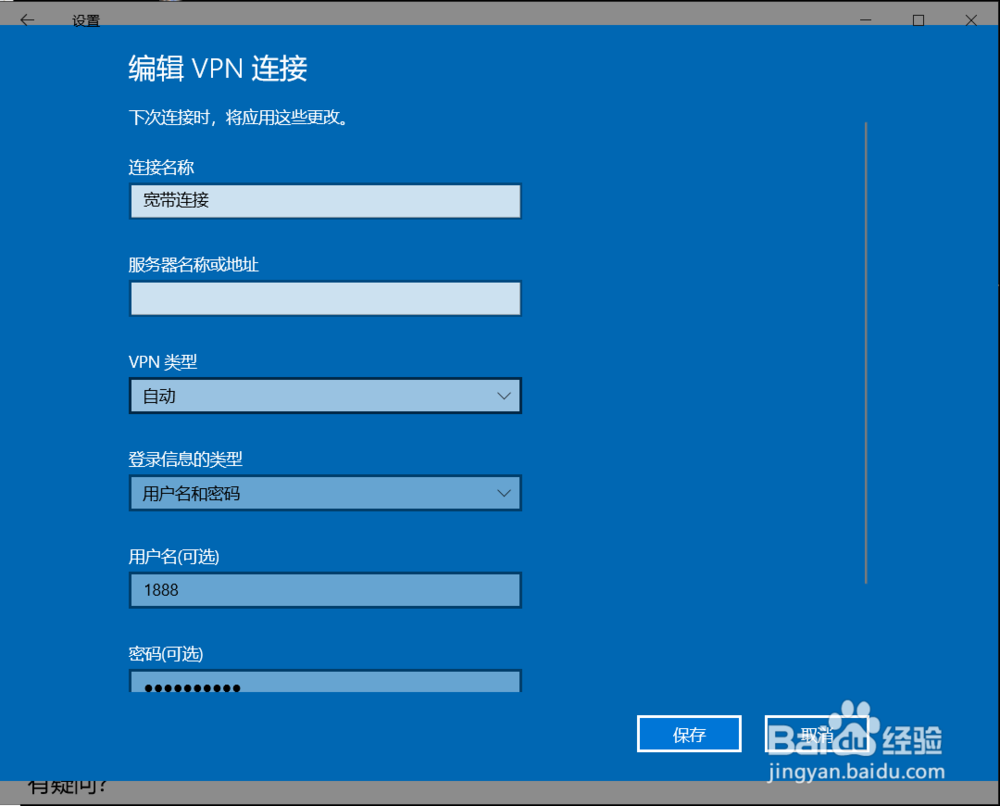
5、更改您的网络账户名和密码
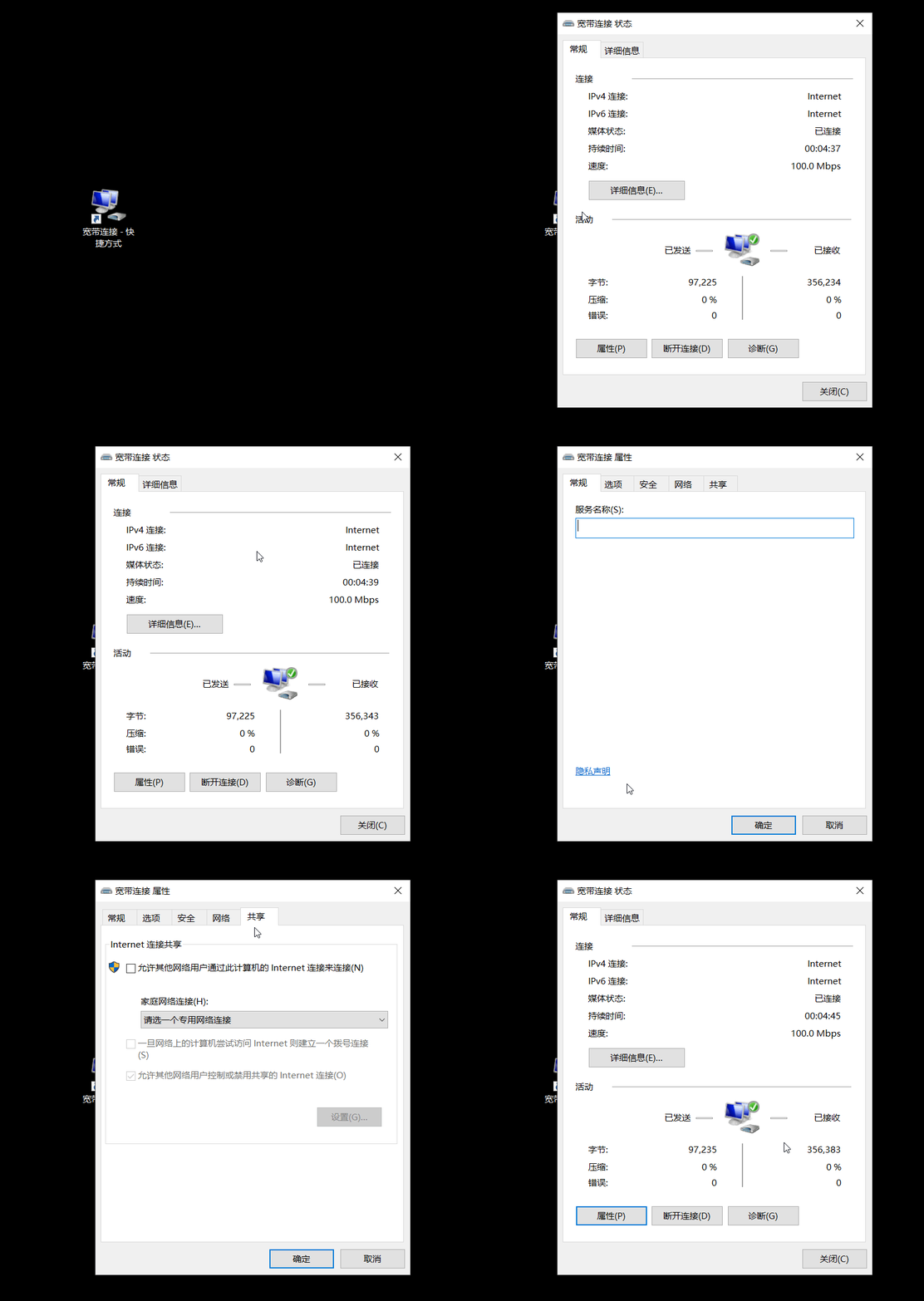
1、windows10操作系统的桌面“宽带连接”快捷方式,并不快捷。
没联网的时候,点击桌面的“宽带连接”快捷方式,弹出来的不是win7时代的拨号窗口,可以直接点击“连接”,而是和点击任务栏的“网络”按钮一样。
提升不了效率,白白浪费一个桌面的图标空间。
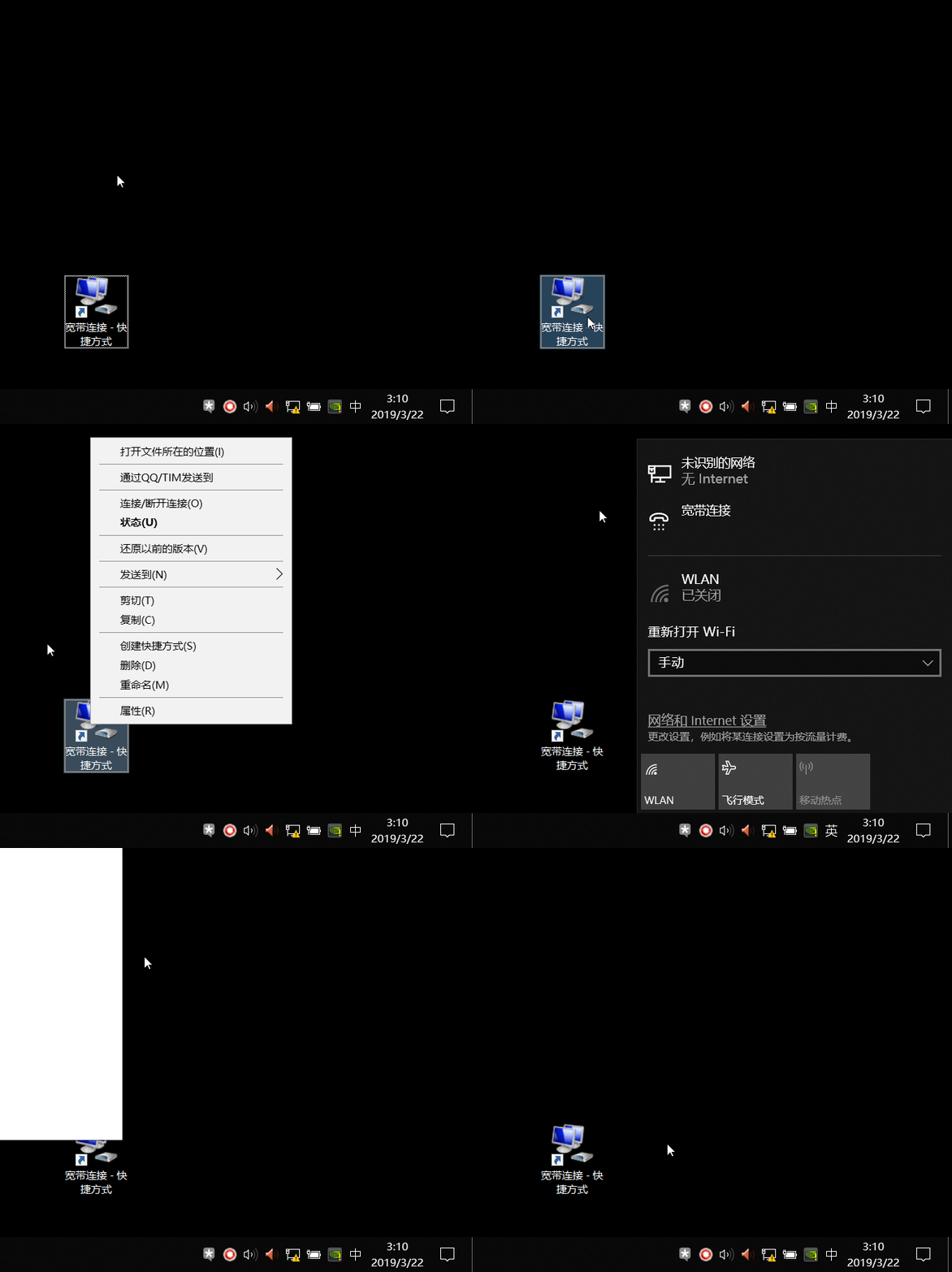
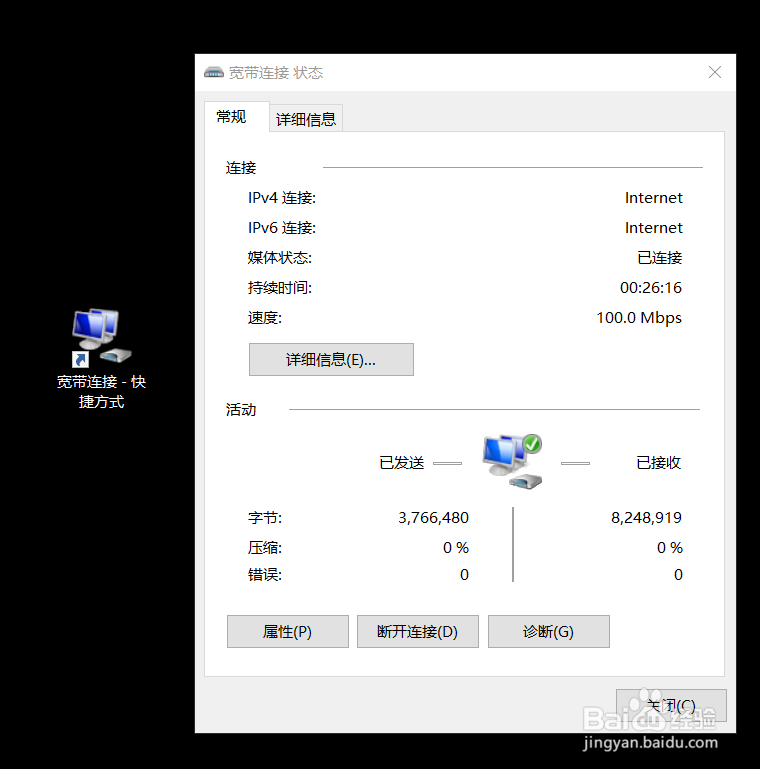
2、唯一的用处是:联网之后,双击桌面的“宽带连接”快捷方式,可以查看网速等状态。
声明:本网站引用、摘录或转载内容仅供网站访问者交流或参考,不代表本站立场,如存在版权或非法内容,请联系站长删除,联系邮箱:site.kefu@qq.com。
阅读量:105
阅读量:87
阅读量:86
阅读量:21
阅读量:85