怎样安装keilC51软件?
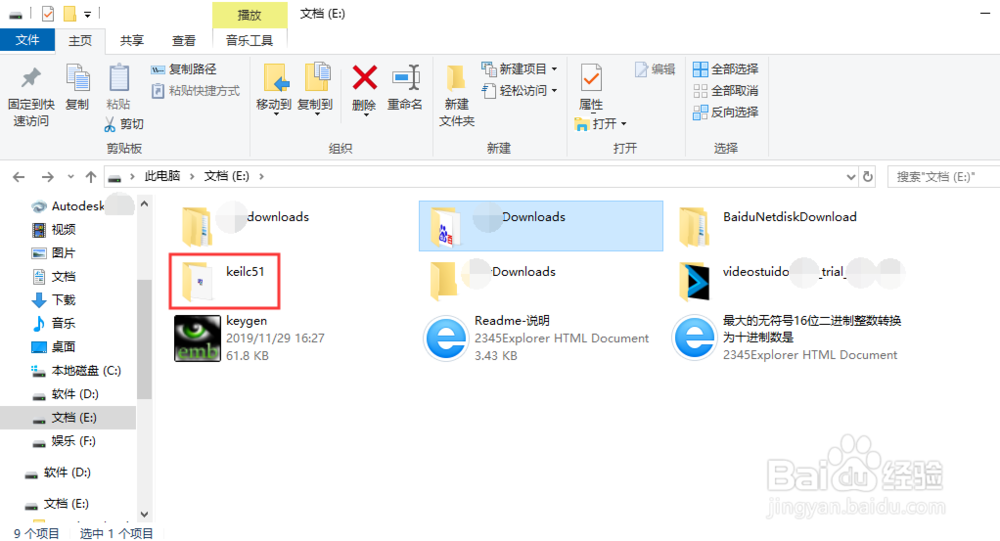
1、从百度上搜索keilc51软件,我习惯下载在E盘。双击keilc51压缩包,解压之。

2、双击解压好的keilc51程序,打开之。
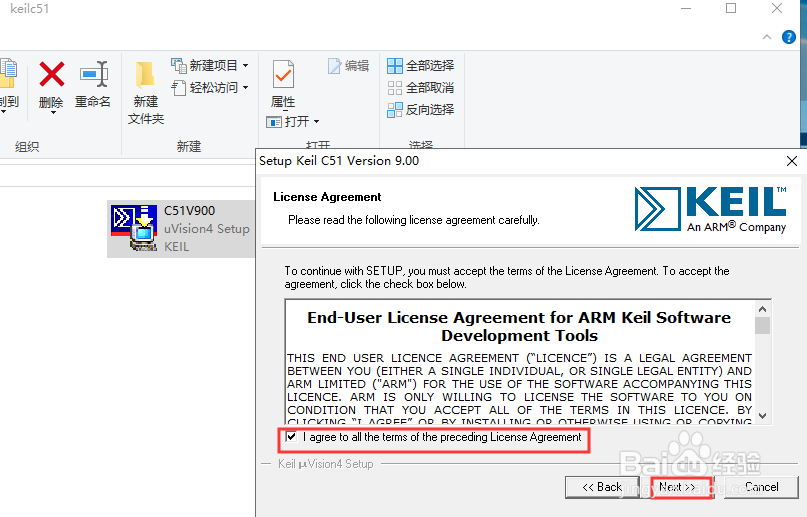
3、双击keilc51 setup程序,安装之。在弹出的页面里点下一步【next】。

4、在弹出的许可安装页面里勾选我同意【I agree...】,再点下一步【next】。
5、在弹出的安装路径页面里,默认安装在C盘,点下一步【next】。

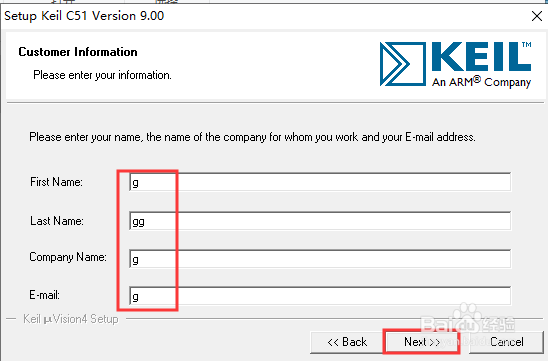
6、在弹出的页面里名称随便填写,点下一步【next】。
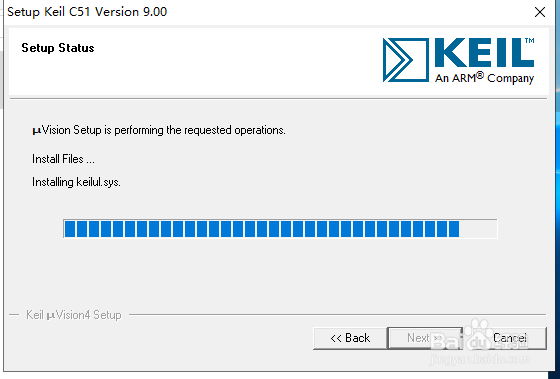
7、在弹出的页面里等待进度条跑完...
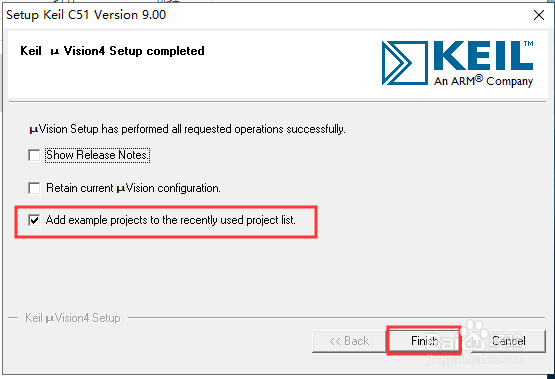
8、在弹出的页面里只勾选添加例子项目到最近使用的项目清单【Add example projects to the recently used project list...】,点完成【Finish】。
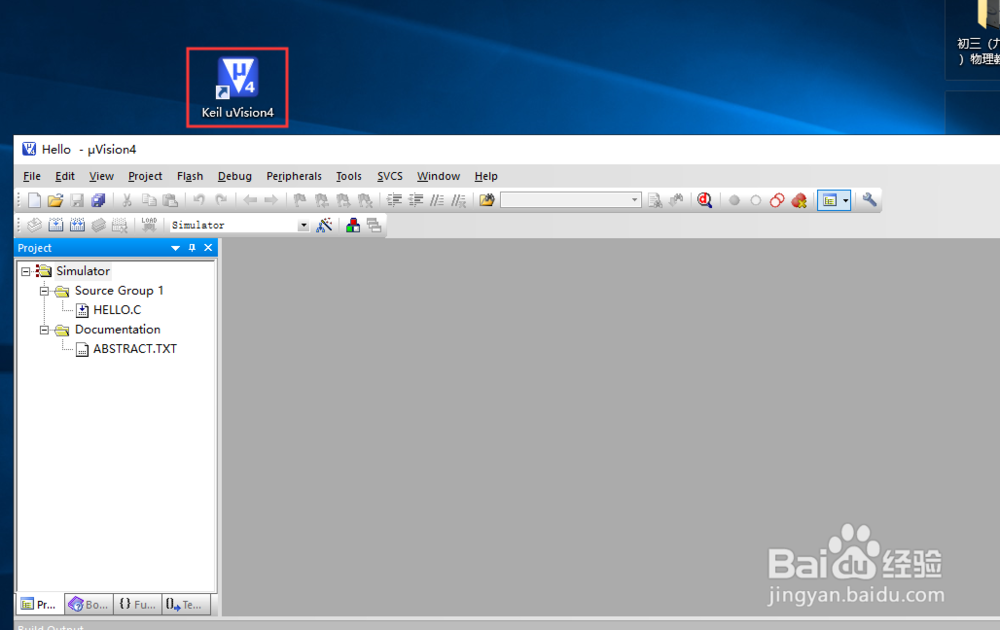
9、此时桌面上就有了个keil 图标了。

10、双击桌面该图标即可进入keilc51界面了。
声明:本网站引用、摘录或转载内容仅供网站访问者交流或参考,不代表本站立场,如存在版权或非法内容,请联系站长删除,联系邮箱:site.kefu@qq.com。
阅读量:151
阅读量:91
阅读量:195
阅读量:106
阅读量:172