怎样在WPS表格中设置行高和列宽
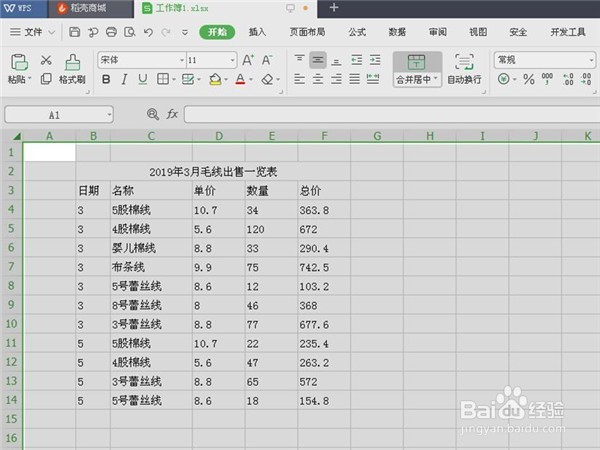
1、先打开WPS中的表格

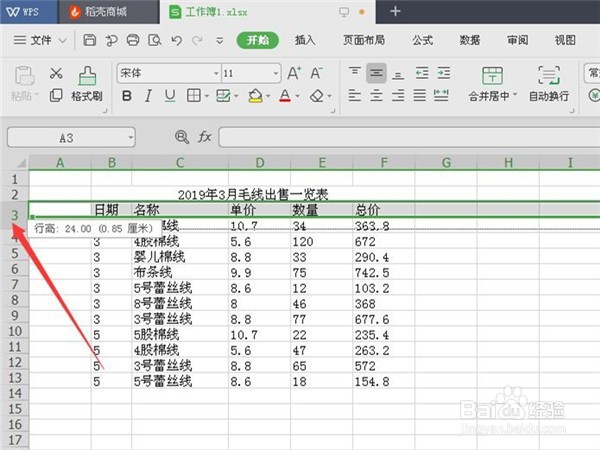
2、如图,要调第3行的行高,用鼠标点击第3行灰色的“3”字,待光标变成上下箭头黑色的“十”时,按住鼠标左键同时往下拉,拉到所需的行高松开鼠标行高就调好了。
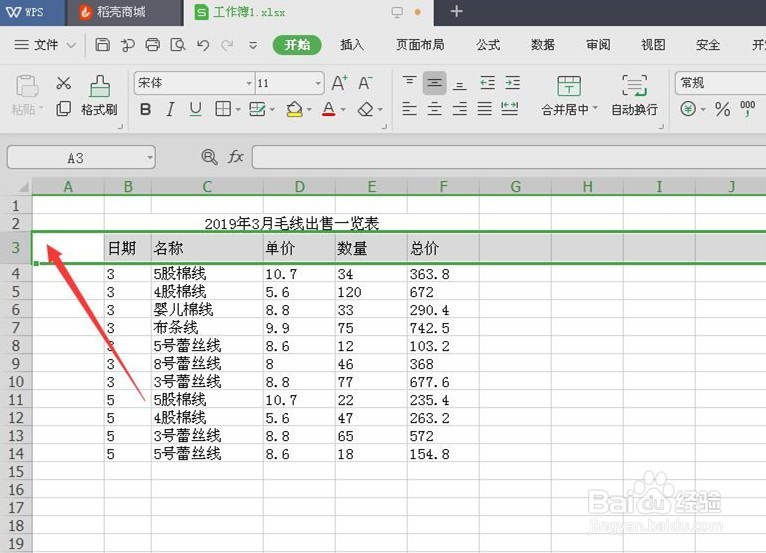
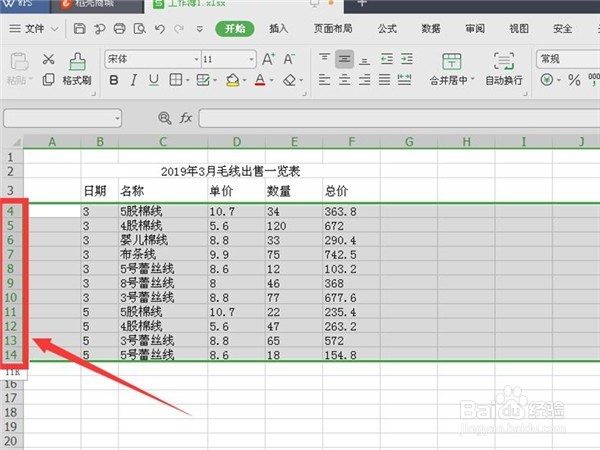
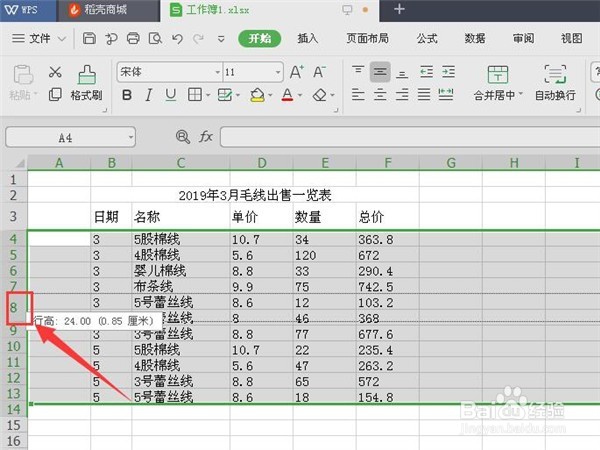
3、当要同时调多行的行高时,可以同时选要进行调整的行,任调一行的行高,松开鼠标后可以看到行高已调好,如下图。
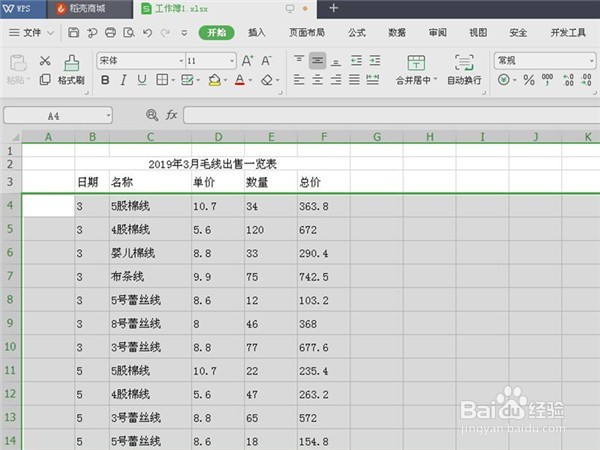
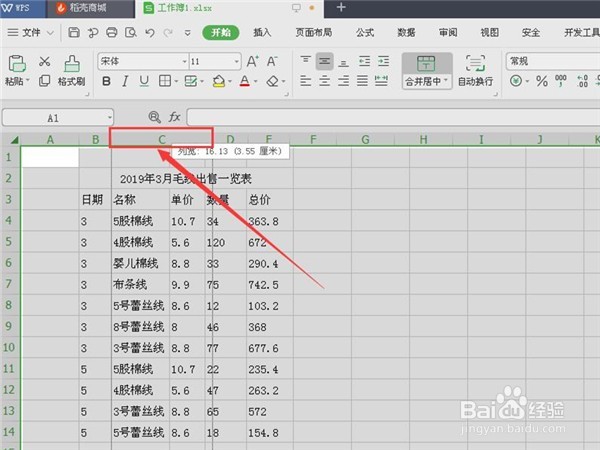
4、列宽的调整方法与行高的调整方法相似,点击表格上方的字母,如图点击字母“B”。
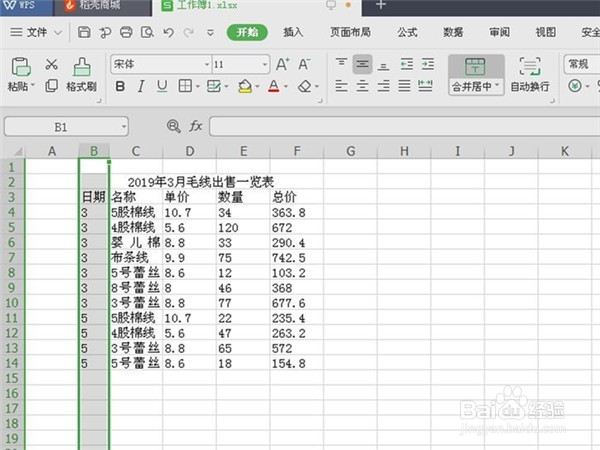
5、待鼠标变成左右箭头的黑色“十”字光标后,按住鼠标左键往右拉到合适的列宽松开鼠标即可。

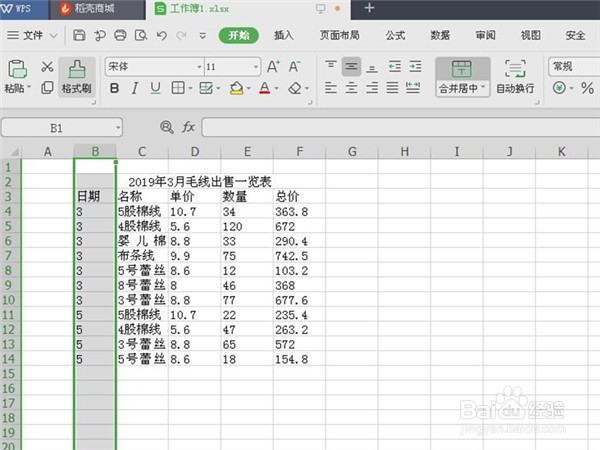
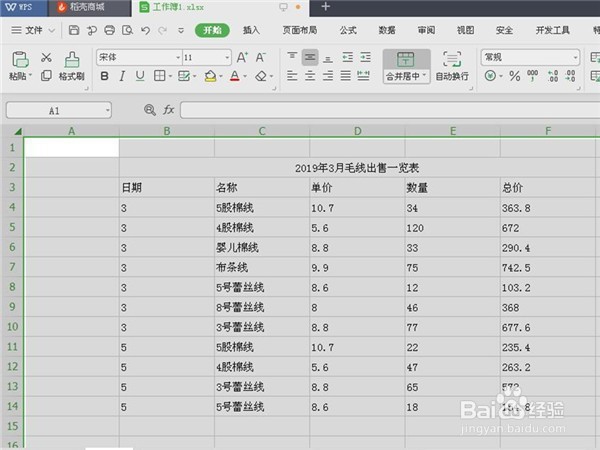
6、列宽也可同时多列进行调整,点击表格上的字母往右选择要进行调整的列进行操作就可以了。
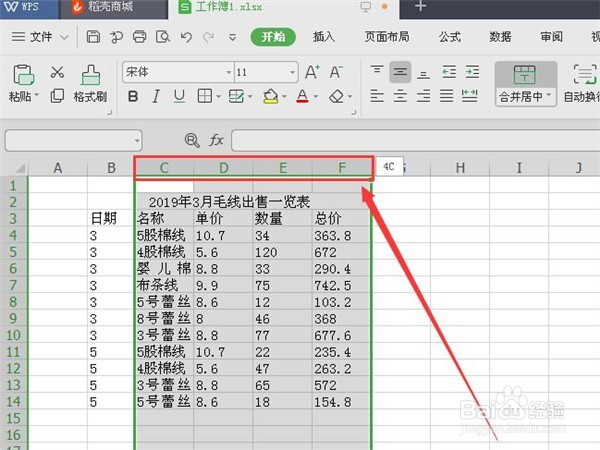
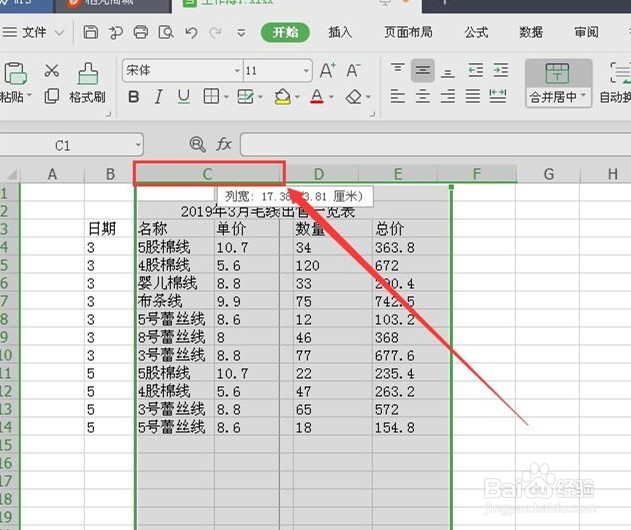
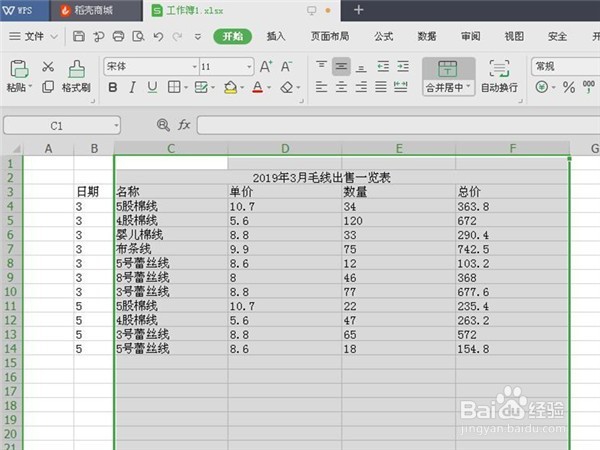
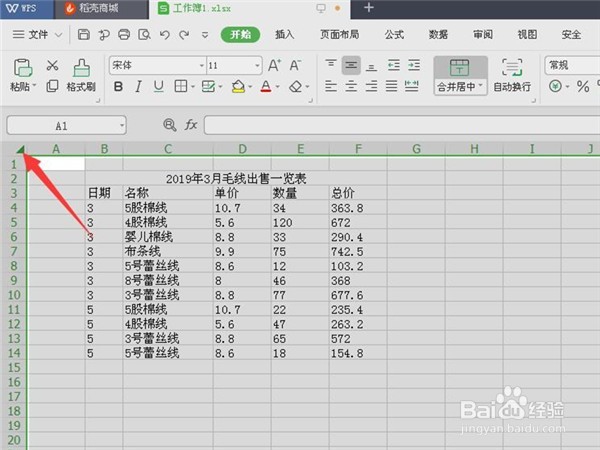
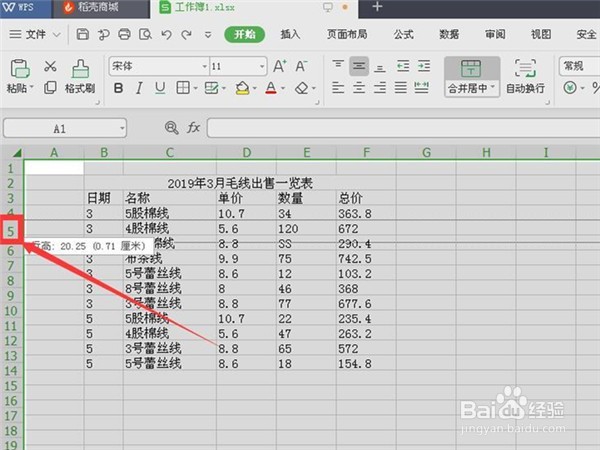
7、如图也可以快速调所有和行高,点击表格左上角的小三角,任选一行进行调整,列宽的调整方法一样
声明:本网站引用、摘录或转载内容仅供网站访问者交流或参考,不代表本站立场,如存在版权或非法内容,请联系站长删除,联系邮箱:site.kefu@qq.com。
阅读量:49
阅读量:138
阅读量:145
阅读量:88
阅读量:179