PS教你如何高低频磨皮,讲解高低频磨皮方法
1、首先我们把素材图片拖入到PS中,Ctrl+J连续复制两次,得到背景拷贝图层和背景拷贝2图层,然后把背景拷贝图层命名为低频,背景拷贝2图层命名为高频。
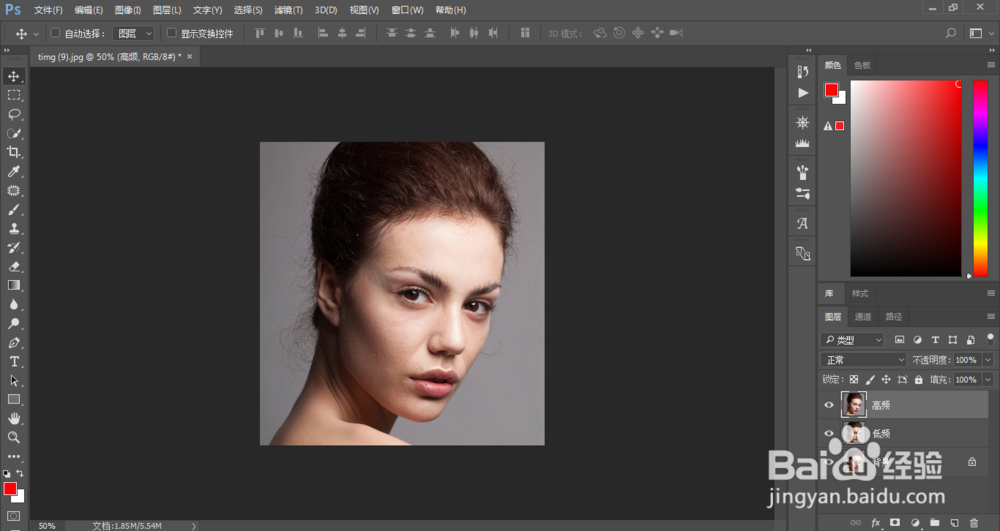
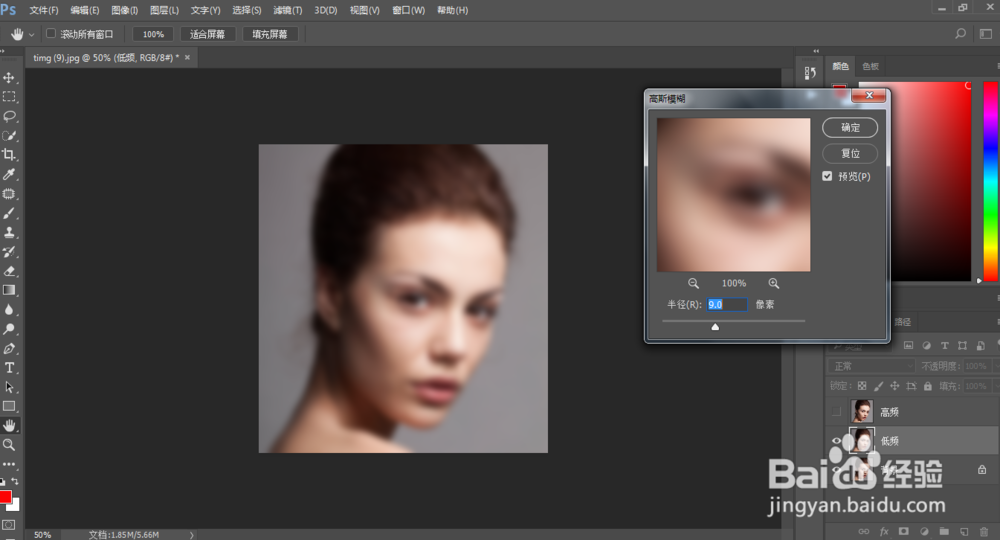
2、我们先隐藏高频层,选中低频层,点击滤镜-模糊-高斯模糊,移动半径滑块到看不清人物眉毛或睫毛为止,这里设置半径为9像素。
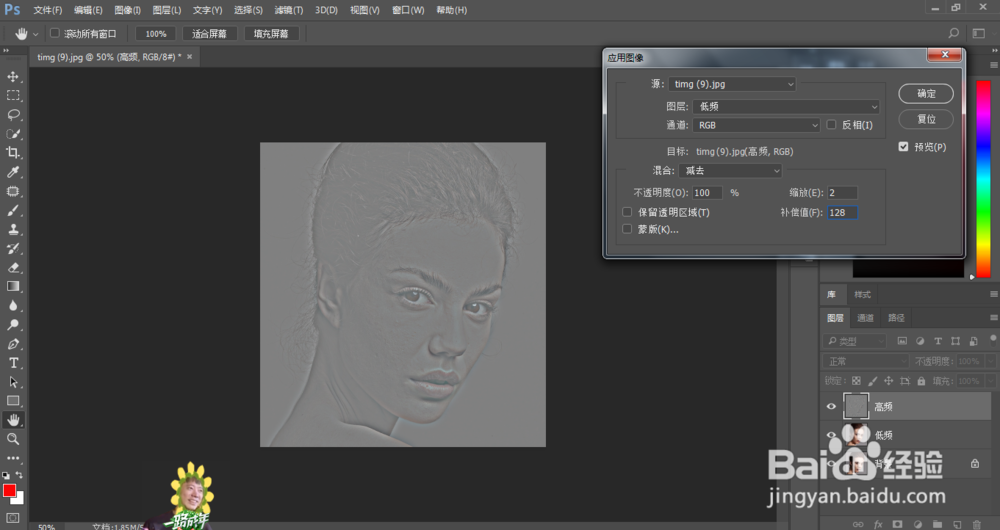
3、接着就是对高频层处理了,选中高频层,点击图像-应用图像,如下图,图层选低频,混合选减去,缩放选2,补偿选128。
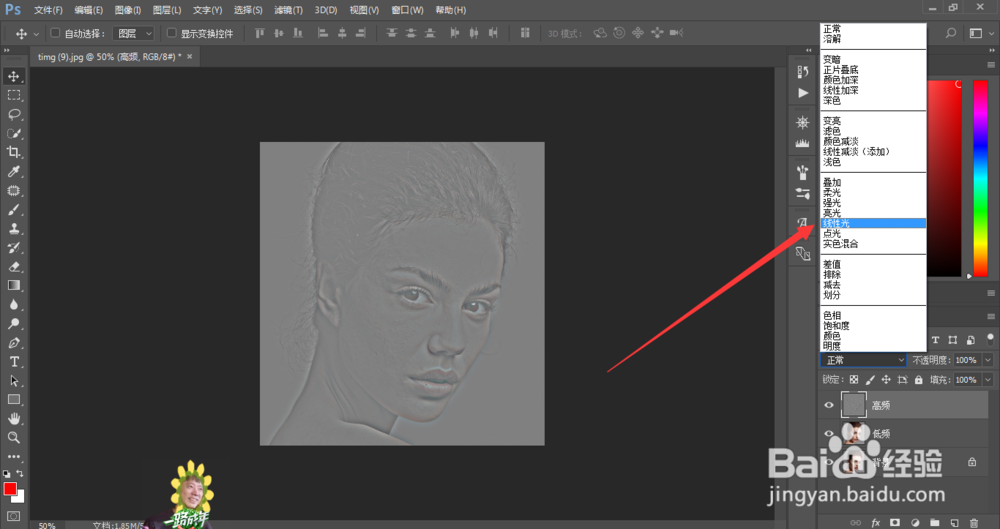
4、然后我们选中高频层,将混合模式改为线性光。
5、接着我们试要在高频层做质感处理,用修补工具,圈出瑕疵位置,拖到皮肤好的地方,使高频层皮肤变得光滑。
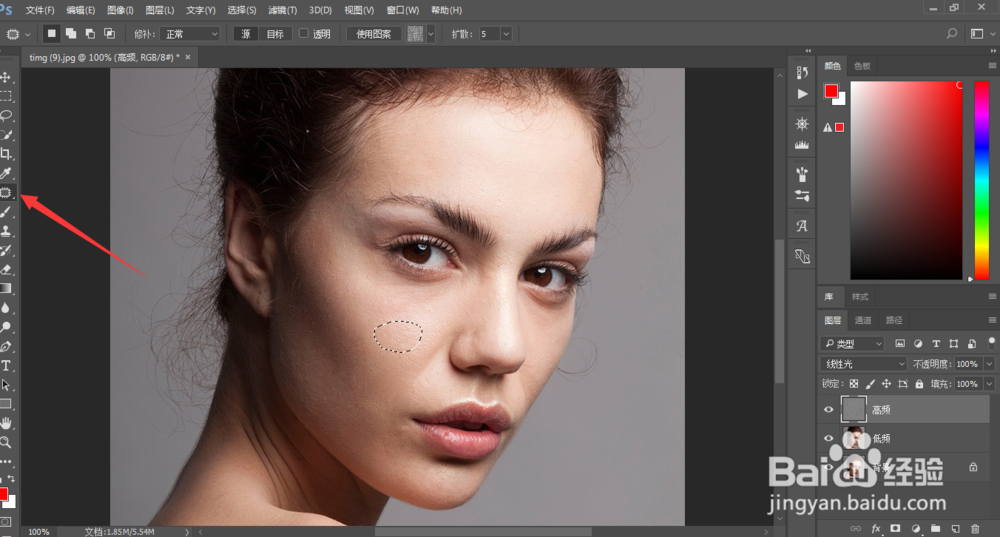
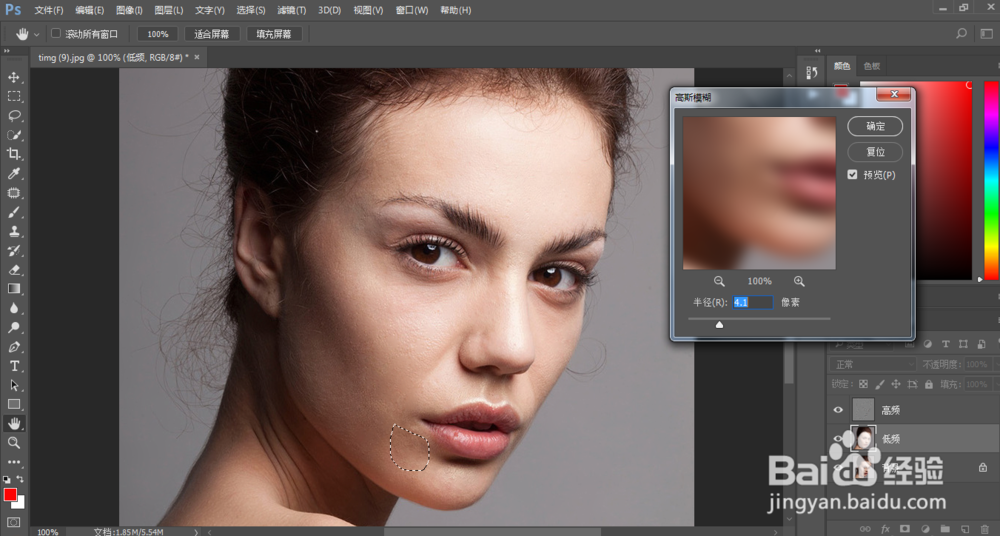
6、处理完高频层,我们继续处理低频层,低频层的处理主要是为了均匀肤色,我们用自由套锁工具选取需要均匀的肤色,然后点击滤镜-模糊-高斯模糊,移动滑块稍微均匀一点就可以。
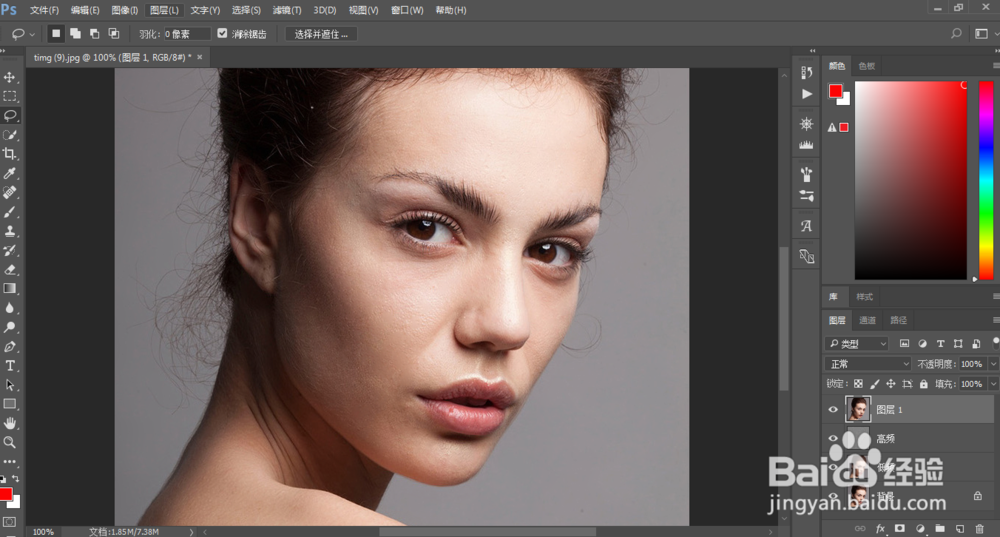
7、做好低频层的肤色问题,再回到高频层,仔细观察下有无瑕疵,如果没有问题,我们按Ctrl+Shift+Alt+E盖印一个新图层,然后导出图片,高低频就完成了。
8、总结:
1、拖入图片,复制两个图层,分别命名为高频和低频
2、先用高斯模糊处理低频,再用应用图像处理高频
3、更改高频的模式为线性光
4、处理高频瑕疵
5、处理低频肤色统一
6、继续处理高频瑕疵,高低频完成
声明:本网站引用、摘录或转载内容仅供网站访问者交流或参考,不代表本站立场,如存在版权或非法内容,请联系站长删除,联系邮箱:site.kefu@qq.com。
阅读量:183
阅读量:91
阅读量:148
阅读量:196
阅读量:90