怎样录制基本的用户脚本
1、启动Visual User Generator 后,通过菜单

2、新建一个用户脚本,选择系统通讯的协议。

3、这里我们需要测试的是Web 应用,所以我们需要选择Web(HTTP/HTML)协议,确定后,进入主窗体。

4、通过菜单
5、
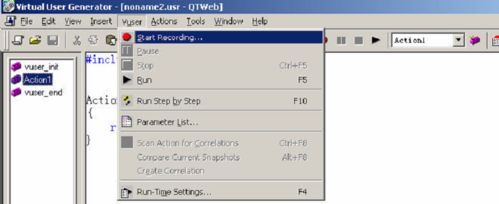
6、来启动录制脚本的命令。
在URL 中添入要测试的Web 站点地址,这里我们以著名的Duwamish 应用为例子
来进行录制。
选择要把录制的脚本放到哪一个部分,默认情况下是“Action1”

7、这里简单说明一下:VuGen 中的脚本分为三部分:vuser_init、vuser_end 和Action。其中vuser_init 和vuser_end 都只能存在一个,不能再分割,而Action 还可以分成无数多个部分(通过点击New 按钮,新建ActionXXX)。在录制需要登陆的系统时,我们把登陆部分放到vuser_init 中,把登陆后的操作部分放
到Action 中,把注销关闭登陆部分放到vuser_end 中。(如果需要在登陆操作设集合点,那么登陆操作也要放到Action 中,因为vuser_init 中不能添加集合点)在其他情况下,我们只要把操作部分放到Action 中即可。
注意:在重复执行测试脚本时,vuser_init 和vuser_end 中的内容只会执行一次,重复执行的只是Action 中的部分。
“Record the application startup”默认情况下是选中的,说明应用程序一旦启动,VuGen 就会开始录制脚本;如果没有选中,应用程序启动后,VuGen 出现以下对话框,并且暂时不会开始录制脚本,用户操作应用程序到需要录制的地方,按下“Record”按钮,VuGen 才开始录制。

8、点“ Options ” 按钮,进入录制的设置窗体, 这里一般情况下不需要改动Recording 标签页:默认情况下选择“HTML-based Script”,说明脚本中采用HTML 页面的形式来表示,这种方式的Script 脚本容易维护,容易理解,推荐这种方式录制(微软在ACT 中附带的Duwamish7 例子采用的就是这种方式)。“URL-based Script”说明脚本中的表示采用基于URL 的方式,WAS 和ACT
中的录制方式就是这种,这种方式看上去比较乱。
选择哪种方式录制,有以下参考原则:
1 基于浏览器的应用程序推荐使用HTML-based Script
2 不是基于浏览器的应用程序推荐使用URL-based Script。
3 如果基于浏览器的应用程序中包含了JavaScript 并且该脚本向服务器产生
了请求,比如DataGrid 的分页按钮等,也要使用URL-based 方式录制
4 基于浏览器的应用程序中使用了HTTPS 安全协议,使用URL-based 方式
录制
Advanced 标签页:取默认情况即可。下面的图简单的说明了各项的含义。
Correlation 标签页:这里的内容比较重要,需要定制,主要是为了在录制过程
中设置自动关联。这里资料比较少,现在还没有进行深入的研究。由于内容比较多,就不再一一介绍各项的含义了。根据自己的需求,选择适当的设置,然后点“OK”后,VuGen 开始录制脚本。

9、在录制过程中,不要使用浏览器的“后退”功能,LoadRunner 支持不太好!

10、录制过程中,在屏幕上会有一个工具条出现。下面我们简单介绍一下各个按钮的功能。

11、录制的过程和WinRunner 有些类似,不再多介绍。录制完成后,按下“结束录制”按钮,VuGen 自动生成用户脚本,退出录制过程。脚本参考下页的图。
