Win7 怎么删除系统多余文件。怎么清理系统
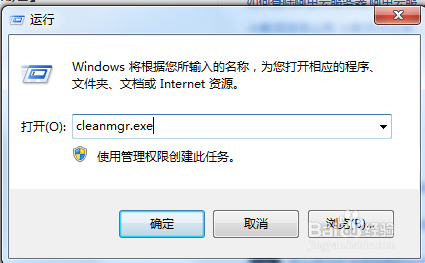
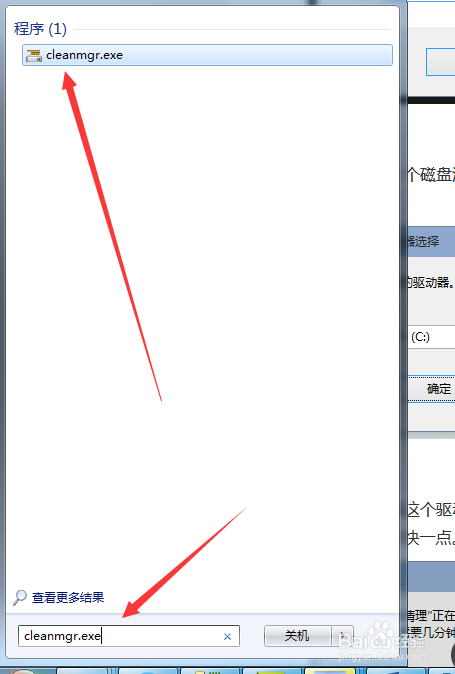
1、我们可以按Windows键+R 启动运行。也可以直接在开始菜单中输入命令cleanmgr.exe
2、这是直接在菜单中输入命令,跟上边的结果是一样的,都是启动这个自带的程序。
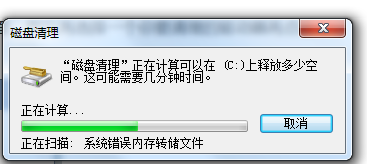
3、确定后会出现一个磁盘清理,我们确定。进入清理。

4、然后这个程序就开始扫描。查找可清理的文件了。
5、进入清理的界面,
系统文件夹,是不能删除的
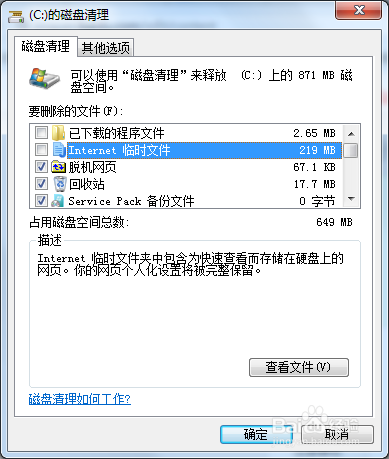
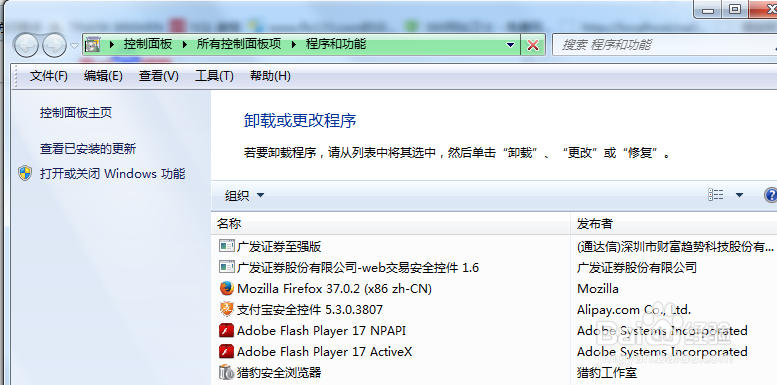
6、在其它选项中,可以清理一些程序文件,把不需要安装到C盘的程序重新装到其它盘。
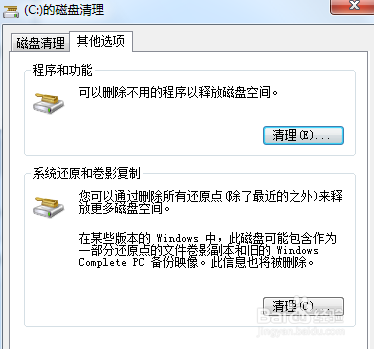
7、这里有些程序是不可以装到C盘以外的,但有很多是可以装到C盘以外的,我们以后装程序时也一定要注意了, 不要把所有程序都往C盘里装,不然这C盘一下子就满拉。
声明:本网站引用、摘录或转载内容仅供网站访问者交流或参考,不代表本站立场,如存在版权或非法内容,请联系站长删除,联系邮箱:site.kefu@qq.com。