photoshop如何增加照片的饱和度,使照片更美观
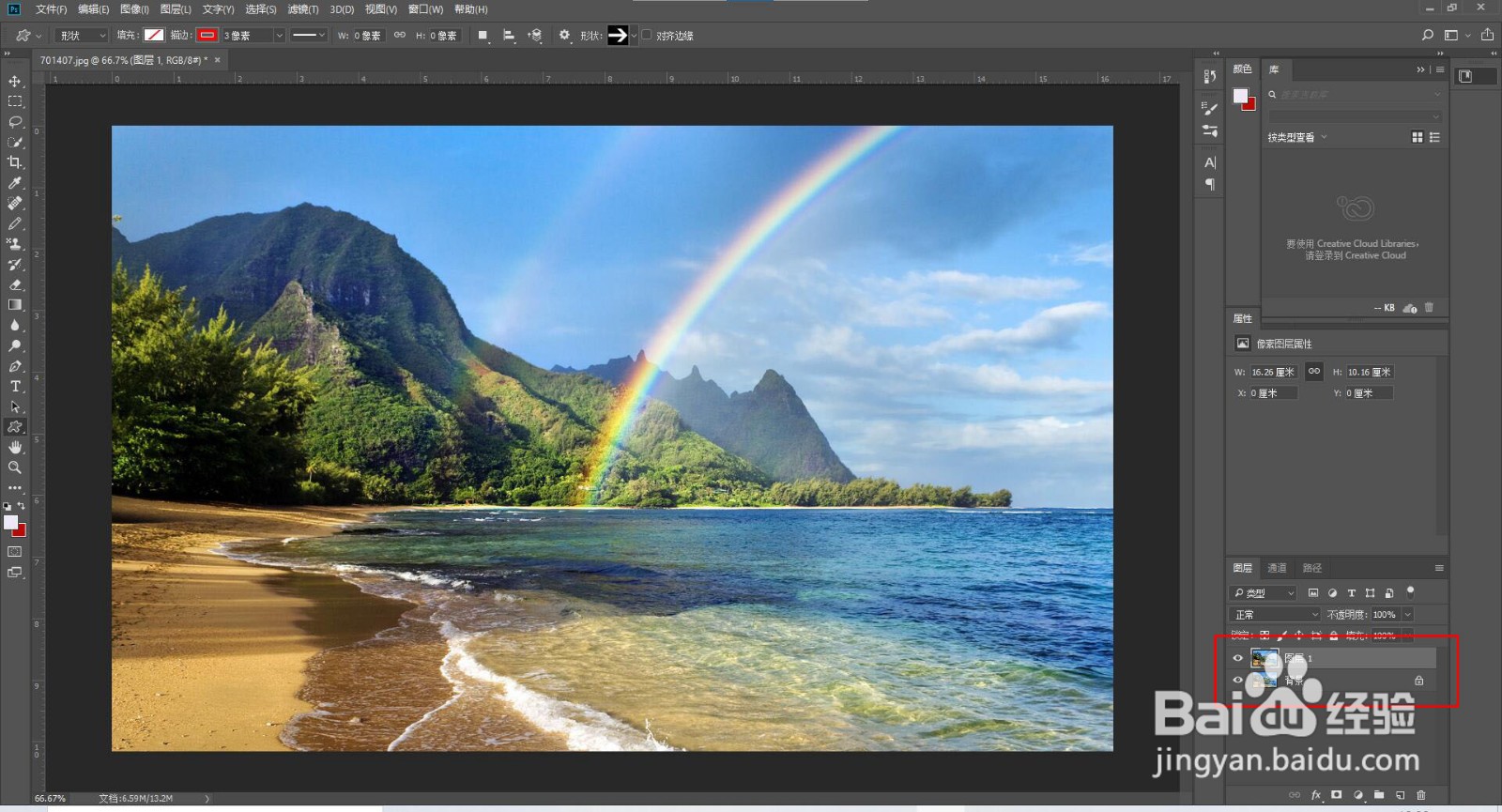
1、打开电脑上的ps并将需要修改的照片导入进去(ctrl+j)复制一图层,以免编辑时出现错误而无法找到原图片。
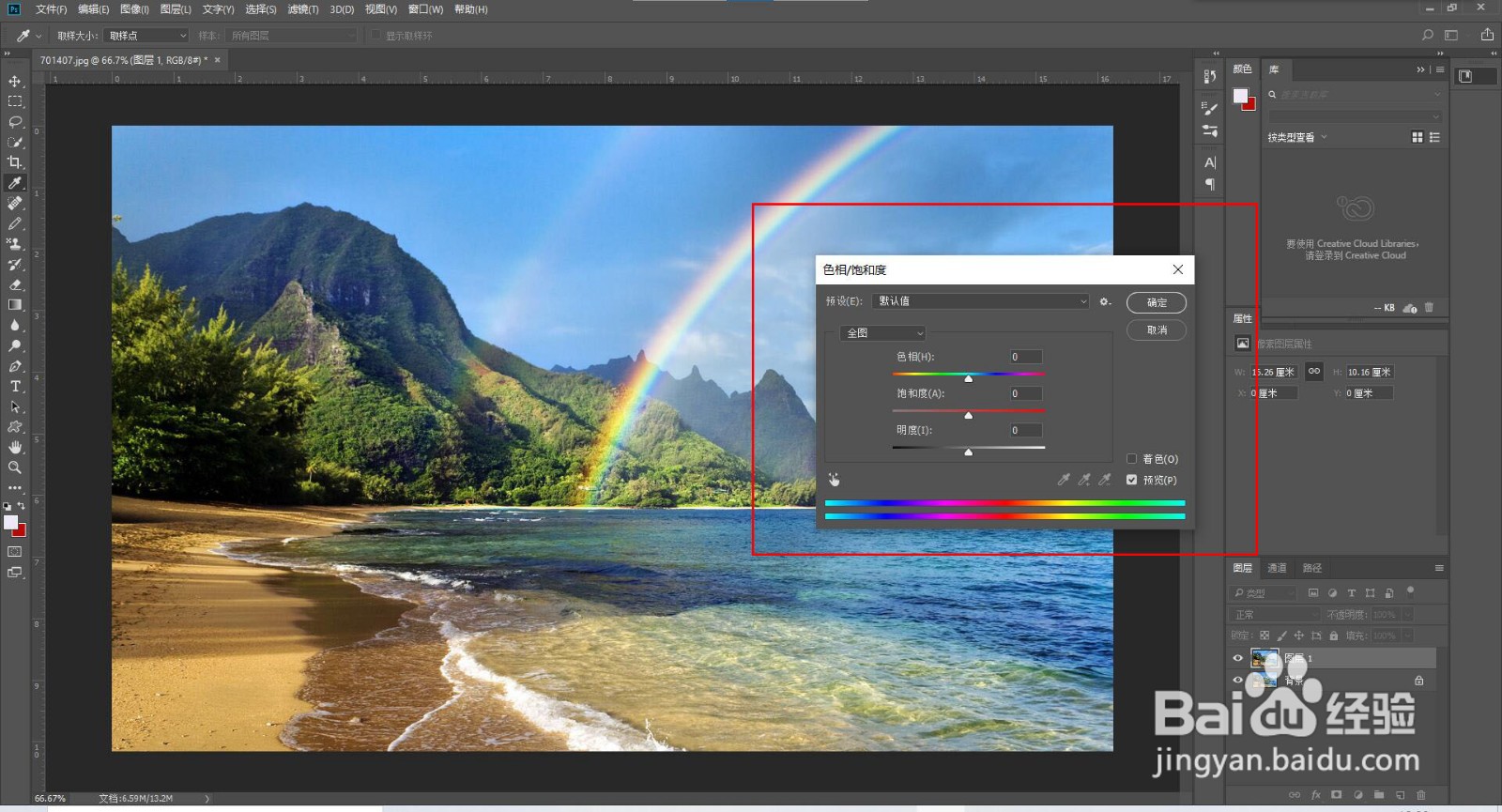
2、接下来按(ctrl+u)调出色相/饱和度面板,
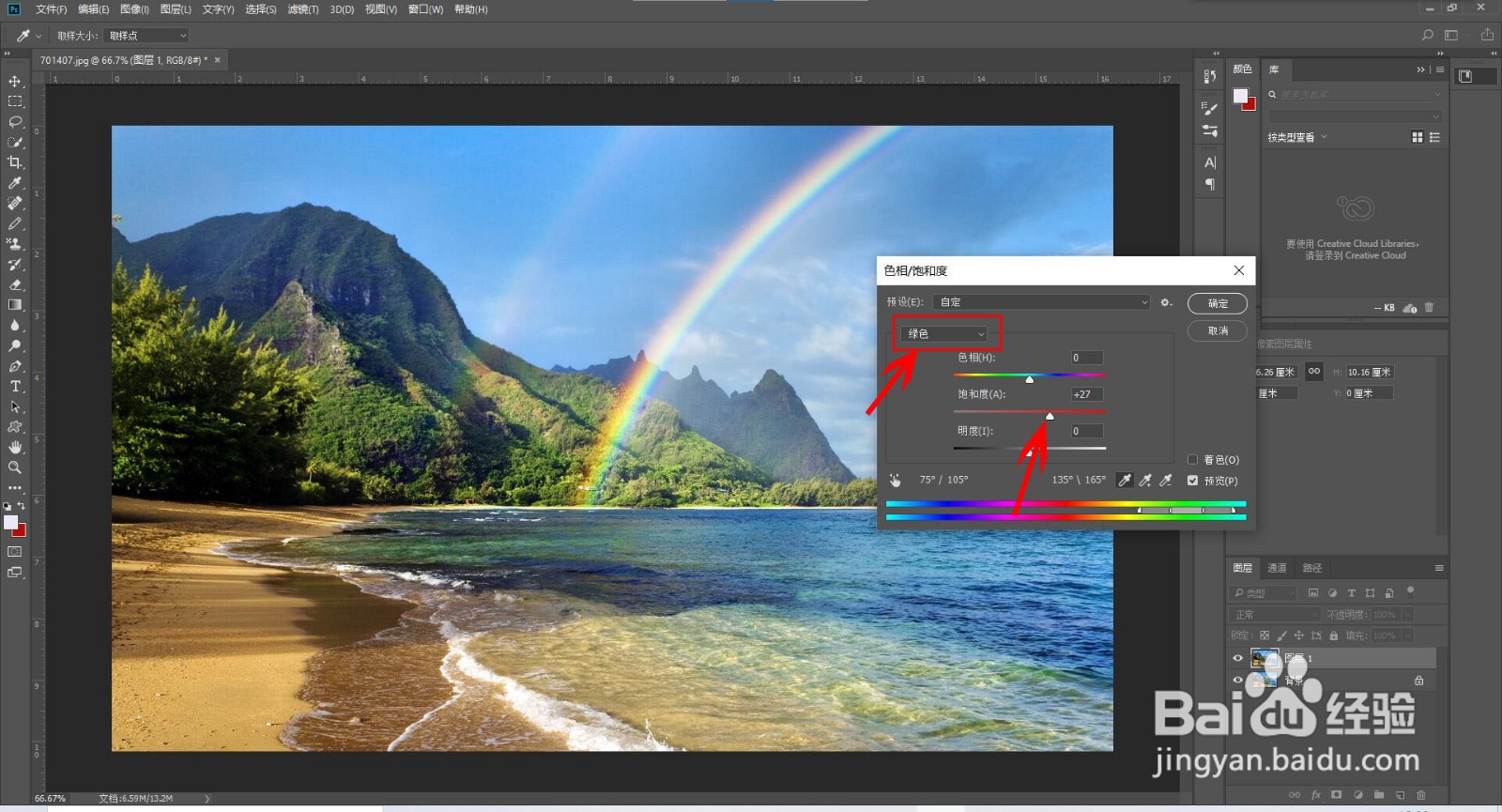
3、我们先调节绿树的饱和度将全图模式改成绿色,调节饱和度滑块,让绿色变得鲜艳
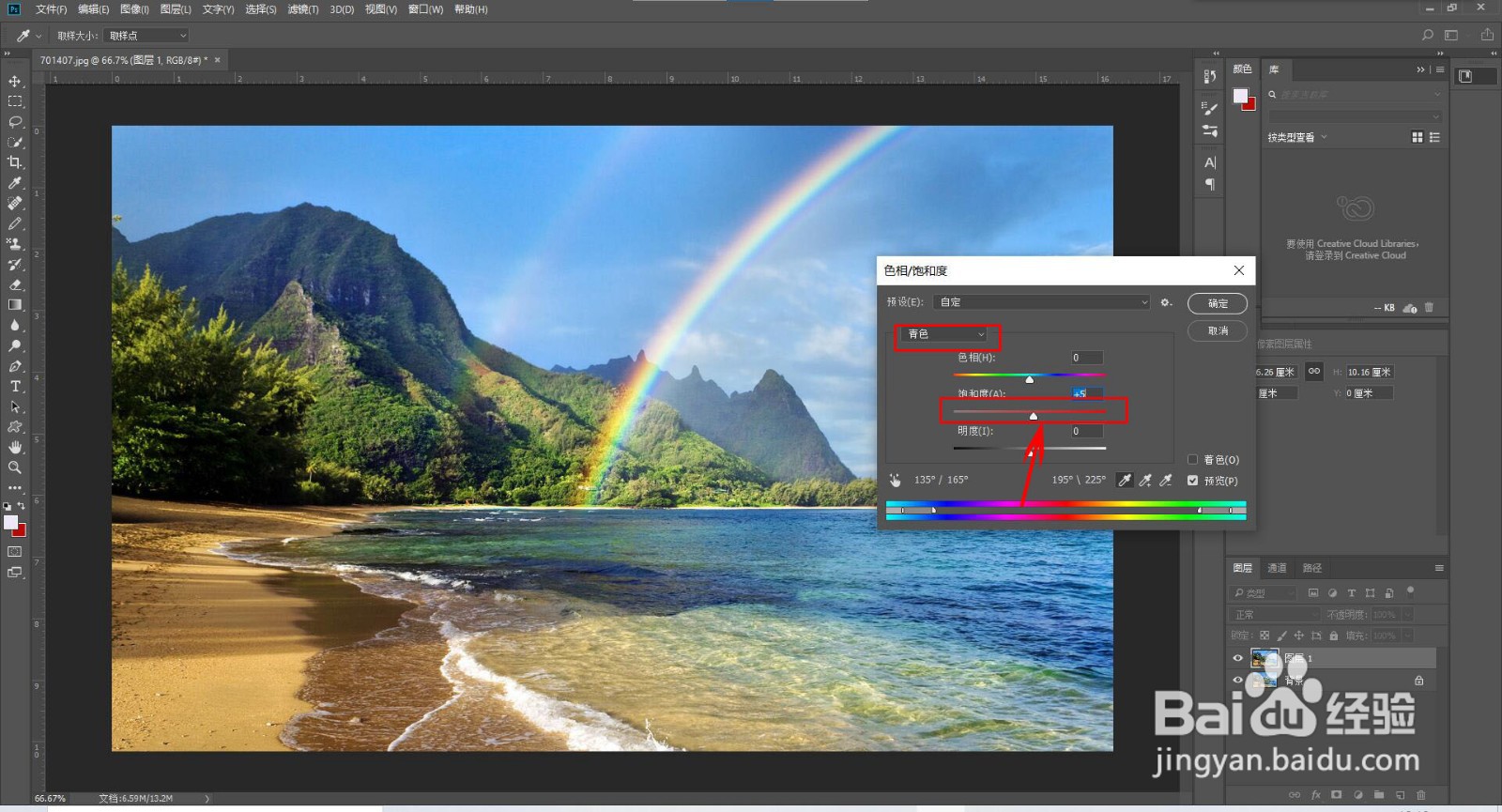
4、接着调节天空,选择青色,拖动饱和度滑块。蓝色也可以调节天空,适当的调节一点蓝色
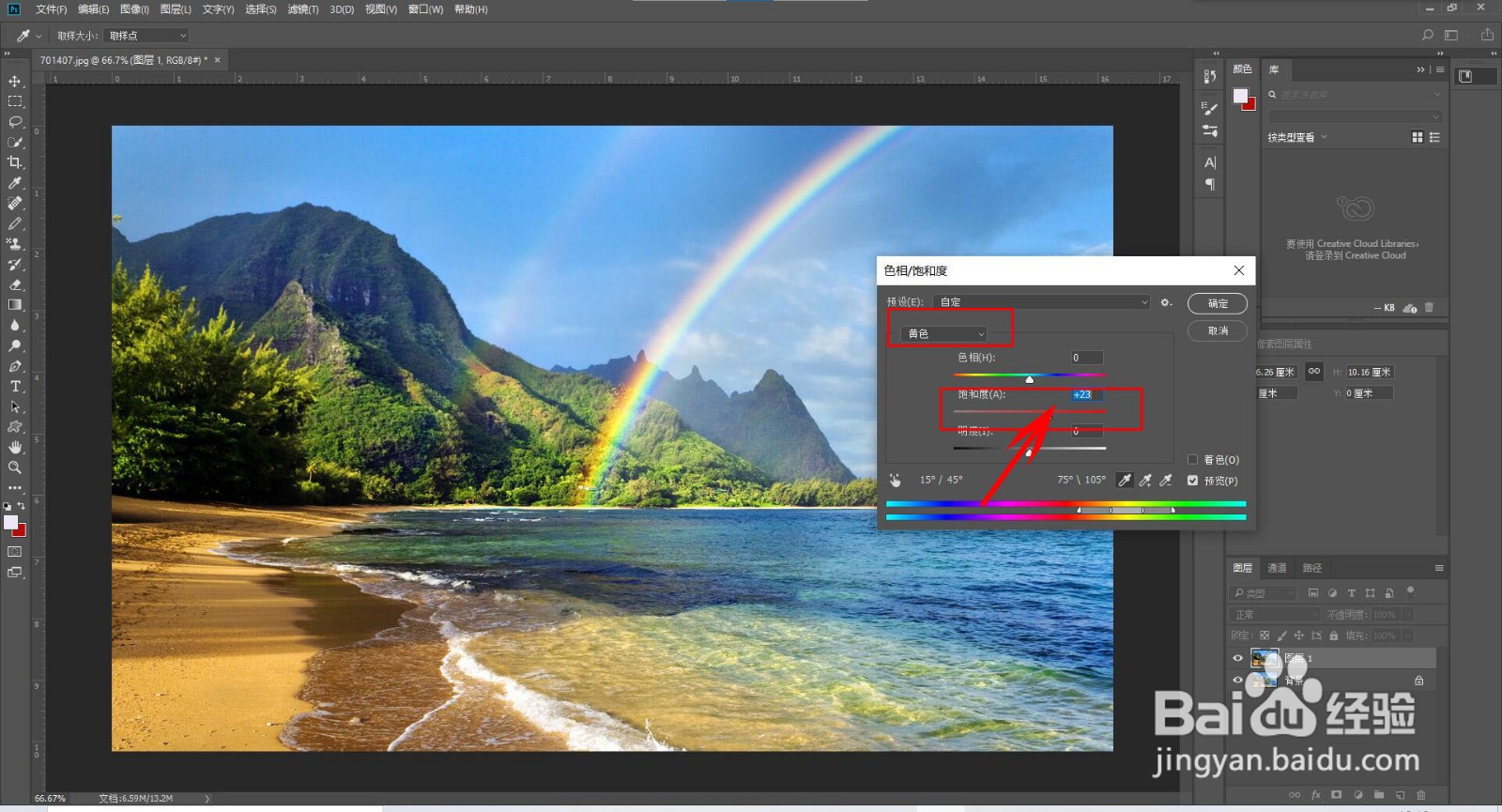
5、接着调节沙滩,选择黄色进行饱和度调节,这样我们的饱和度就调节完成了
6、对比前后就会发现,我们调节后的照片明显变得生动多了,好看多了。
声明:本网站引用、摘录或转载内容仅供网站访问者交流或参考,不代表本站立场,如存在版权或非法内容,请联系站长删除,联系邮箱:site.kefu@qq.com。
阅读量:109
阅读量:125
阅读量:121
阅读量:136
阅读量:151