如何使用word制作企业组织结构图
因为之前参加过一个规划企业组织结构的项目组,在项目组的时候掌握了很多好的经验技巧,在这里分享给大家。
制作组织结构图我个人比较喜欢的还是用Visio,但是网上很多人咨询用word如何做企业组织结构图,所以在此跟大家共同学习一下。
1、打开一个新建的word问文档,单击“插入”选项卡中的“SmartArt”按钮,在选择图形中的“层次结构”中选择要应用的图形样式
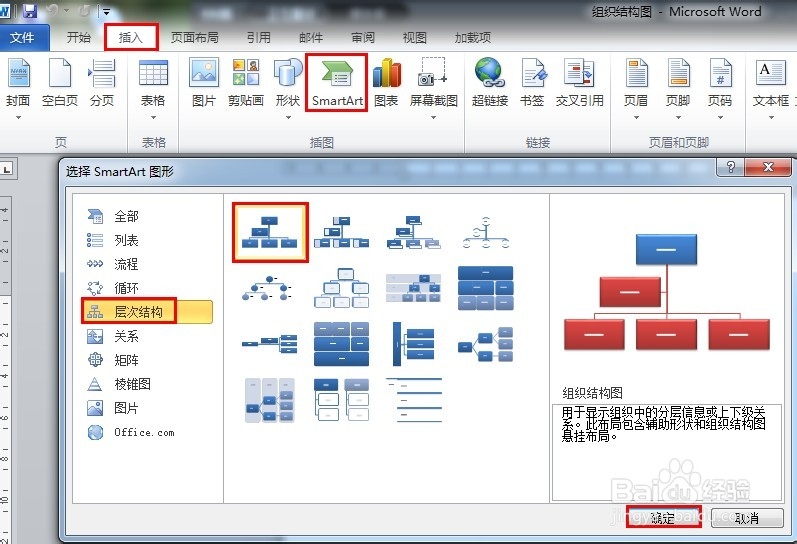
2、按照层次开始填写内容
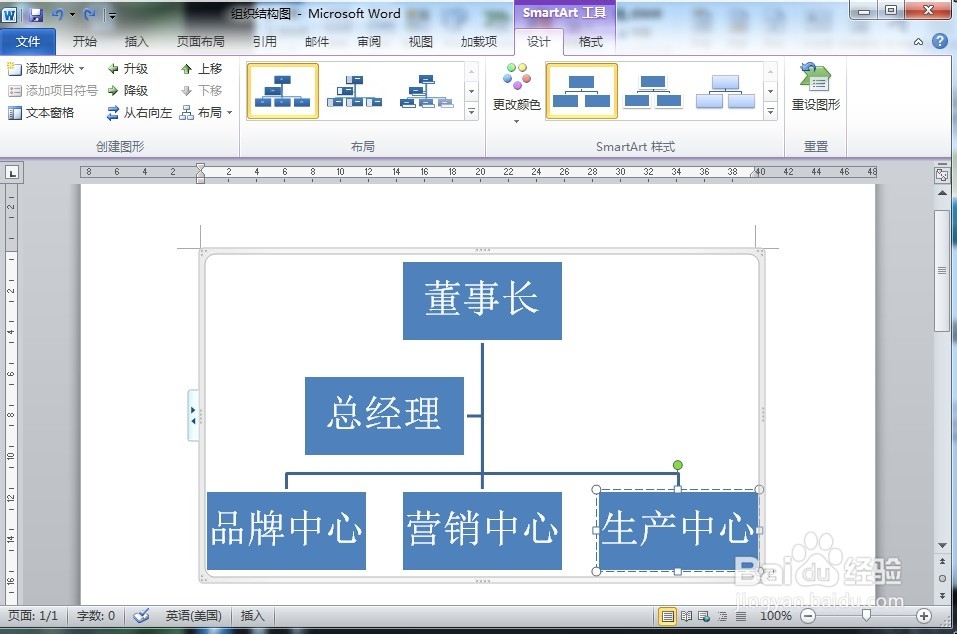
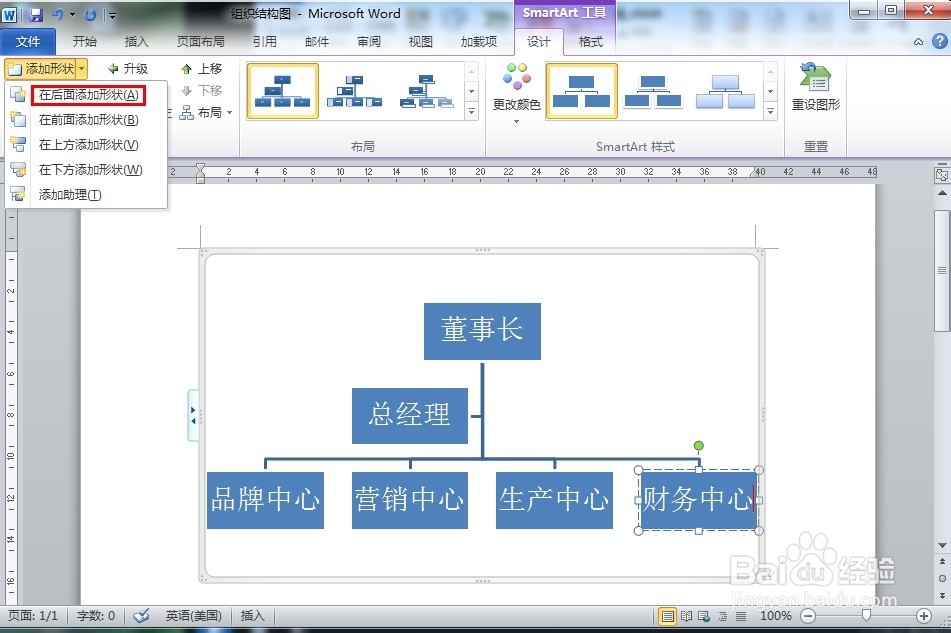
3、如果同一层次的图形数量太少,可以如下图所示,选中这一层的一个图形,进行同级别图形的添加
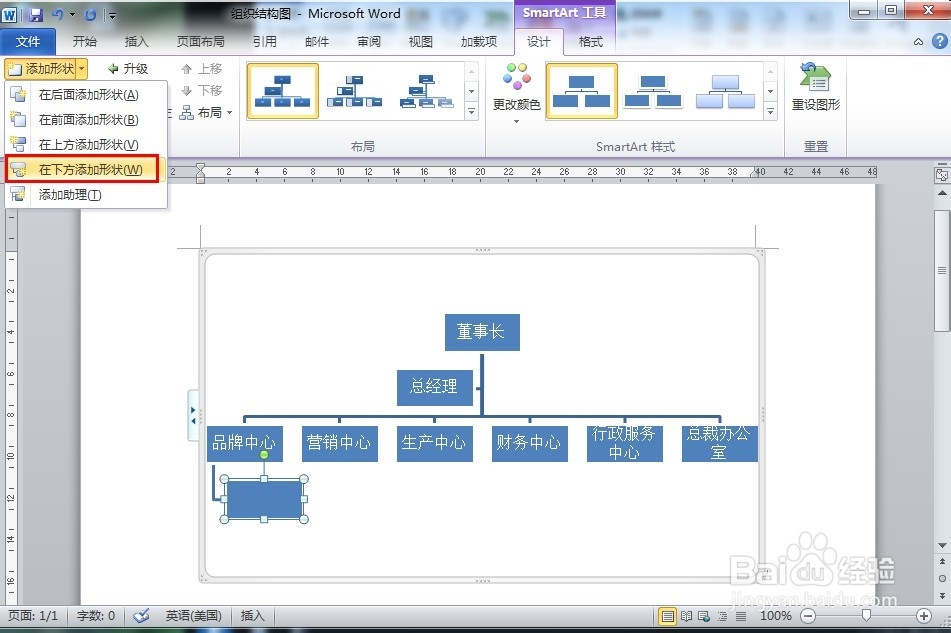
4、添加下级部门,选中这个部门的图形后,如图所示为这个部门添加下级部门
5、如果董事长或者总经理有助理,可以通过如下图所示的步骤选中董事长或总经理侯添加助理,这样基本就完成了一个组织结构图
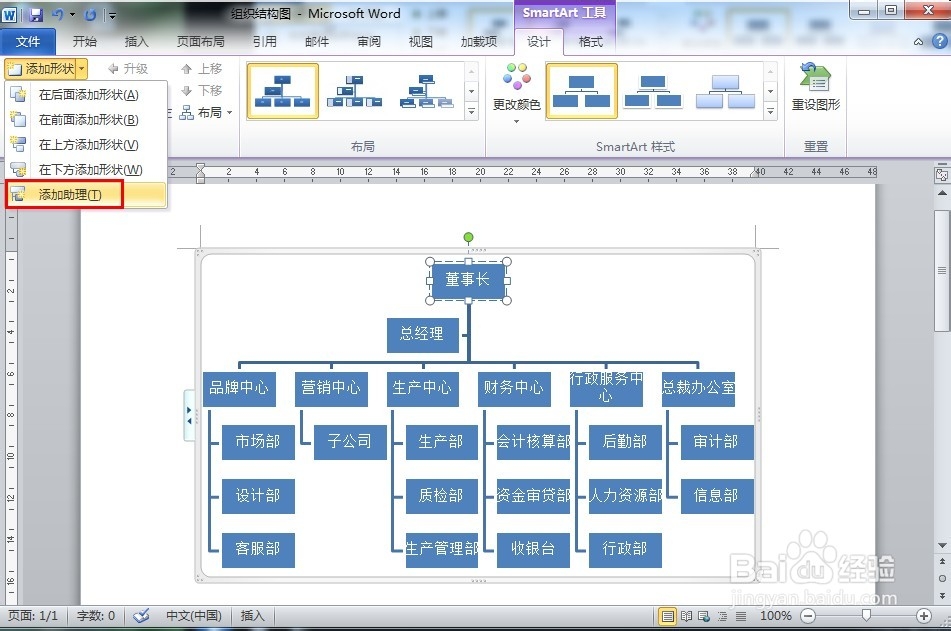
6、组织结构图内容完成后需要我们对图形界面进行优化,我个人比较喜欢横向显示组织结构,如下图所示,在“页面设置”中设置即可,用户可根据自己的喜好进行设置
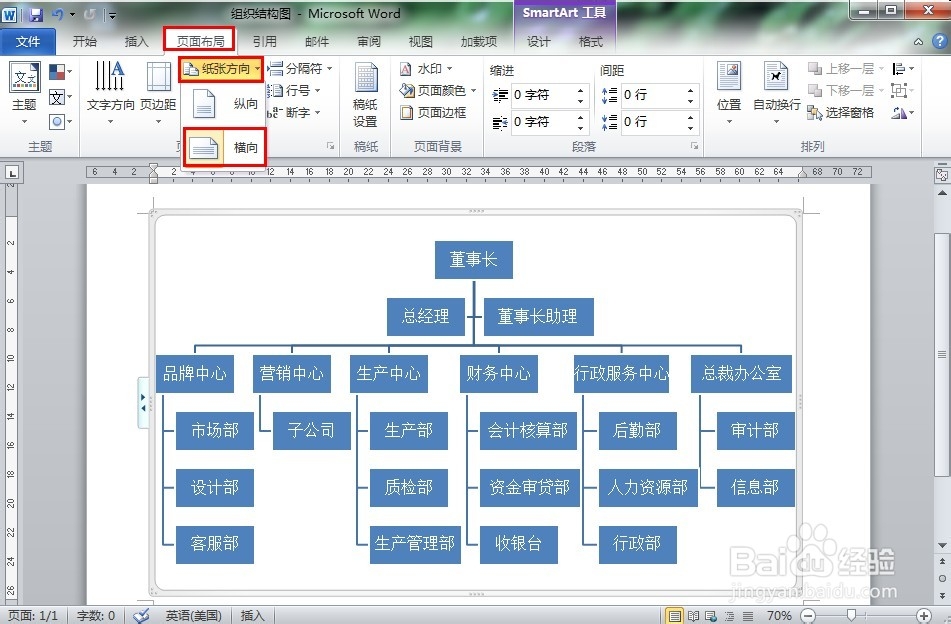
7、更改图形,不同的层次最好用不同的图形,单击选中需要更改的图形,在“格式”选项卡下的“更改格式”中选择要更改成的格式单击即可
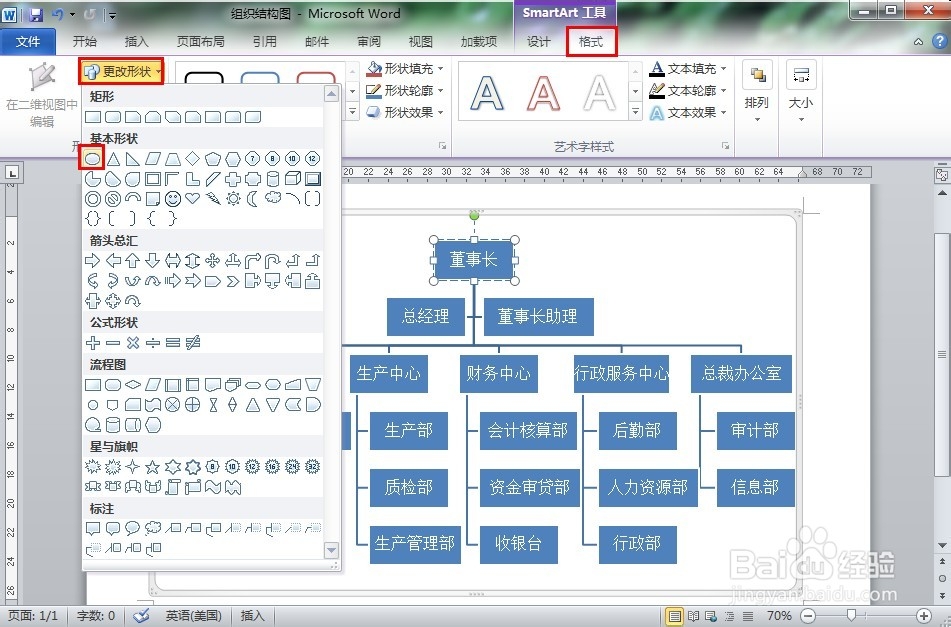
8、修改布局,点击需要修改布局的图形,在“设计”选项卡下单击“布局”,修改为“两者”
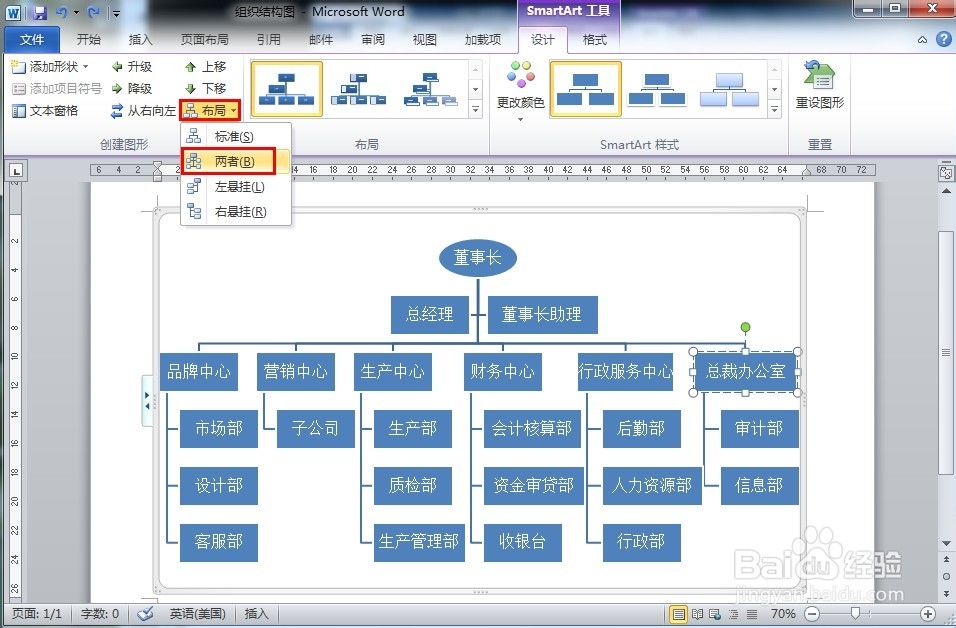
9、布局修改后,如果总裁办公室和其他几个中心不再同一层次,可左键点中不松手进行拖动
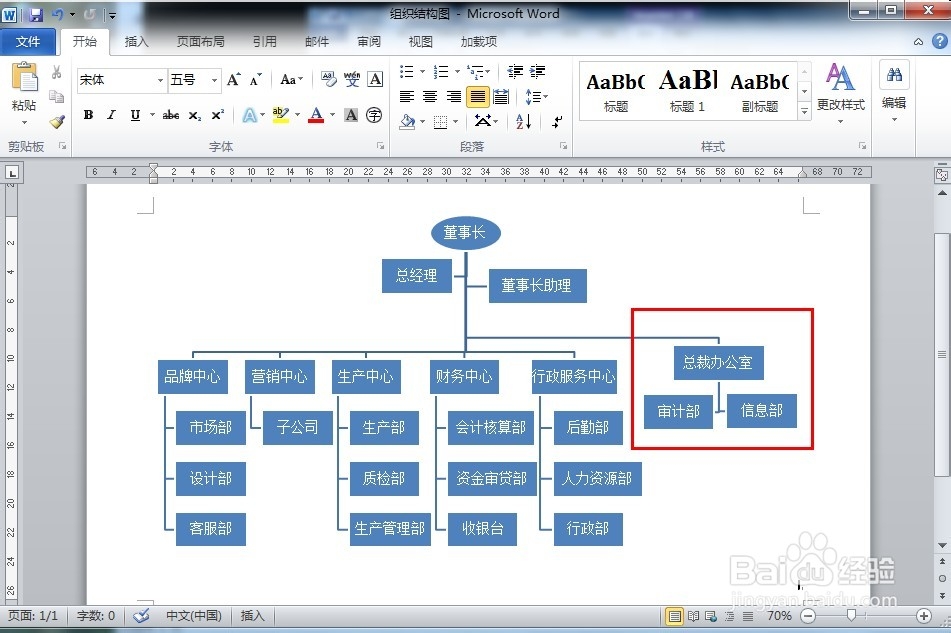
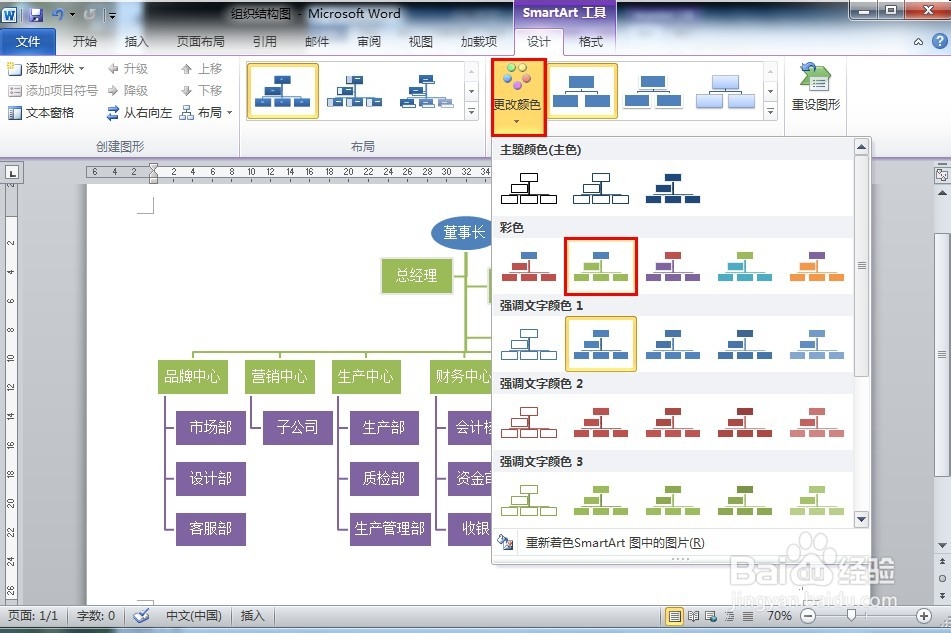
10、修改图形颜色,在“设计”选项卡下,单击“更改颜色”,选择想要设置的颜色单击
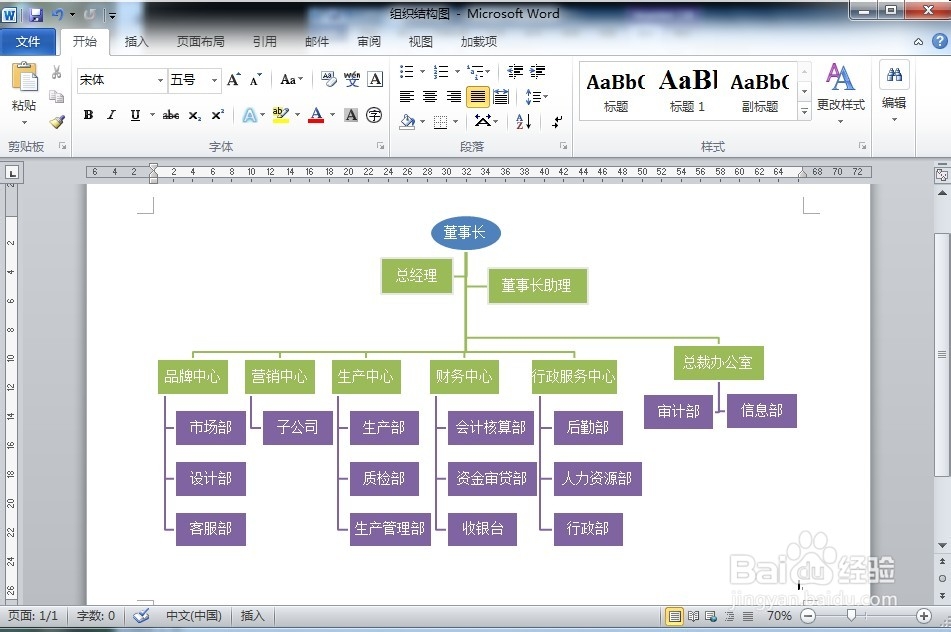
11、全都设置完成后,一个完善的组织结构图就完成了(实例图形,仅作参考)
声明:本网站引用、摘录或转载内容仅供网站访问者交流或参考,不代表本站立场,如存在版权或非法内容,请联系站长删除,联系邮箱:site.kefu@qq.com。
阅读量:101
阅读量:31
阅读量:151
阅读量:54
阅读量:62