如何使用flash反编译工具闪客精灵
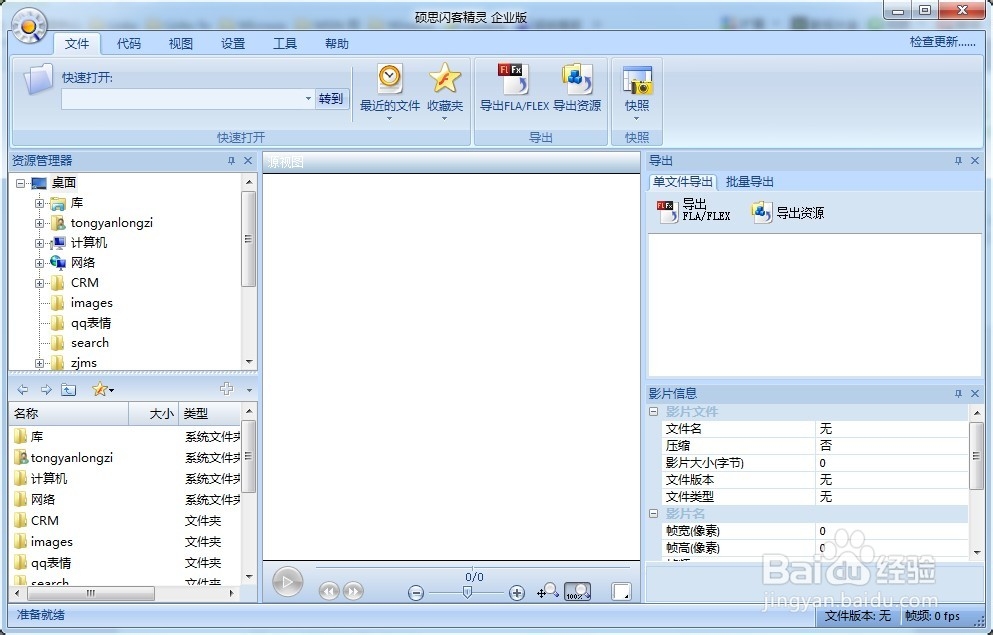
1、首先我们打开闪客精灵,闪客精灵的操作面板还是比较简单的,大家只需要了解基本常用功能就可以了。左上角是资源管理器,左下角是文件选择区域,中间是文件播放区域,右上角是导出信息面板,右下角是影片信息面板
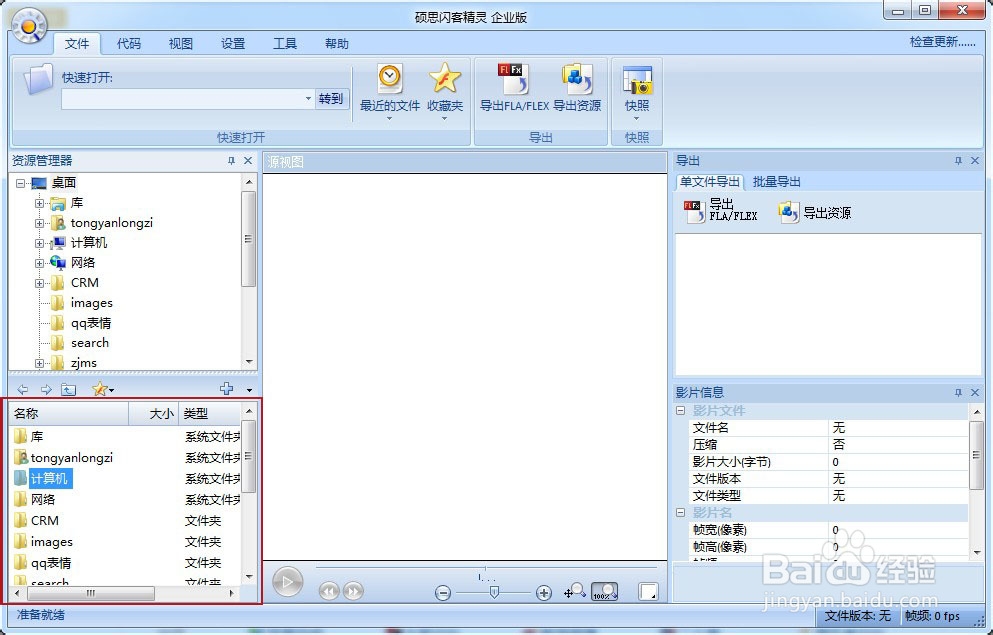
2、在界面左下角,找出我们所要修改的swf文件,如下图红框标注区域,这个操作非常简单,不需要过多介绍
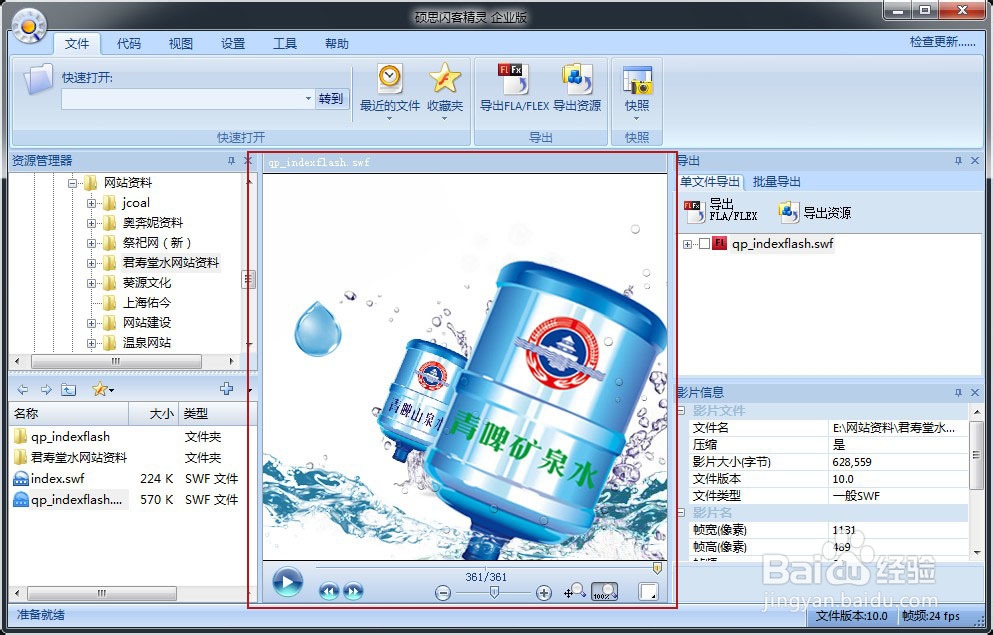
3、选中所要修改的swf文件后,界面显示板块就会自动播放所选的swf,如下图所示:
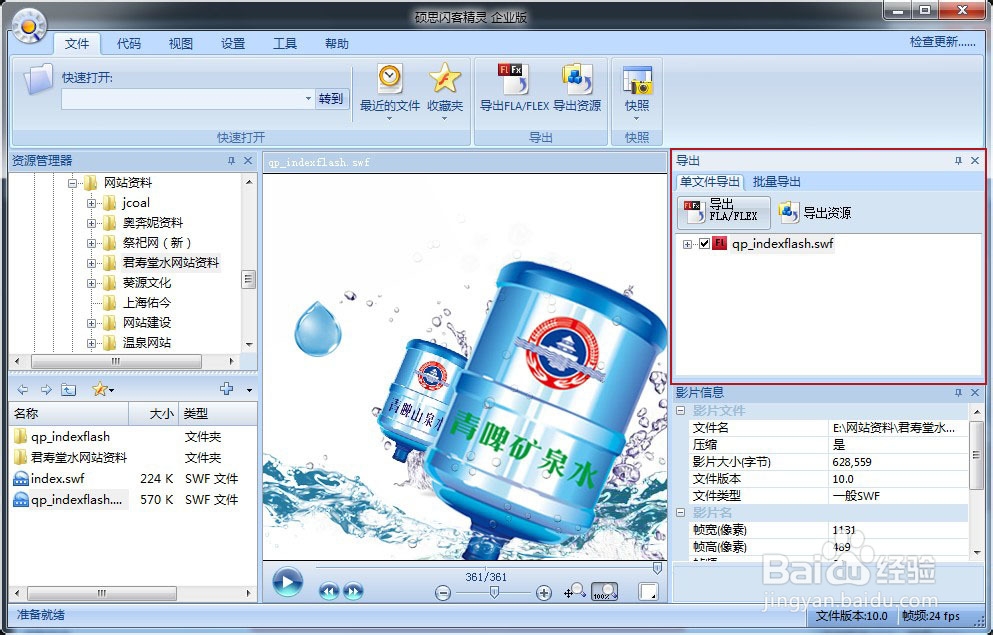
4、接下来就是关键的操作了,导出fla格式,我们在右上角的导出面板中勾选所要导出的文件,点击 导出FLA/FLEX 进行文件导出
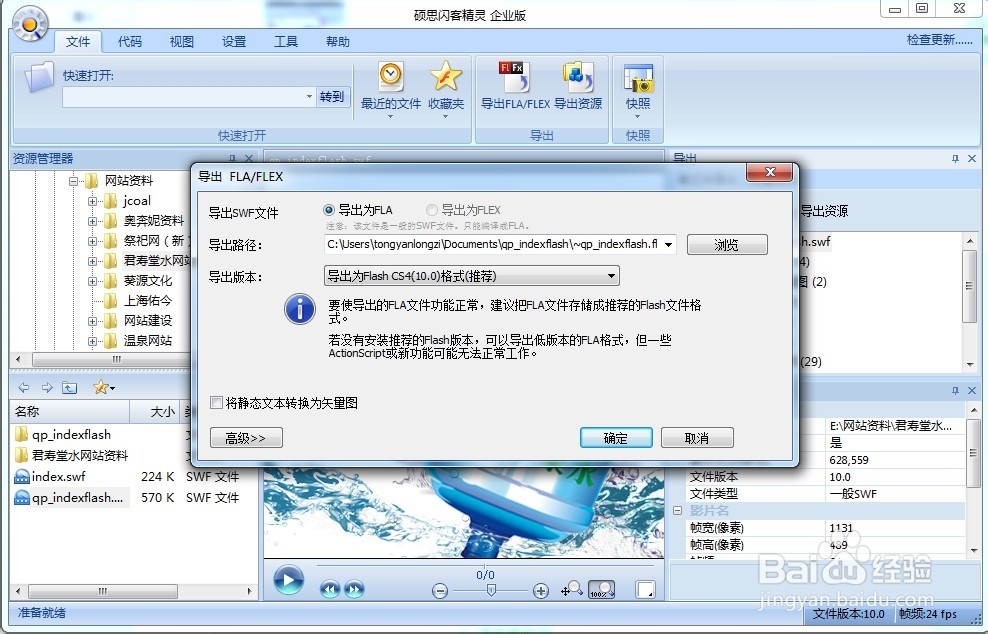
5、当点击 导出FLASH/FLEX 后,会弹出导出文件对话框,这里的选择很重要,导出路径不用说,就是文件导出后存放的位置,导出的版本选择,一定要尽量选择推荐版本,因为它会解析你的文件,推荐出制作时所用的版本。如果你没有当前版本,可适当选择较低版本,不过如果flash中含有as脚本,那么可能会对脚本造成影响。当然这里你也可以根据你的需要选择导出flex格式,高级设置一般不用改懂。
6、点击完成后,会提示你是否打开导出的文件,如果你的电脑上安装了flash制作软件,如图中的flash cs4,那么它就会直接打开。如果暂时不想打开编辑,可以选择关闭。
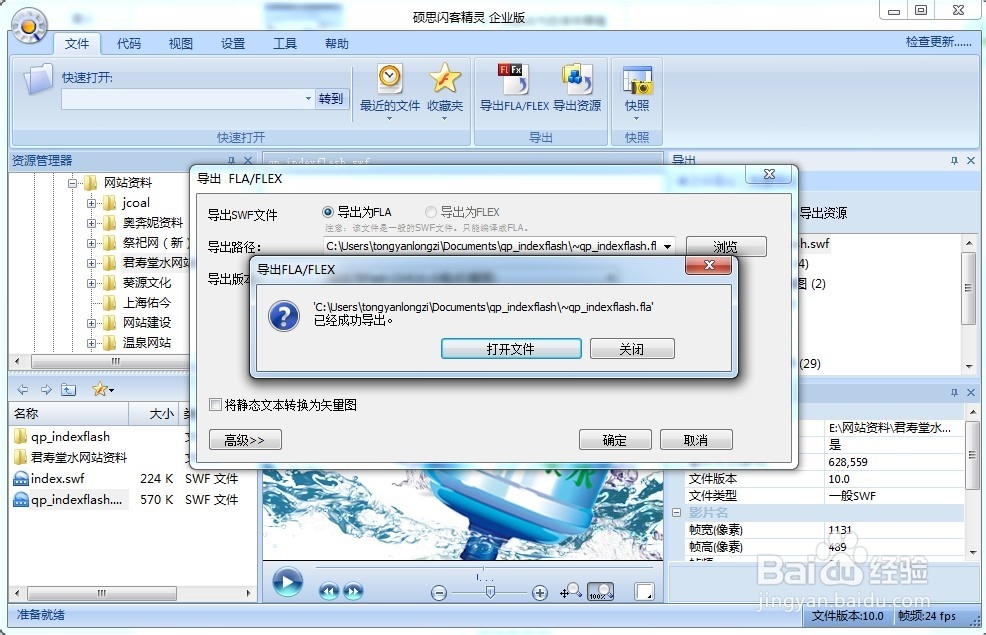
7、至此我们已经成功的完成了flash文件的反编译。接下来要做的就是发挥你的想象对文件进行修改了,我们本次的分享就到这里,感谢大家的浏览
声明:本网站引用、摘录或转载内容仅供网站访问者交流或参考,不代表本站立场,如存在版权或非法内容,请联系站长删除,联系邮箱:site.kefu@qq.com。
阅读量:101
阅读量:46
阅读量:112
阅读量:82
阅读量:170