ps怎么做火焰字?
1、首先打开ps,新建一个画布ctrl+n
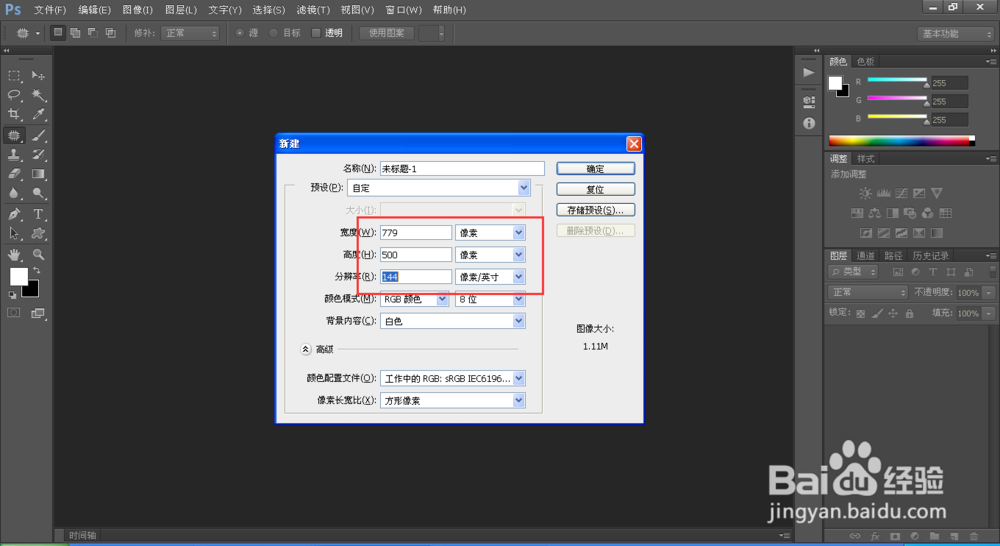
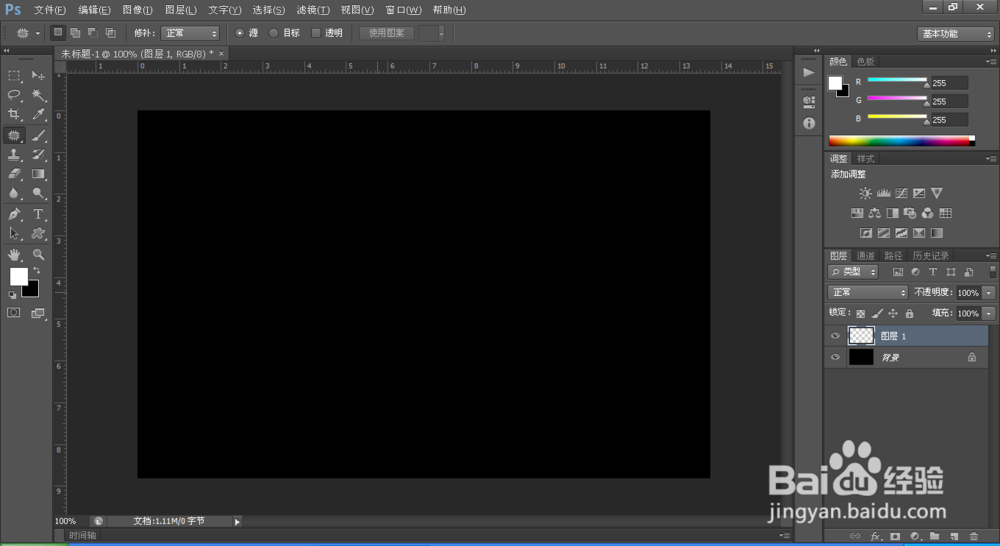
2、给背景填充一个黑色,速毙新建一个图层ctrl+shift+n
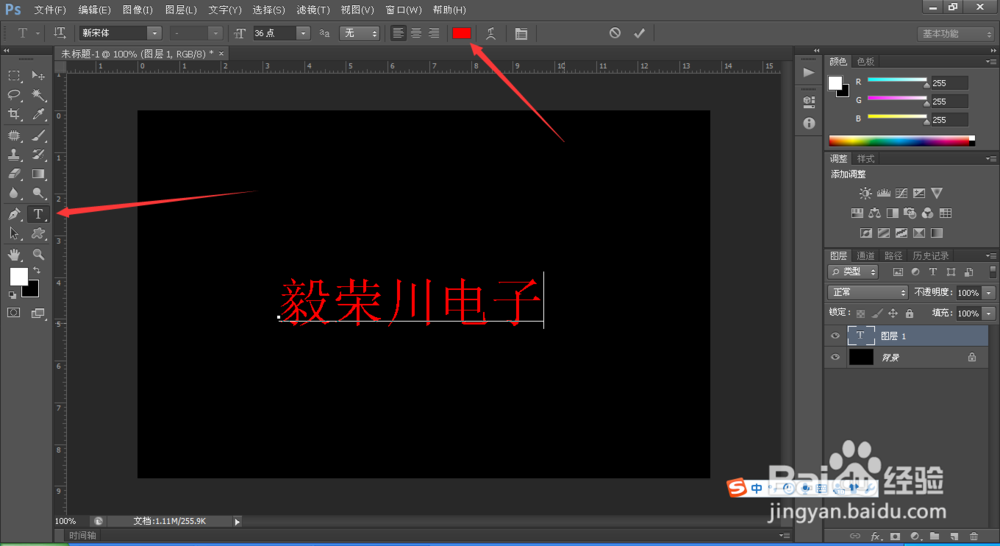
3、文字工具快捷键T,输入任意文字,选择红色
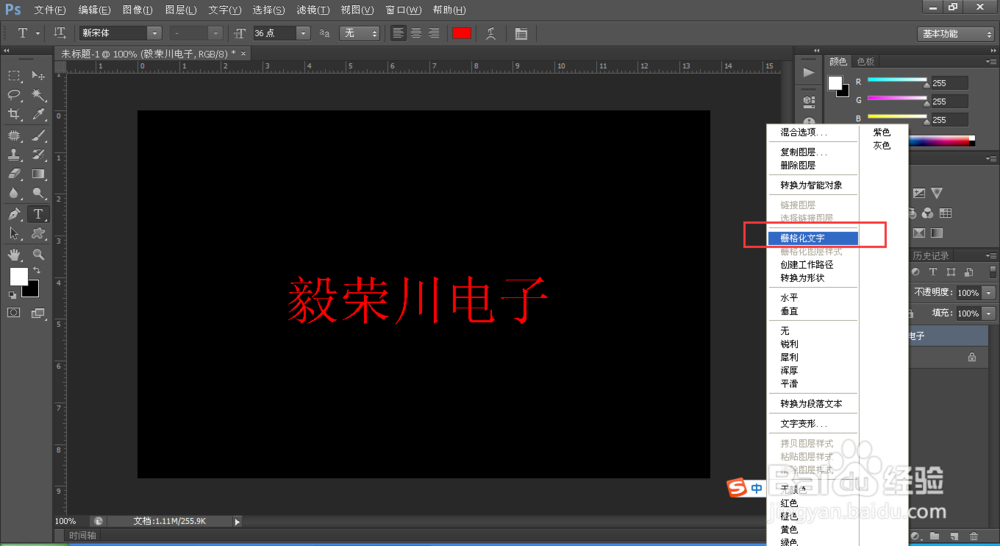
4、按ctrl+回车键确定文字,右键该文字,栅格化文字
5、按ctrl+单击图层,载入选区
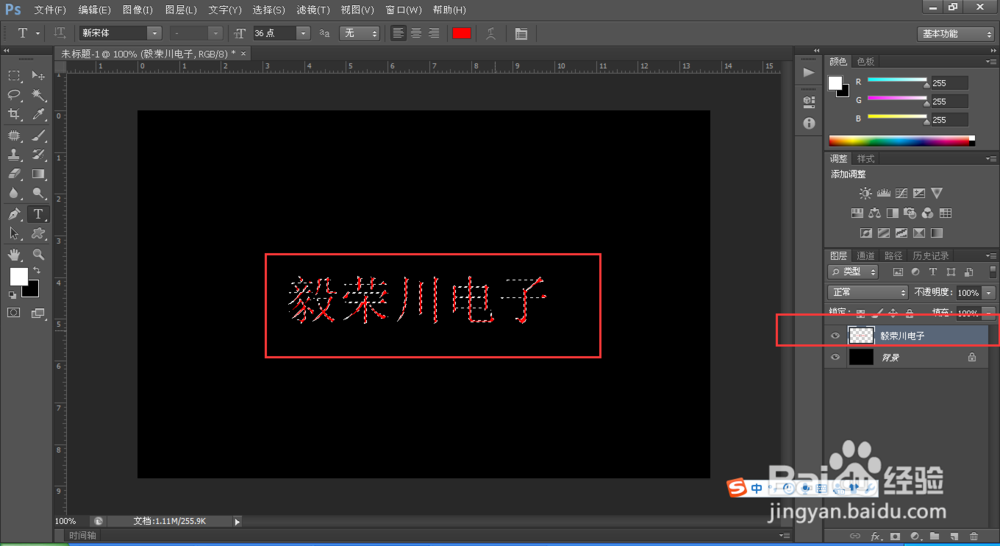
6、进入通道,新建一个通道
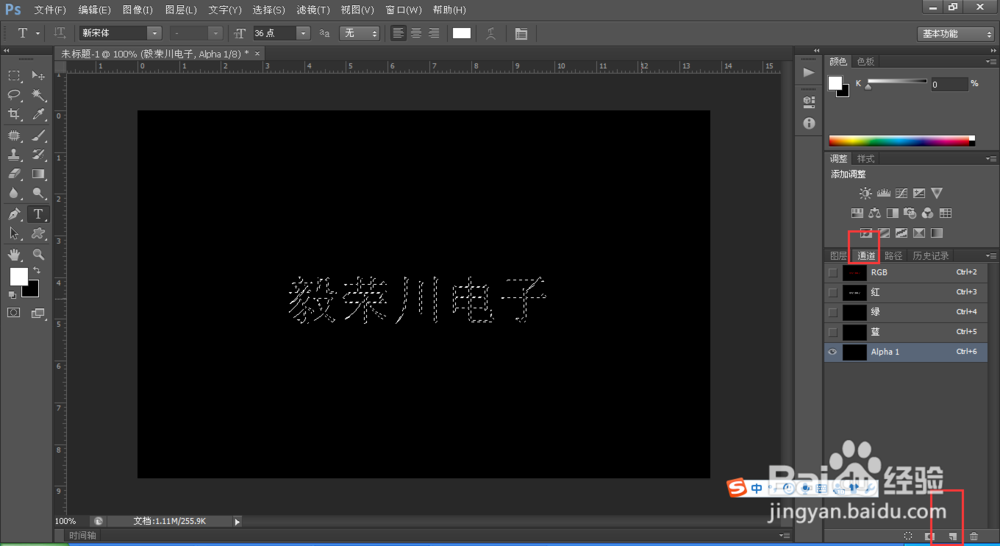
7、填充白色,取消选区ctrl+d
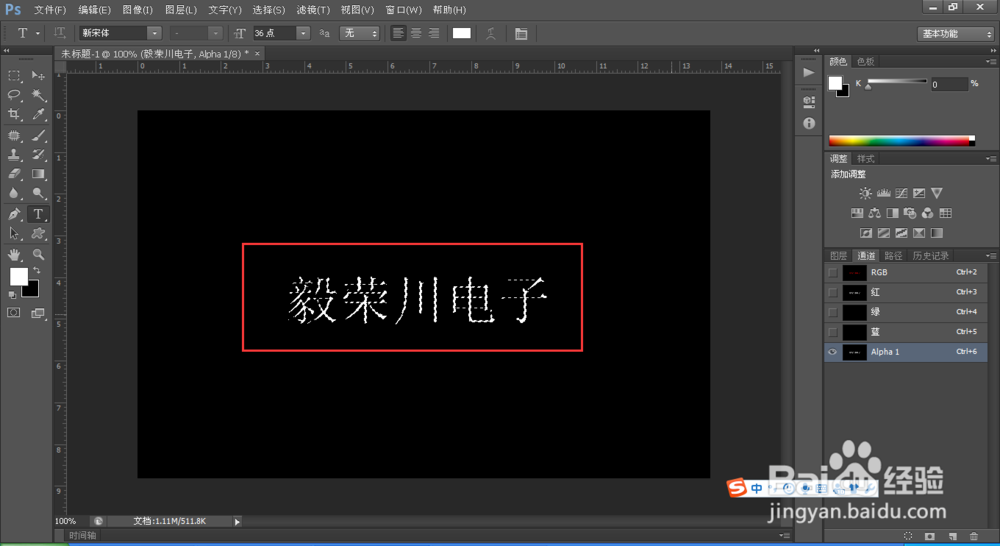
8、按快捷键alt+i+g+0图像逆时针选择90度,
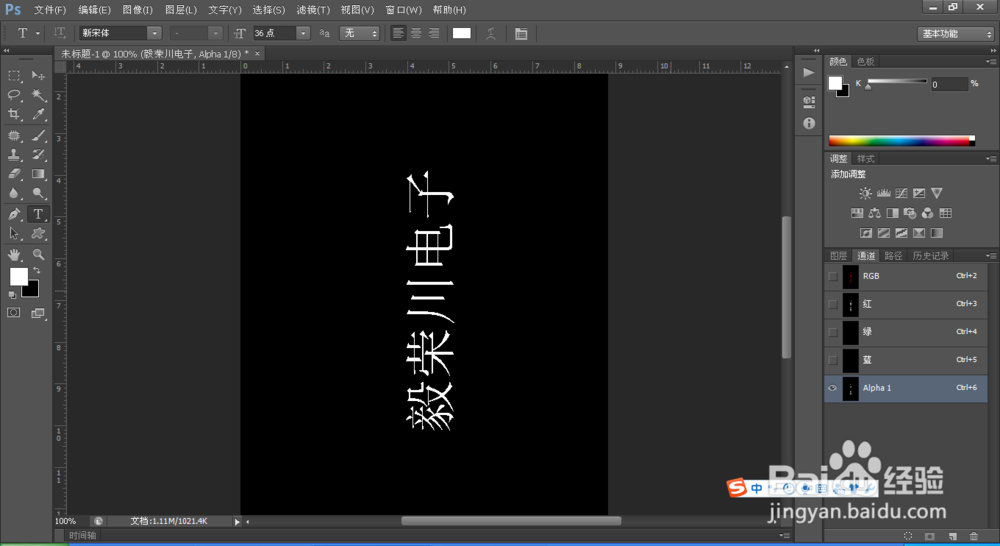
9、在菜单栏找到滤镜,点开找到风格化,点开找到风
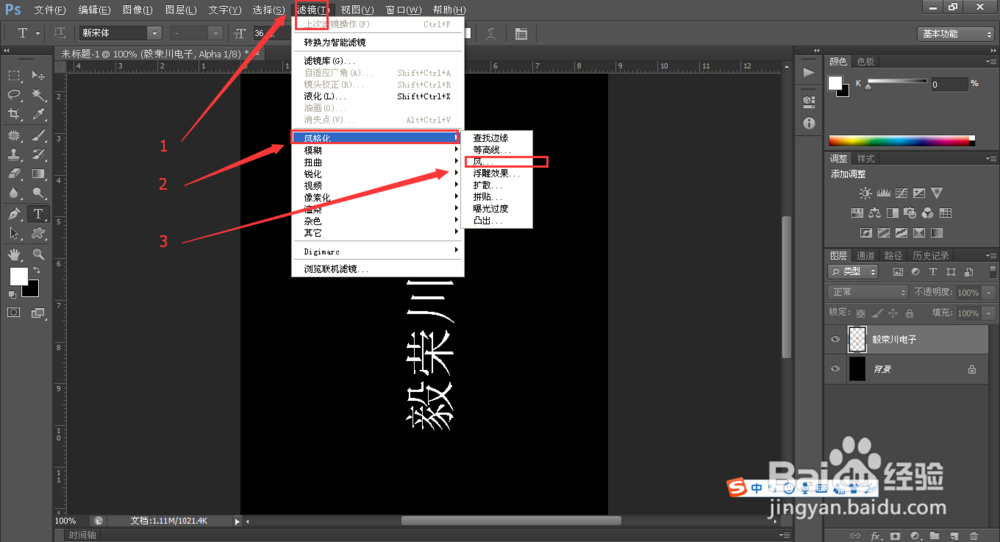
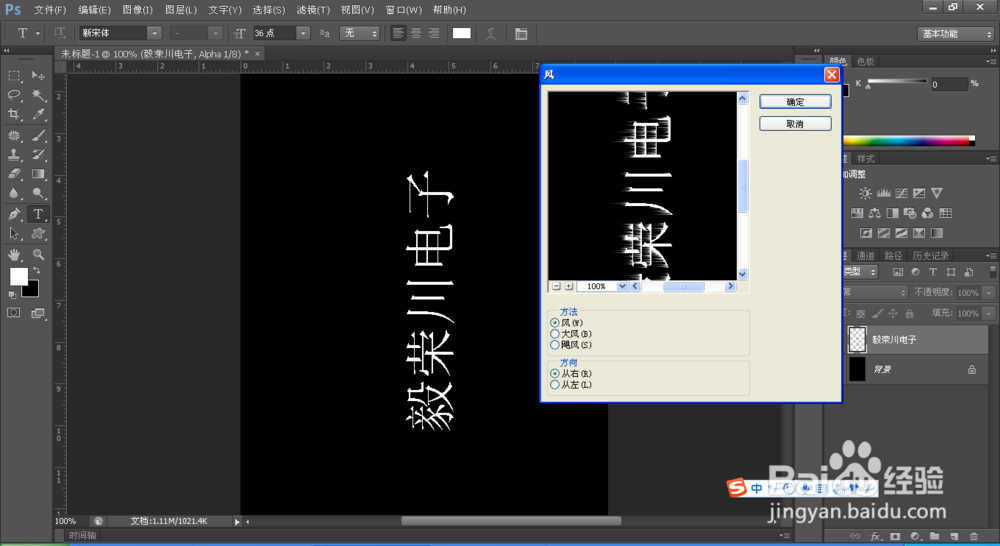
10、打开后的界面
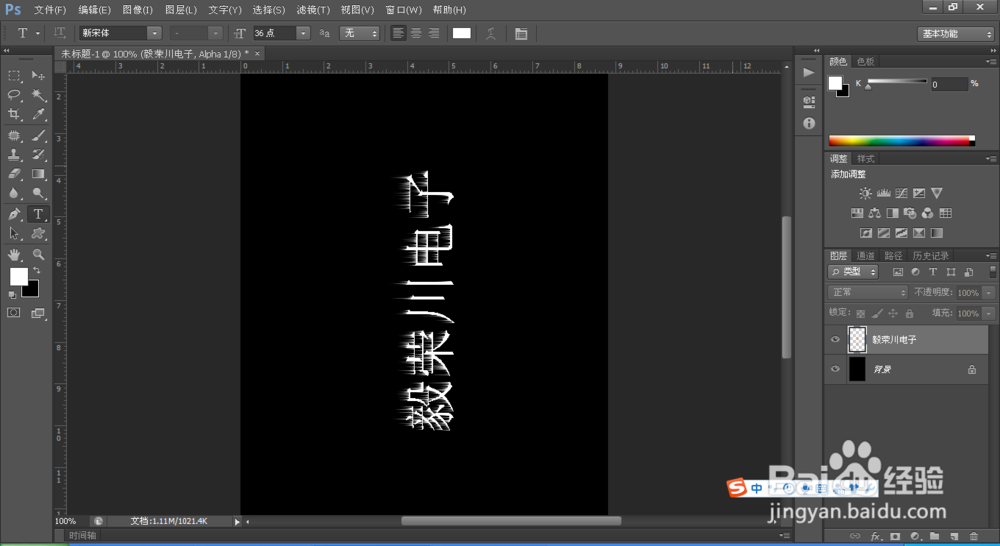
11、点击确定之后的效果图
12、ctrl+f重复上次的滤镜操作,按个几个,达到你想要的效果就好

13、按快捷键alt+i+g+9图像顺时针选择90度
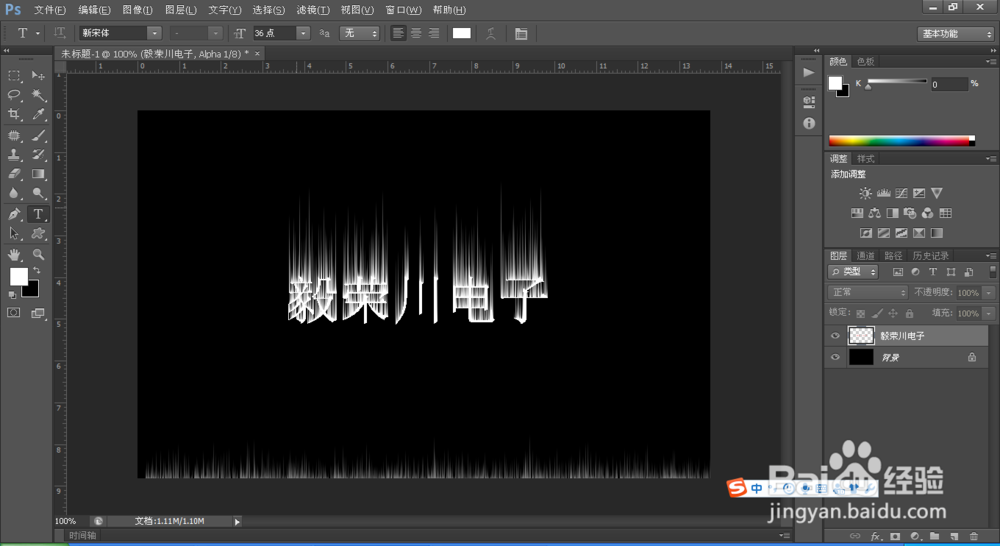
14、选择新建的通道,按住ctrl+单击载入选区,
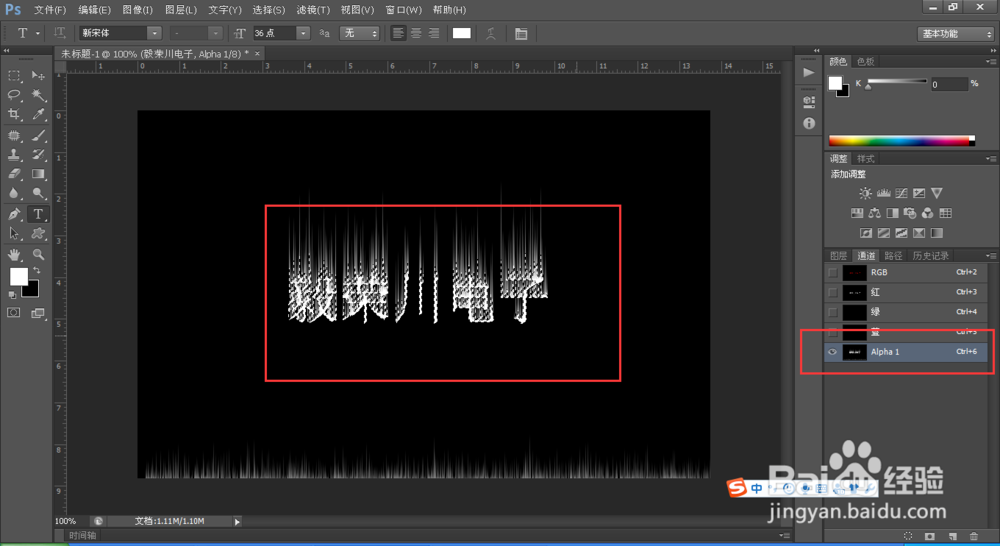
15、点击RGB通道,关闭自己新建的通道,返回至图层面板,新建一个图层ctrl+shift+n,填充颜色f3390d,取消选区,隐藏原图层
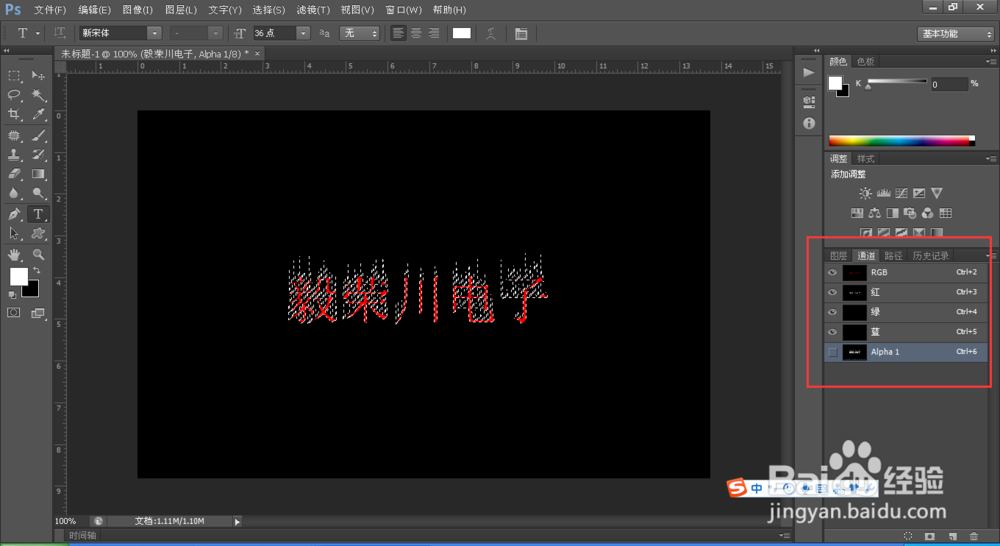
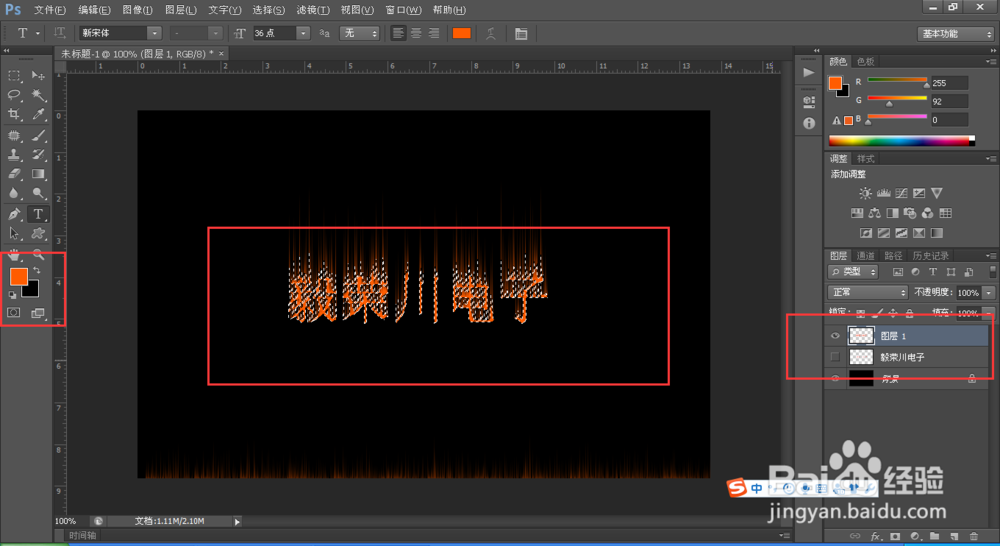
16、再次复制一个图层,隐藏原来的,如图,拿复制的图销畜层,滤镜获返包》》模糊》》高斯模糊,模糊数值看自己实际效果定

17、右键该图层,混合选项,设置参数如图
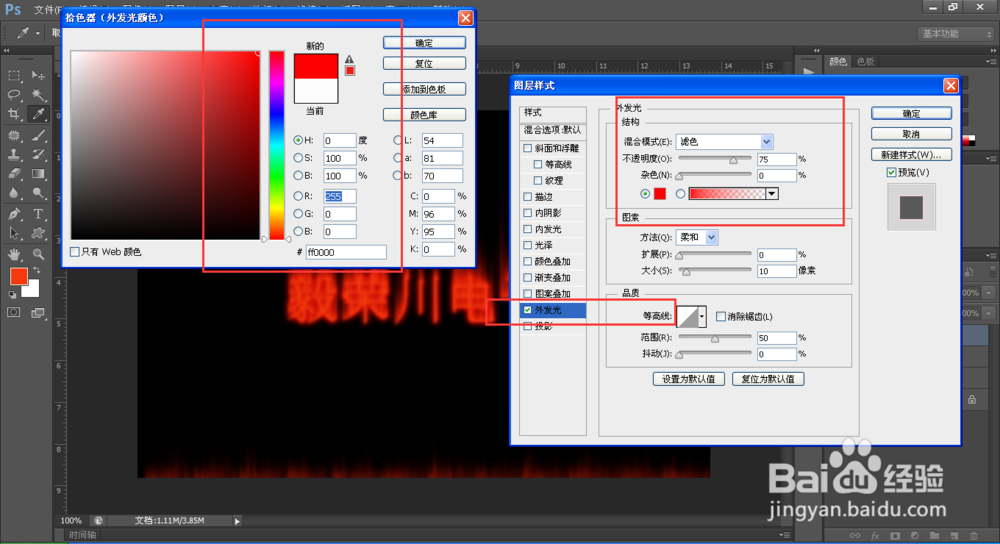
18、显示所有图层,把初始的图层拉到最上面,按住ctrl+单击载入选区,选择一个和文字不同的颜色填充该选区,颜色参考c43633,自定义即可
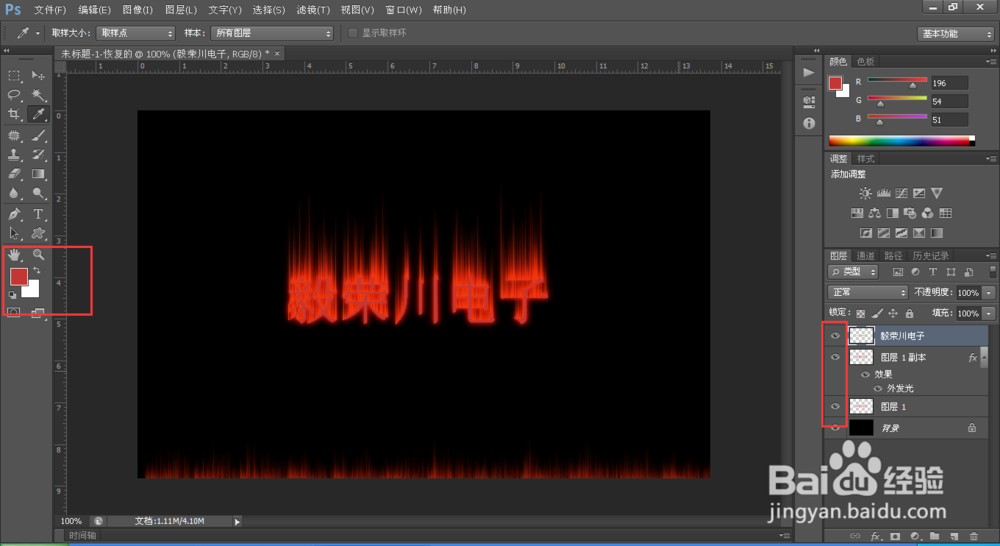
19、还可以使用液化工具,涂抹一下火焰,小编这边就不操作这一步了,小伙伴们自己尝试吧~

声明:本网站引用、摘录或转载内容仅供网站访问者交流或参考,不代表本站立场,如存在版权或非法内容,请联系站长删除,联系邮箱:site.kefu@qq.com。
阅读量:165
阅读量:148
阅读量:34
阅读量:161
阅读量:132