如何利用Edraw Max Pro设计软件设置流程图
1、第一步,打开Edraw Max Pro设计软件,依次操作“新建--->商务”,选择模板,如下图所示:
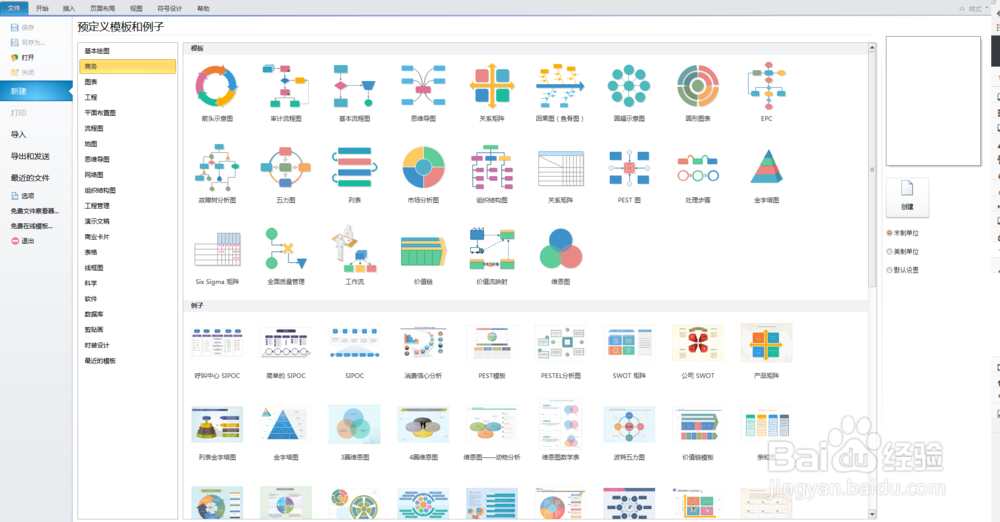
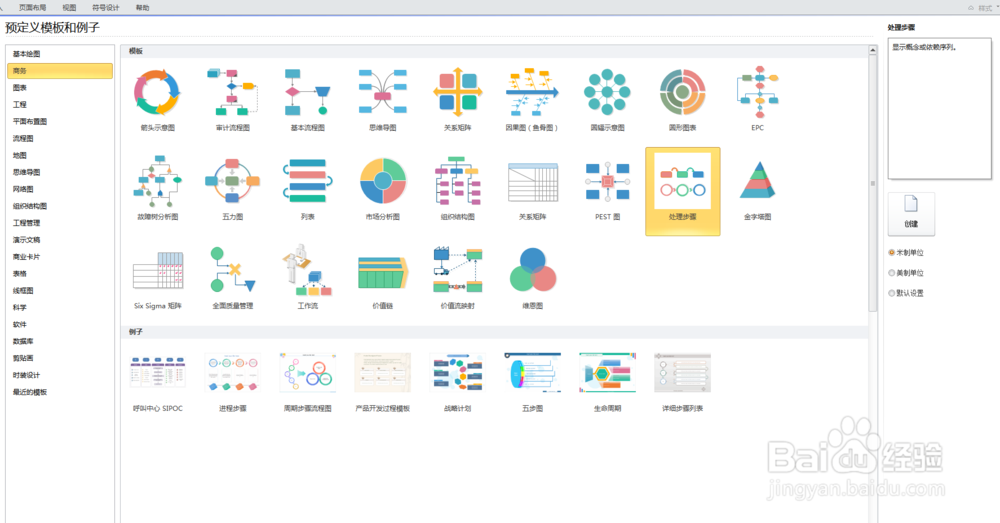
2、第二步,选择商务预定义模板中的“处理步骤”,并单击“创建”图标,如下图所示:
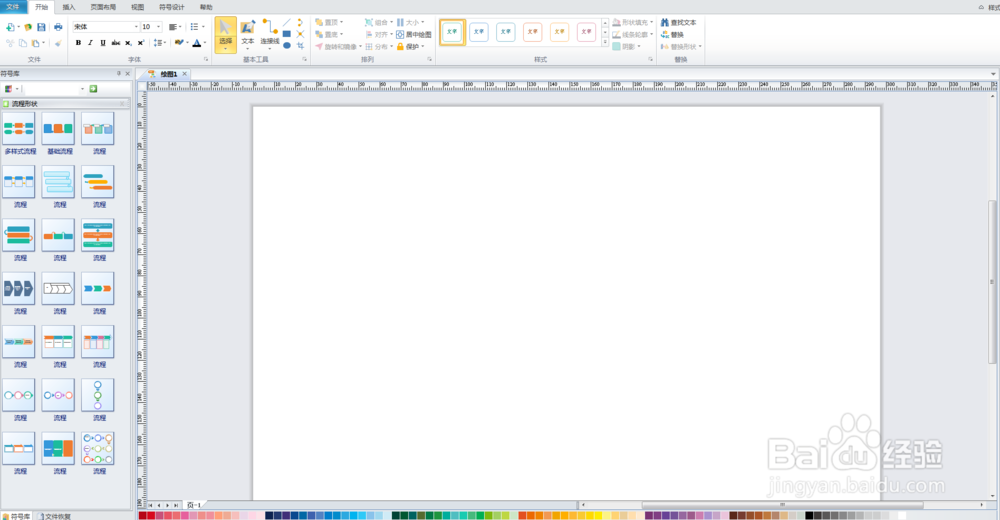
3、第三步,创建完毕后,查看流程形状,生成空白的画布,如下图所示:
4、第四步,在流程形状中拖曳一个到画布上,默认是三个圆圈的流程,如下图所示:
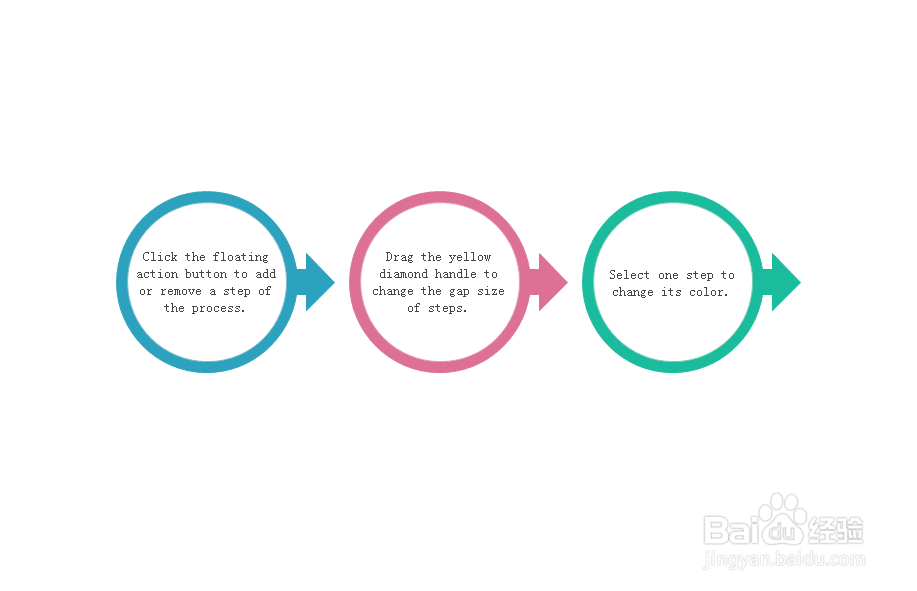
5、第五步,选中第一个圆圈,操作“添加一步”,再次添加两个步骤,如下图所示:
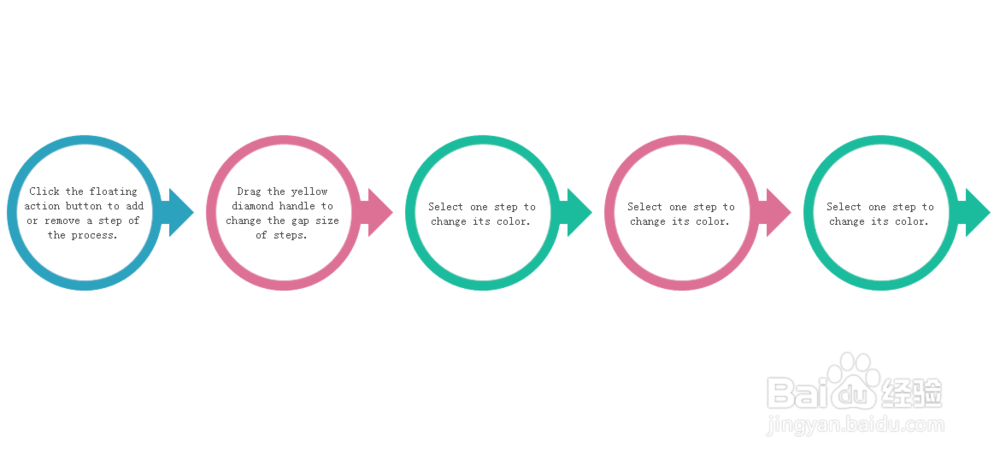
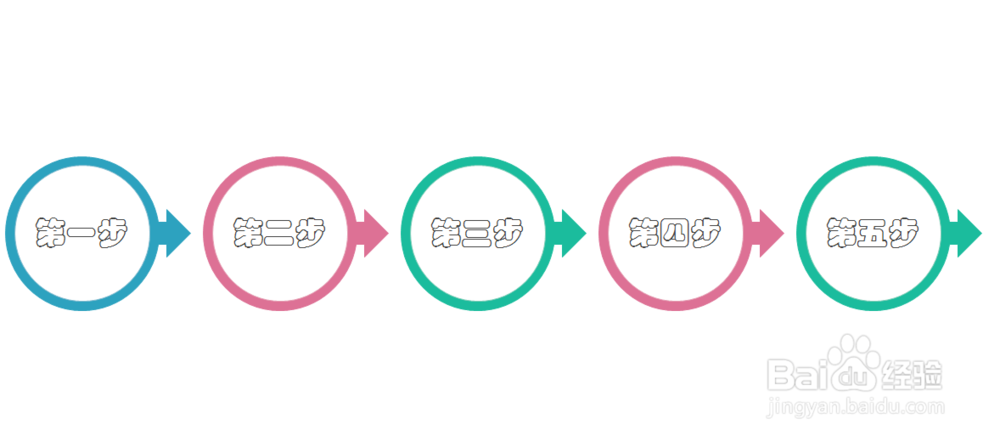
6、第六步,修改圆圈内的文字,设置文字样式和文字大小,如下图所示:
声明:本网站引用、摘录或转载内容仅供网站访问者交流或参考,不代表本站立场,如存在版权或非法内容,请联系站长删除,联系邮箱:site.kefu@qq.com。
阅读量:188
阅读量:154
阅读量:68
阅读量:114
阅读量:35