如何在word wps文字中插入及删除批注?
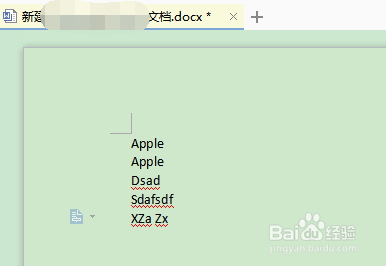
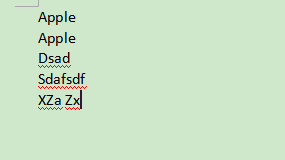
1、首先打开文字编辑软件,在其中撰写自己所需的文章,或者打开一篇别人传送过来的文档。这里打开下图所示文档。
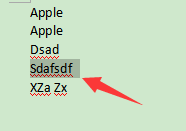
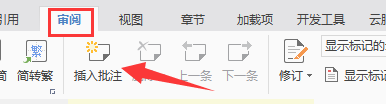
2、用鼠标选中需要批注的文字,接着找到“审阅”工具栏下“插入批注”按钮,点击该按钮添加批注。
3、此时会为所选文字添加上批注,在后方文本框中输入批注内容,即可添加批注。添加批注可以提醒自己或他人,该处文章内容需要修改。
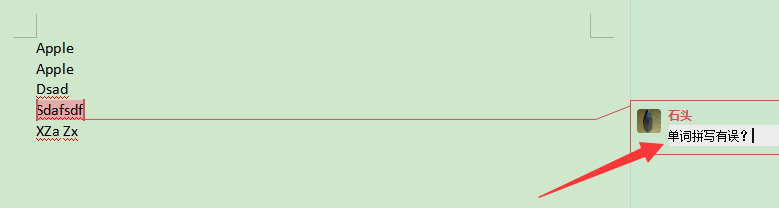
4、点击下图所示按钮,可以进行批注答复,尤其是多人共同编辑及修改一篇文档时,可以发表自己对该处问题的见解。
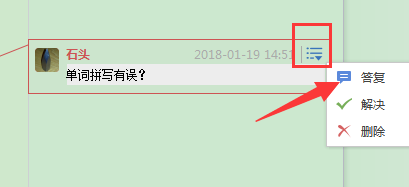
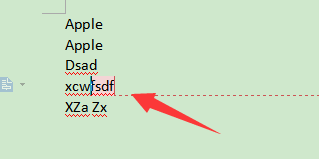
5、需注意答复并不会改动,批注选中的文本,如果确定批注所选文本有问题,可以在文档相应部分进行改动,已改动的部分没有粉红色底纹,未改动部分有粉红色底纹。
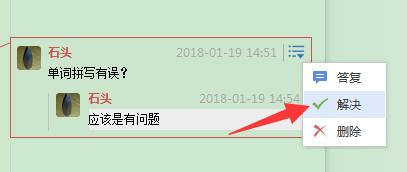
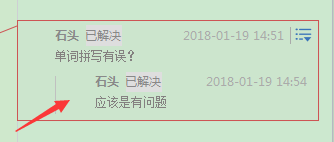
6、当问题解决后,同时又想保留批注历程,可以点击“解决”,批注会保留在原有位置,内容变成灰色,为不可编辑状态。如果想恢复,需要取消标记解决。
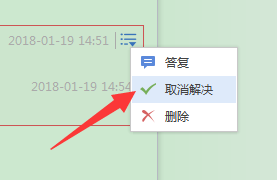
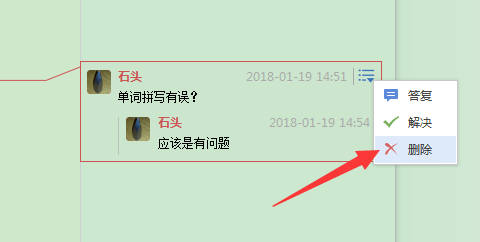
7、最后,如果问题全部得到解决,且不需要保留批注痕迹,可以通过下拉菜单,找到“删除”按钮,彻底删除批注。这样如何使用批注,介绍完成。
声明:本网站引用、摘录或转载内容仅供网站访问者交流或参考,不代表本站立场,如存在版权或非法内容,请联系站长删除,联系邮箱:site.kefu@qq.com。
阅读量:74
阅读量:76
阅读量:174
阅读量:181
阅读量:176