图解利用NuGet管理解决方案包
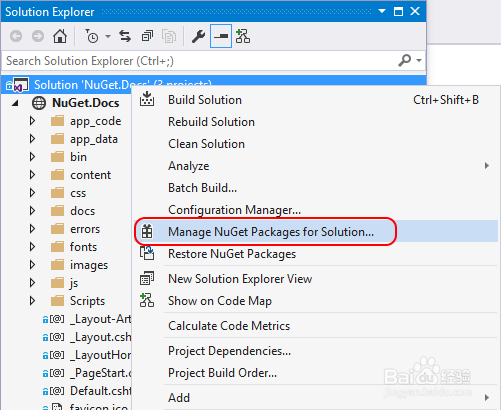
1、选择工具 > NuGet 包管理器 > 管理解决方案的 NuGet 包... 菜单命令,或右键单击该解决方案并选择管理 NuGet 包...,如下图所示:
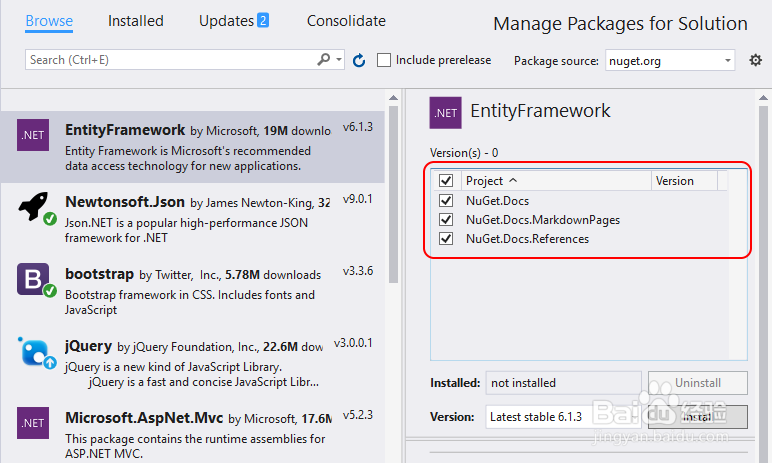
2、在管理解决方案的包时,UI 将允许你选择的操作会影响的项目,如下图所示:
3、合并选项卡
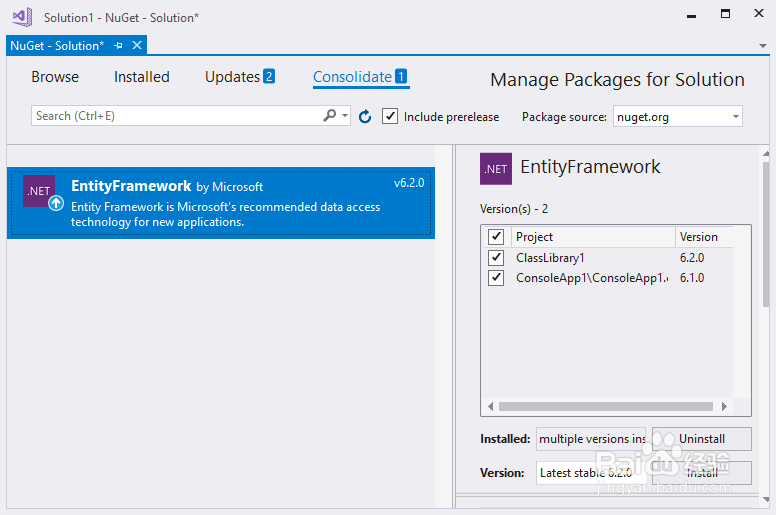
开发人员通常考虑它在同一解决方案中的不同项目使用不同版本的相同的 NuGet 包的做法不妥。 当你选择管理包的解决方案时,提供包管理器 UI合并依据你可轻松看到其中由解决方案中的不同项目使用具有不同版本号的包的选项卡,如下图所示:
4、包源
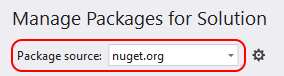
若要更改 Visual Studio 将从其获取包的源,选择一个从源选择器,如下图所示:
5、若要管理的包源
选择设置程序包管理器用户界面中的图标如下所述,或使用工具 > 选项命令并滚动到NuGet 包管理器,如下图所示:
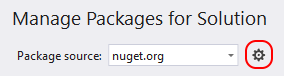
6、选择包源节点,如下图所示:
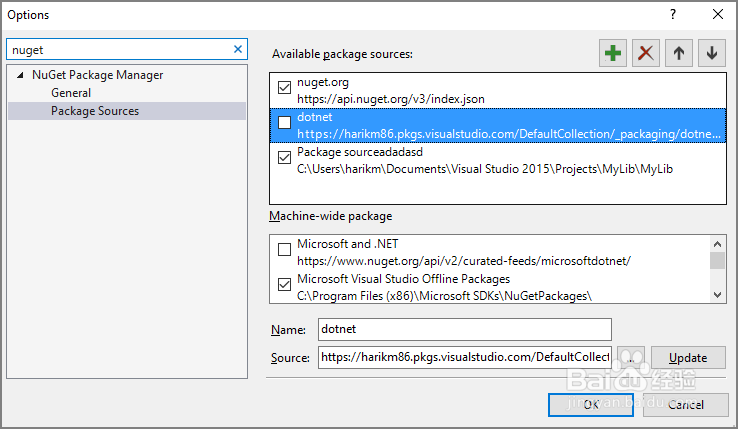
7、若要添加的源,选择**+,编辑的名称,输入的 URL 或路径中的源控件,并选择更新**。 源现在将显示在选择器下拉列表中。
8、若要更改包源,选择它,请在编辑名称和源框中,然后选择更新。
9、若要禁用的包源,请清除列表中的名称左边的框。
10、若要删除的包源,选择它,然后选择X按钮。
11、使用向上和向下箭头按钮更改包源的优先顺序。 还原项目包时,visual Studio 中的优先级顺序搜索这些源。
声明:本网站引用、摘录或转载内容仅供网站访问者交流或参考,不代表本站立场,如存在版权或非法内容,请联系站长删除,联系邮箱:site.kefu@qq.com。
阅读量:64
阅读量:64
阅读量:39
阅读量:124
阅读量:180