如何启用文件夹密码保护 文件夹设置密码访问
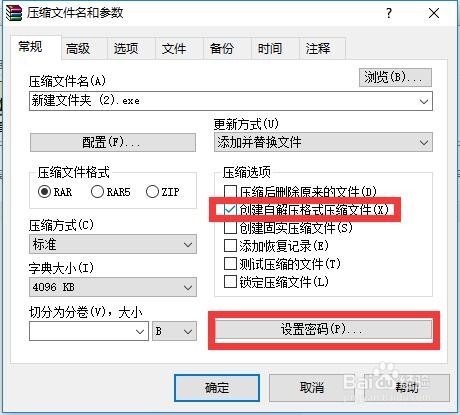
1、加密文件夹的方式有好多种,其中比较有效的一种方法,就是将想要进行加密的文件夹进行压缩处理,通过设置解压密码实现保护文件夹的操作。打开“WinRAR”程序,将想要加密的文件夹拖放到程序窗口中,即可弹出如图所示的“压缩文件名和参数”窗口,点击“设置密码“按钮。
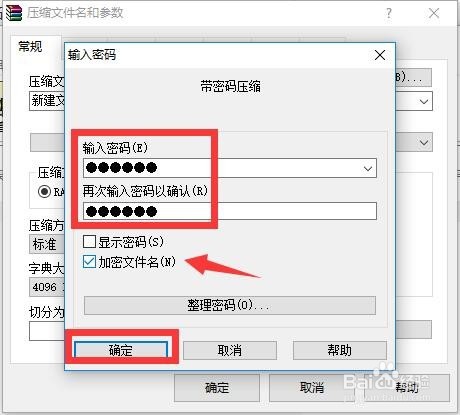
2、待打开”输入密码“窗口后,输入解压密码,勾选”加密文件名“选项,点击”确定“按钮即可完成解压密码的设置操作。
3、对于设置了解压密码的自解压文件夹,当需要对其进行访问操作时,会弹出如图所示的”“为加密文件夹输入解压密码”的提示窗口,此时只有输入了正确的解压密码才能正常访问。

4、可以说,以上通过设置解压密码所实现的文件夹保护方法,具有一定的可行性和效果,但是也存在许多的不足之处,就是对文件的访问权限无法实现限制功能,具体而言,就是无法对文件的修改、删除或复制等权限进行细化控制,为了弥补以上不足,我们可以借助专门用于贪诉对计算机电脑文件及文件夹进行加密的工具来实现。通过百度搜索下载大势至电脑文件加密系统来实现。

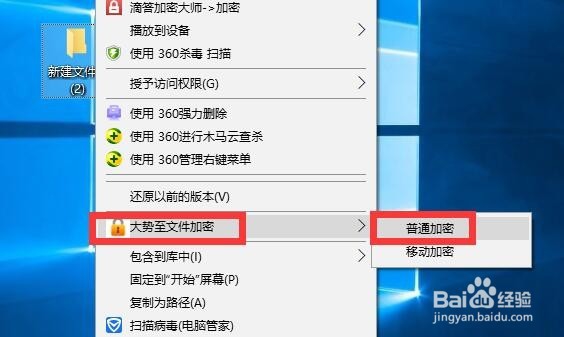
5、安装此加密系统后,将自动在系统右键菜单中添加相应的加密文件夹选项,如图所示,右击对应的文件夹,从其右键菜单中选择“大势至文件加密”-“普通加密”选项即可快速完成文件夹加密操作。
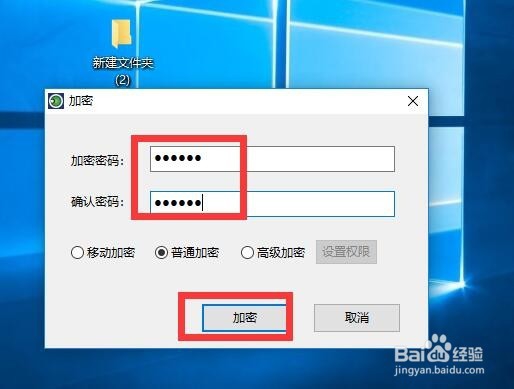
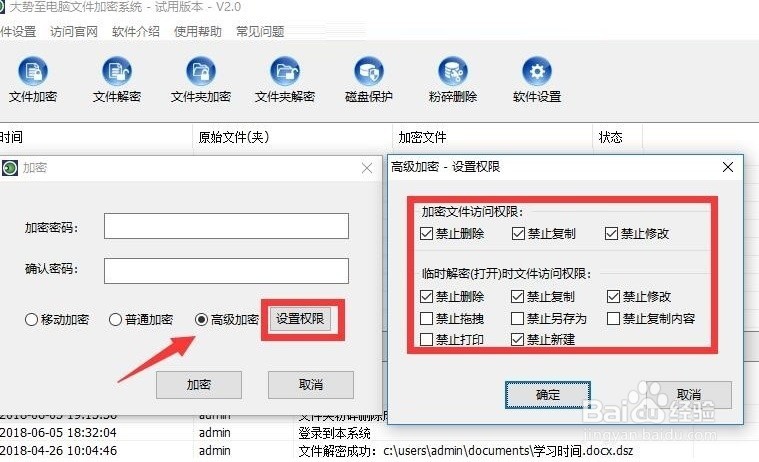
6、除了可以针对文件或文件夹进行加密操作外,还可以针对当前所加密的文件进行访问权限控制,如图所示,勾选“高级加密”方式后,就可以针对文件的具体访问权限进行控制了。
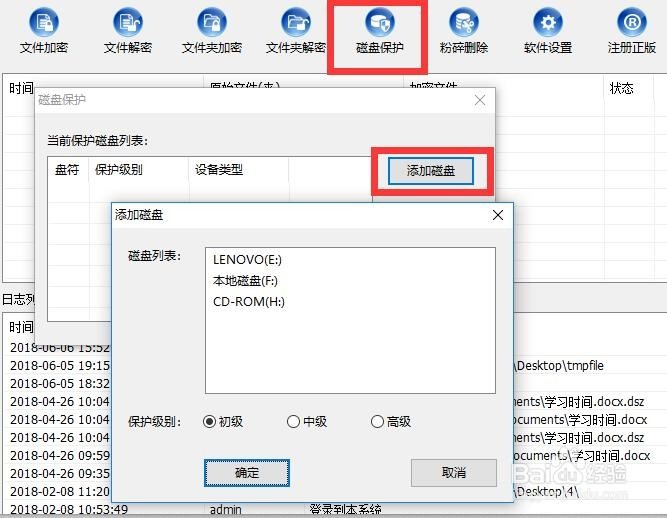
7、此外,大势至电脑文件加密系统还可以针对整个磁盘分区进行加密操作,如图所示,点击“磁盘加密”按钮,就可以选择特定的磁盘分区并进行加密。
8、经小编测试,利用上面的“大势至电脑文件加密系统”可以实现针对电脑文件、文件夹以及磁盘分区的加密及解密、访问权限控制功能。总的来说,利用该软件可以实现爷扯低针对加密文件的“禁止删除”、“禁止复制”以及“禁止修改”操作。当然,我们也可以实现更多功能,该软件还具有临时加密文件的访问权限控制,可以实现“禁止删除”、“禁止打印歌岔”、“禁止拖拽”、“禁止另存为”、“禁止创建”、“禁止复制内容”等操作。