Rro/e5.0软件如何创建一个端菜的木托盘?
1、如下图所示,
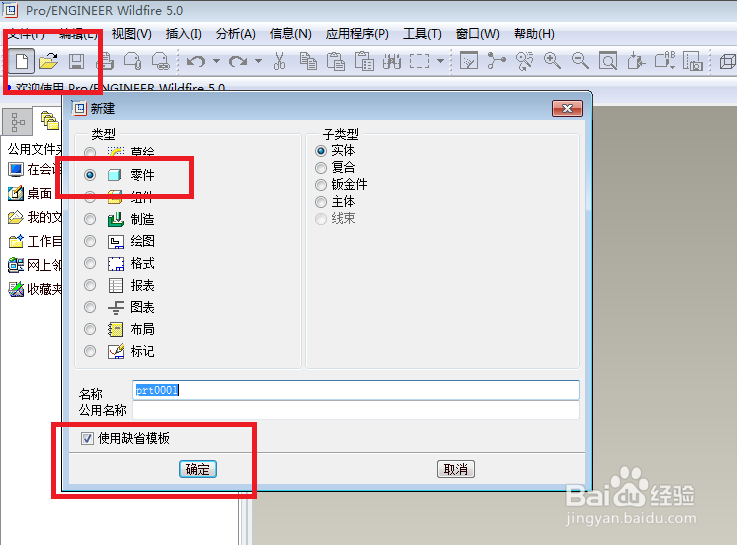
打开Pro/e5.0软件,
新建一个空白的实体零件文件,
勾选“使用缺省模板”。
2、如下图所示,
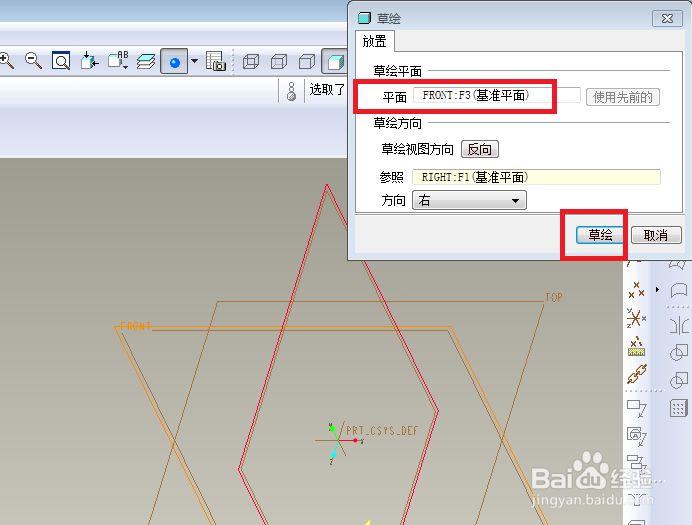
执行【拉伸——放置——定义孝捕沃——FRONT面——草绘】。
3、如下图所示,
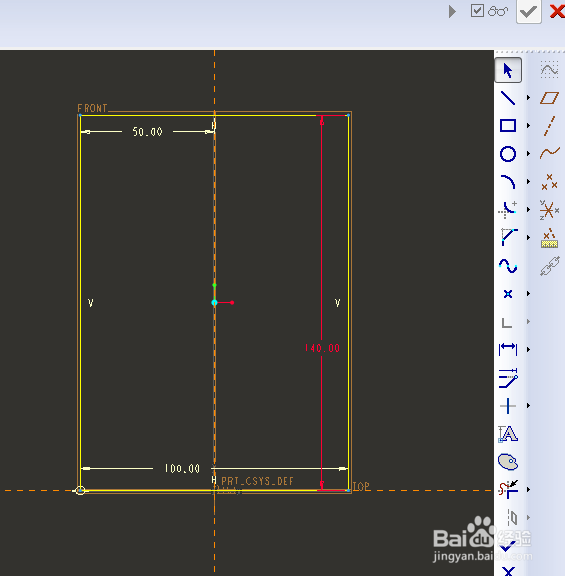
进入到草绘环境,
画一个矩形,
标注尺寸100x140,(大概的,具体不知道,没量过),
“√”完成并退出草绘。
4、如下图所示,
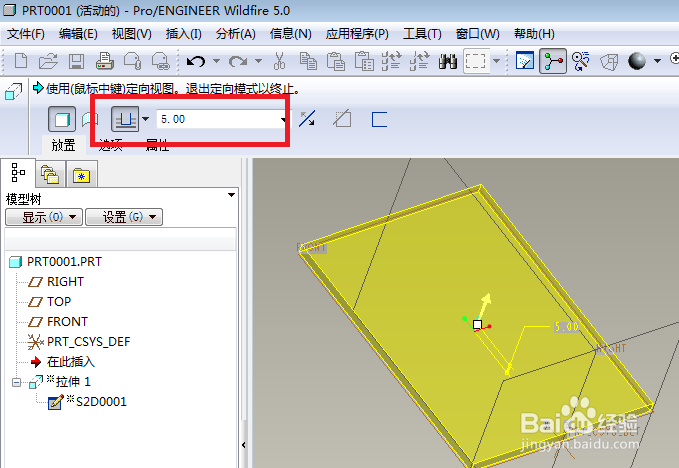
软件左上角设置拉伸高度为5,
软件右上角打“√”完成底部创建。
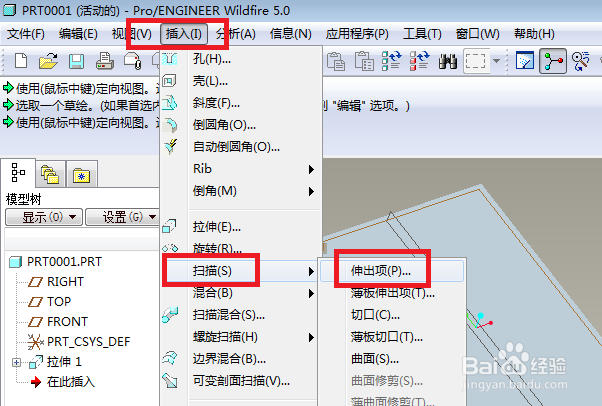
5、如下图所示,
执行【插入——扫描——伸出项】。
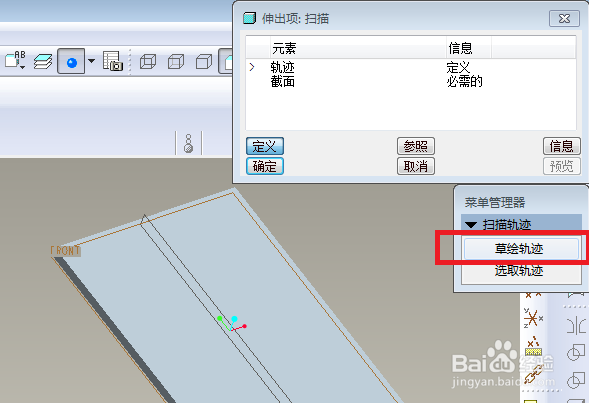
6、如下图所示,
菜单管理器中点击“草绘轨迹”。
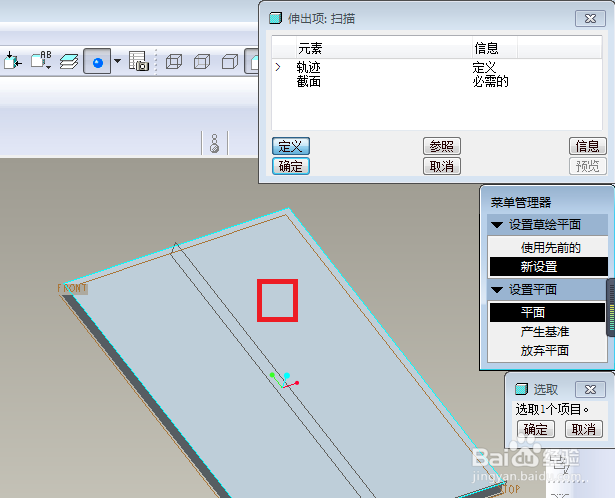
7、如下图所示,
实体中选择红色框选所在的实体表面。
8、如下图所示,
菜单管理器中点击“正向”。

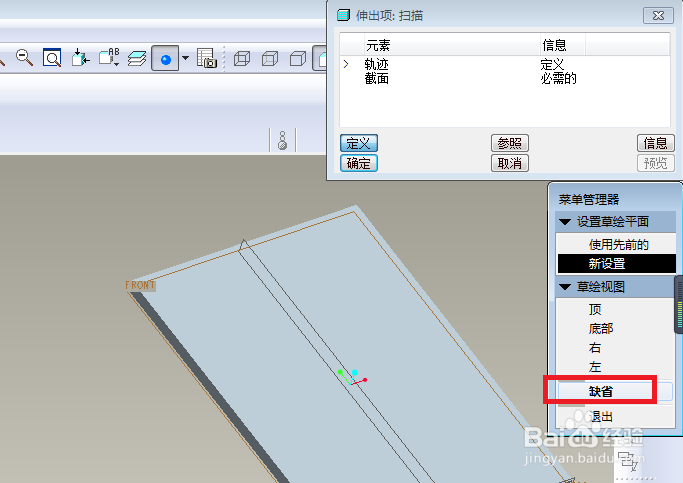
9、如下图所示,
菜单管理器中点击“缺省”。
10、如下图所示,
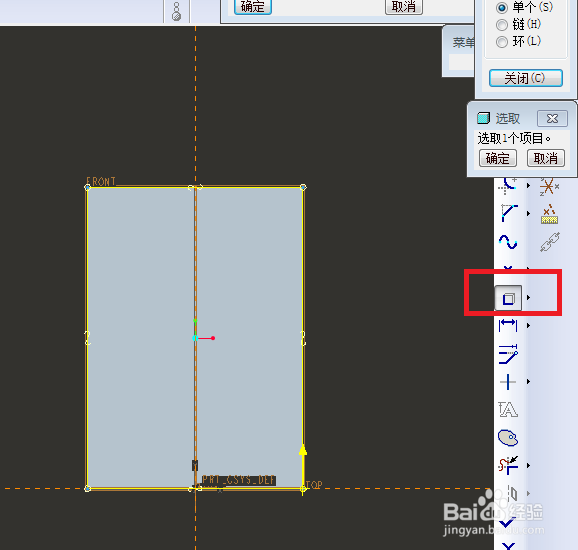
进入到草绘环境,
这里画的是扫描轨迹,
首先点击“类型”图标,
将四条矩形边线全部显示出来,
就可以点击“√”完成并退出草绘了。
11、如下图所示,
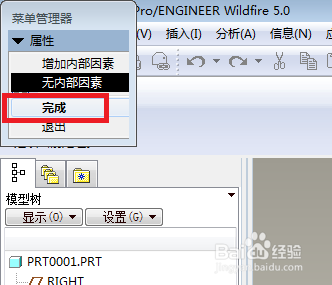
菜哨物单管理器默认“无内部因素”,
我们只需要点击“完成”就可以了。
12、如下图所示,
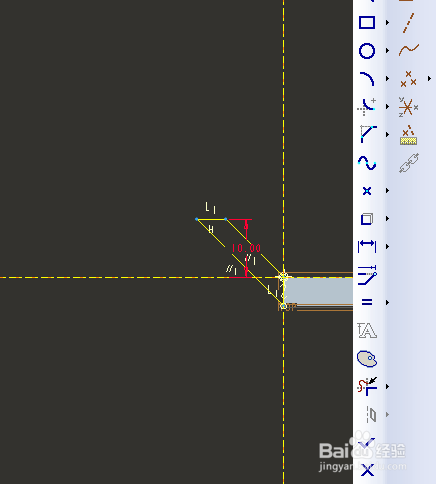
这里画的草图是扫描截面的草图,
我们只需要按照下图画就行了。
13、如下图所示,
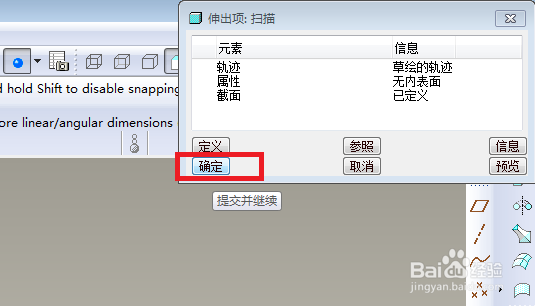
完成并退出草图之后,
直接点击“伸出项:扫描”对话框左下角的“确定”。
14、如下图所示,
进行倒圆角操作,
将实体的所有边线全部进行倒圆角操作。
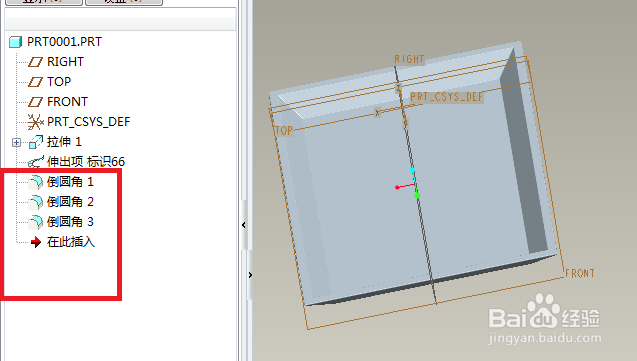
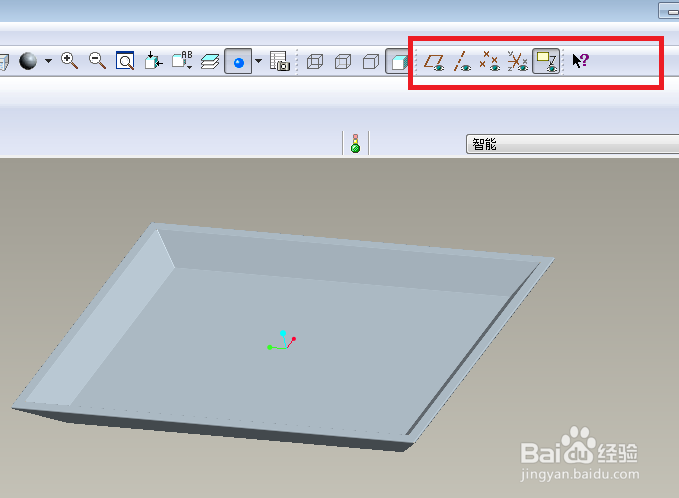
15、如下图所示,
见所有的基准面、基准轴等全部隐藏,
只留下一个干净的托盘。
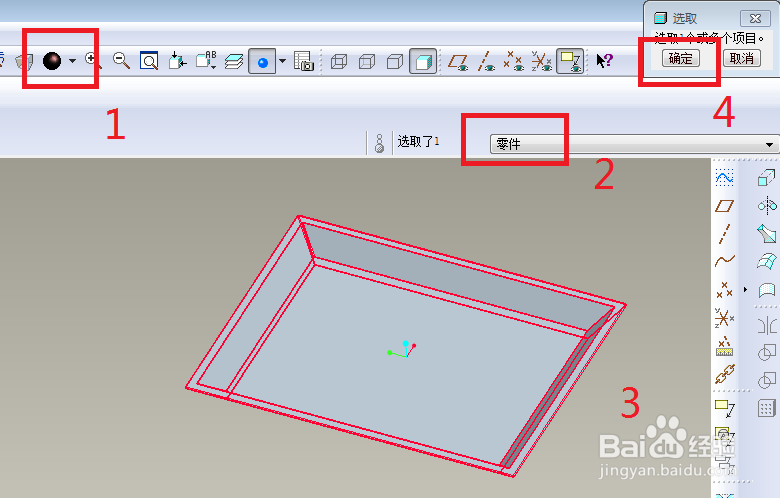
16、如下图所示,
对实体托盘进行上色操作。
1号红色框选:选中一个与实际木托盘类似的颜色,
2号红色框选:选择“零件”,
3号没有框选:选择整个实体零件,
4号红色框选:点击“确定”。
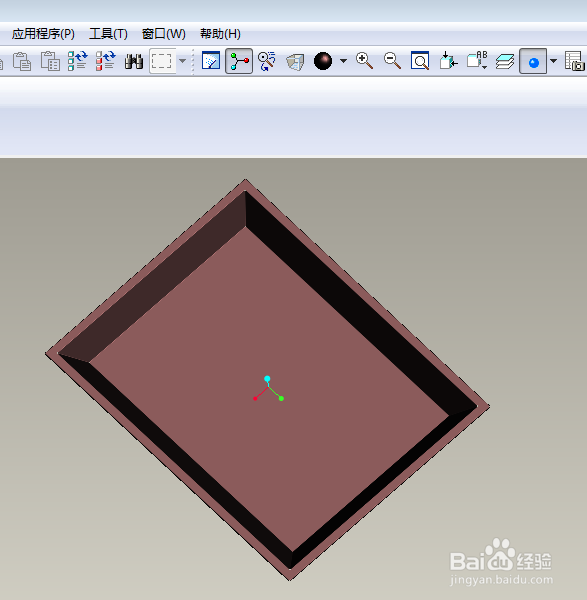
17、如下图所示,
一个与记忆中又有些出入的端菜木托盘就造好了。
————
为什么说又有些出入呢?
首先颜色与实际还是有差别的,
其次,应该还有个挂钩的,笔板夏者不急的在哪个位置了,就没画。
声明:本网站引用、摘录或转载内容仅供网站访问者交流或参考,不代表本站立场,如存在版权或非法内容,请联系站长删除,联系邮箱:site.kefu@qq.com。