微信聊天背景怎么设置
1、打开与好友的聊天对话框,看到右上角有个头像按钮,点击进入:

2、进入后是一些信息设置,其中有一项就是“设置当前聊天背景”,再点击进入:

3、里面有一些选择项目,大家看文字就知道什么意思了,这里就讲第一种“选择背景图”:

4、进去后看到默认是勾选的第一个,其他都是要下载的:

5、找到一个你要使用的背景,然后下载,然后点击那张图片就可以选择作为背景了:

6、看看效果就如下所示:

7、这样的设置是只与此人聊天才会有这个背景图片,与其他聊天如果要有背景需要再设置。如果要设置他们同一个背景的,看下面这个方法。
1、打开微信里下面“我”的选项栏目,滑动到最下面看到有个“设置”选项:

2、点击设置后可以看到有个“聊天”选项,点击进入:

3、在聊天里可以看到有个“聊天背景”,点击设置:
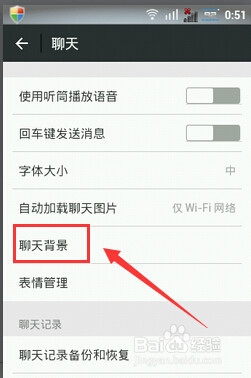
4、里面同样前面三个选项与上面的一样,后面有一个是设置背景应用到所有人的聊天场景的。这里大家一定要先去选择背景,就还是选择第一个“选择背景图”吧,其他两个大家按步骤都会做,就不多说了:

5、进入选择好一张图片,然后返回:

6、再点击聊天背景设置里的那个第四项“将选择的背景图应用到所有聊天场景”:

7、会有提示点击确定:

8、然后看到与其他人的聊天背景都是那个图片了:

9、如果想设置单个人的背景不同,看第一种方法即可。
声明:本网站引用、摘录或转载内容仅供网站访问者交流或参考,不代表本站立场,如存在版权或非法内容,请联系站长删除,联系邮箱:site.kefu@qq.com。
阅读量:95
阅读量:139
阅读量:148
阅读量:54
阅读量:176