solidworks如何制作动画
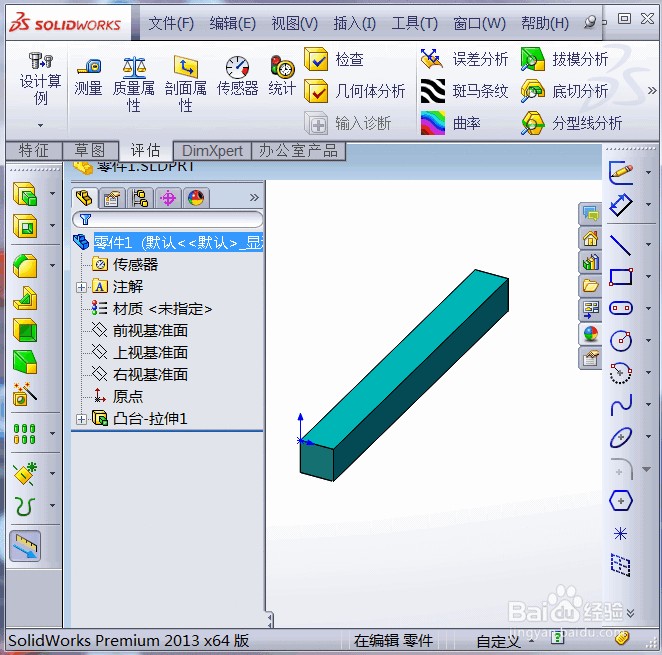
1、首敏铲菌先需建立动画三维模型,我这里是做的一个卡子在导轨上滑动的动画。导轨和卡子模型如图所示

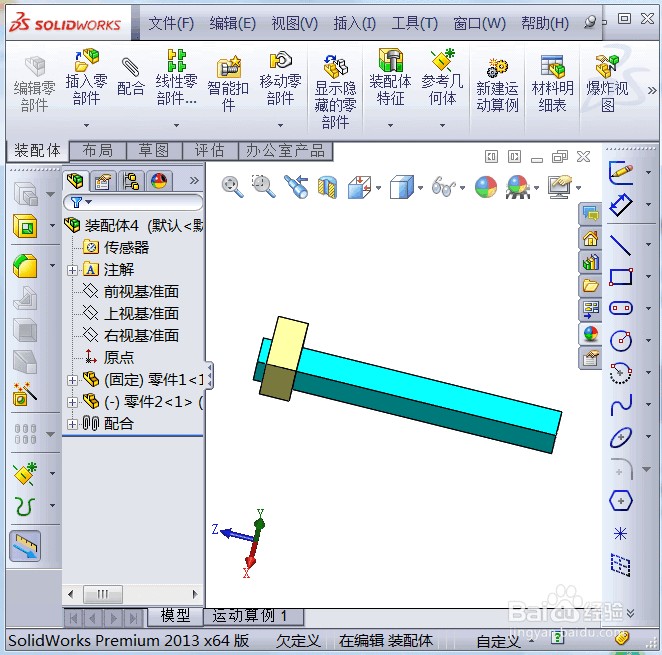
2、新建装配体,插入配合,将卡子与导轨的两个接触面配合,只留一个自由度不固定,让鼠标可以拖动卡子在导轨上滑动,如图所示喝民
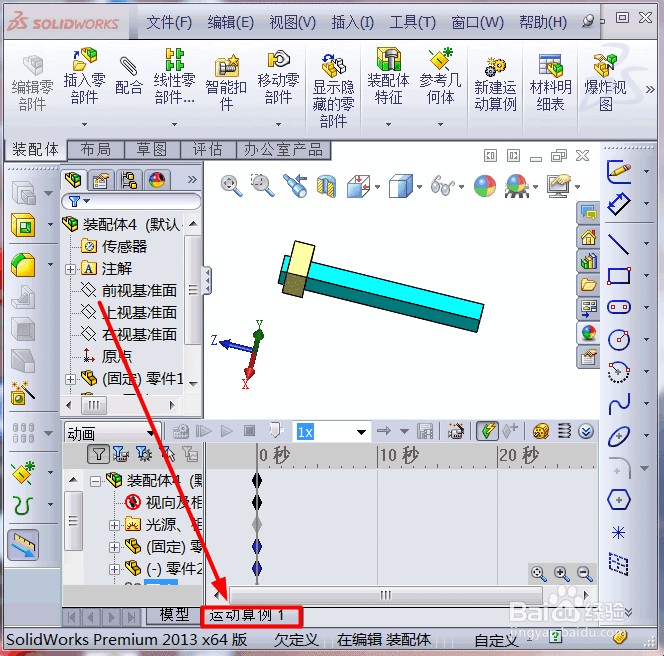
3、点击运动算例,准备进入动画制作模式,如图所示
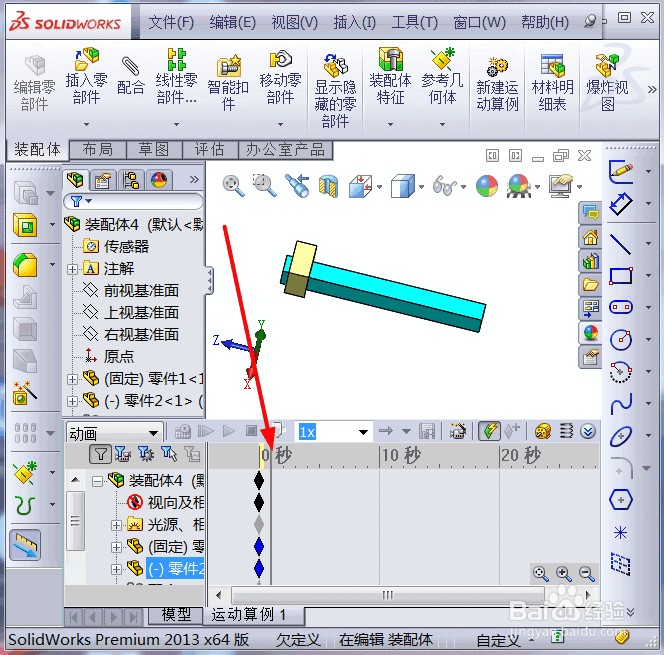
4、默认1秒是10帧,鼠标点击0.1秒处,如图所示
5、向右移动卡子一小段距离,如图所示
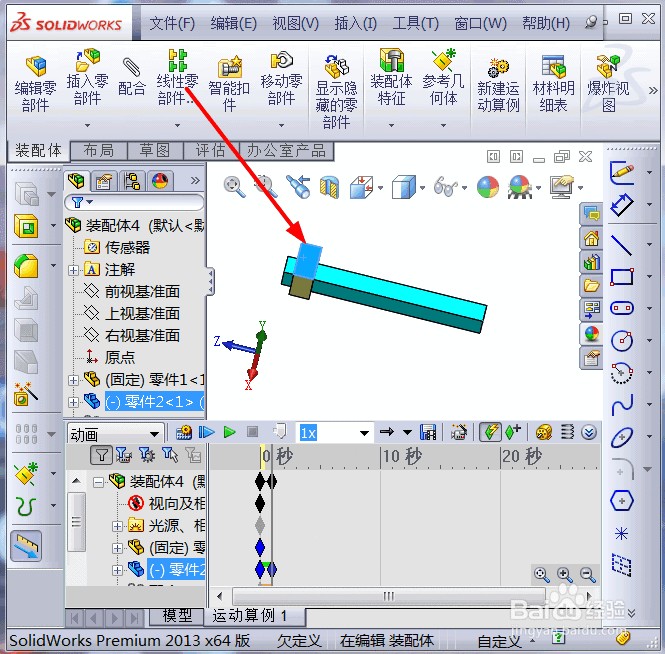
6、再点击下面时间轴0.2秒处,在拖动卡子向右涛科一段距离,如图所示
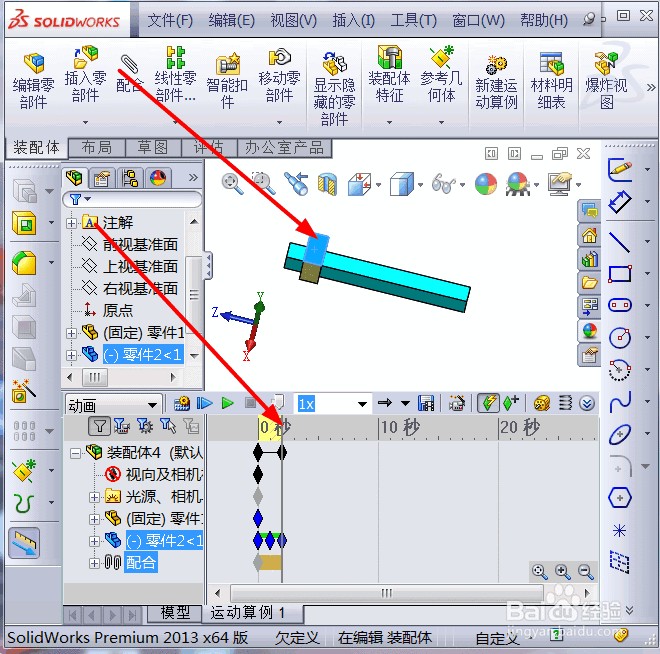
7、继续重复上面的步骤,一直到导轨尾部,如图所示
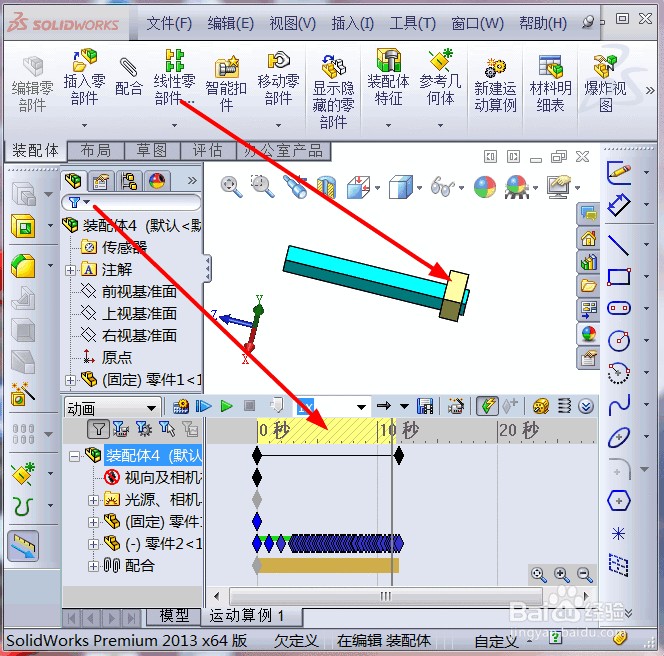
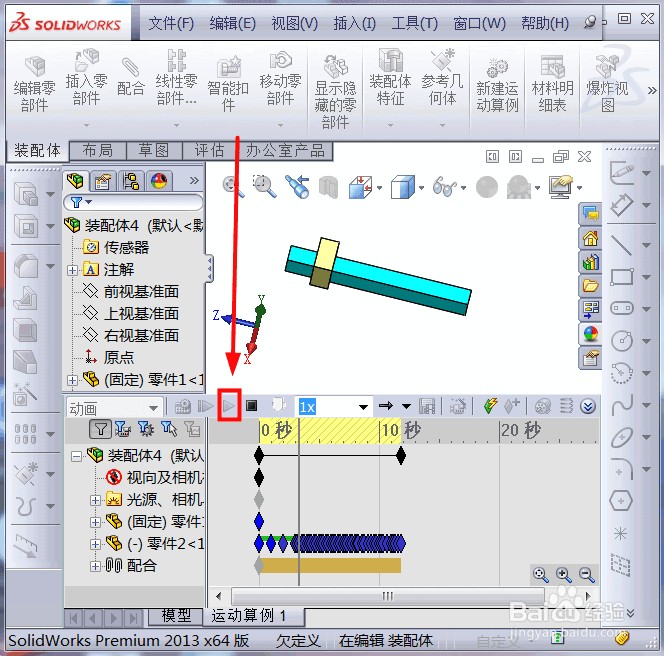
8、好了,制作卡子在导轨上滑动的过程就完毕了,点击开始播放,就可以看效果了,如图
9、保存动画,用电影播放器都可以打开
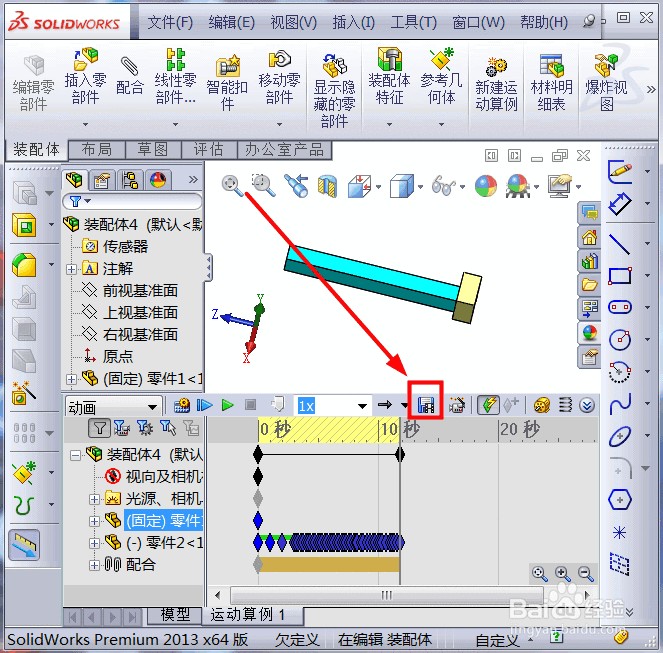
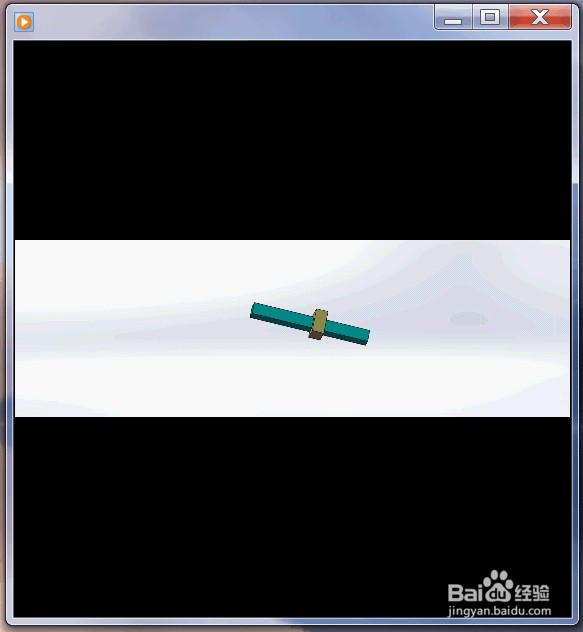
10、用播放器打开,卡子在导轨上滑动的动画就开始了。
声明:本网站引用、摘录或转载内容仅供网站访问者交流或参考,不代表本站立场,如存在版权或非法内容,请联系站长删除,联系邮箱:site.kefu@qq.com。
阅读量:132
阅读量:88
阅读量:22
阅读量:170
阅读量:44