手机端微博青少年模式具体的打开方式
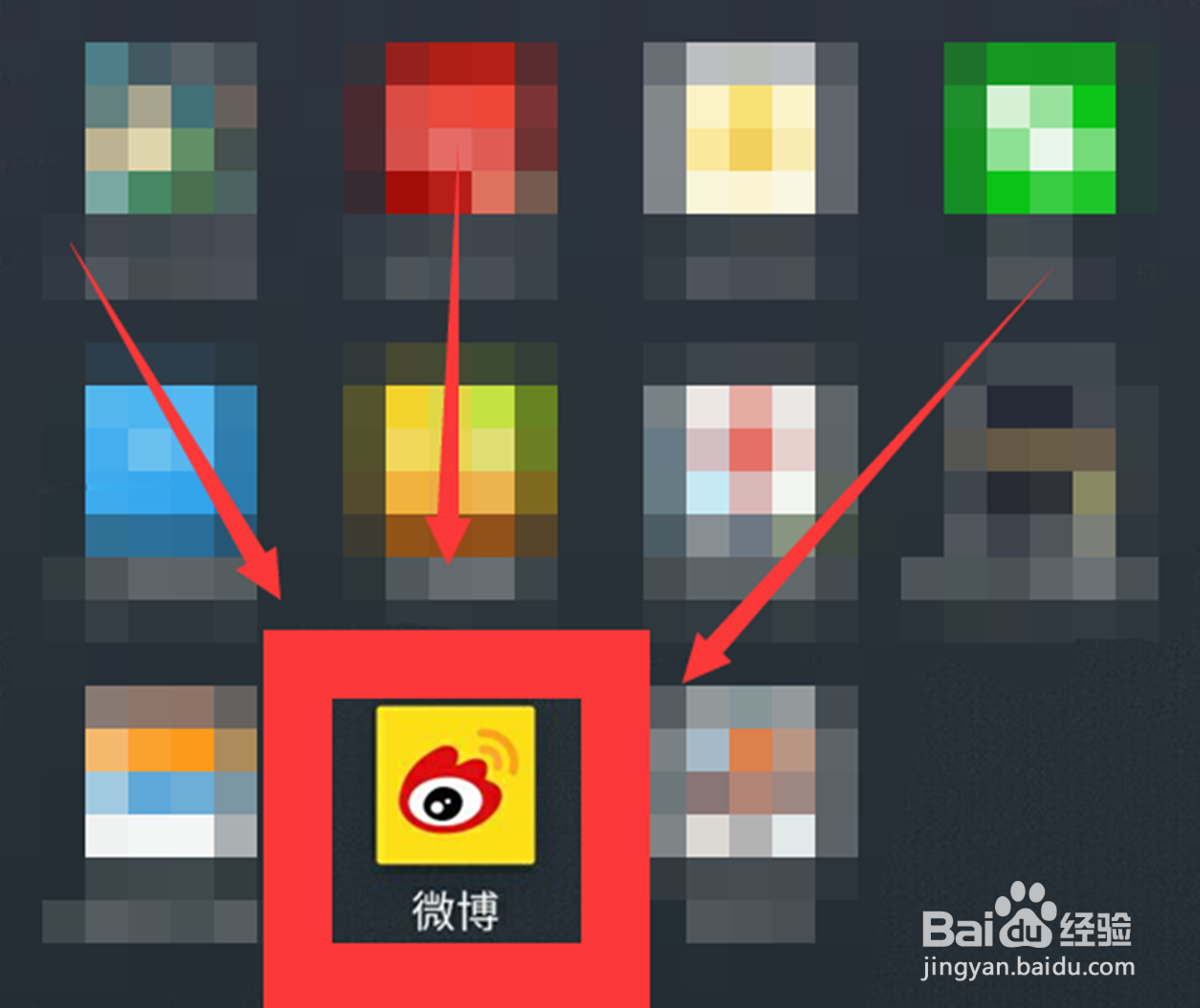
1、一、首先在手机里找到【微博】的图标,点击进入到主界面。
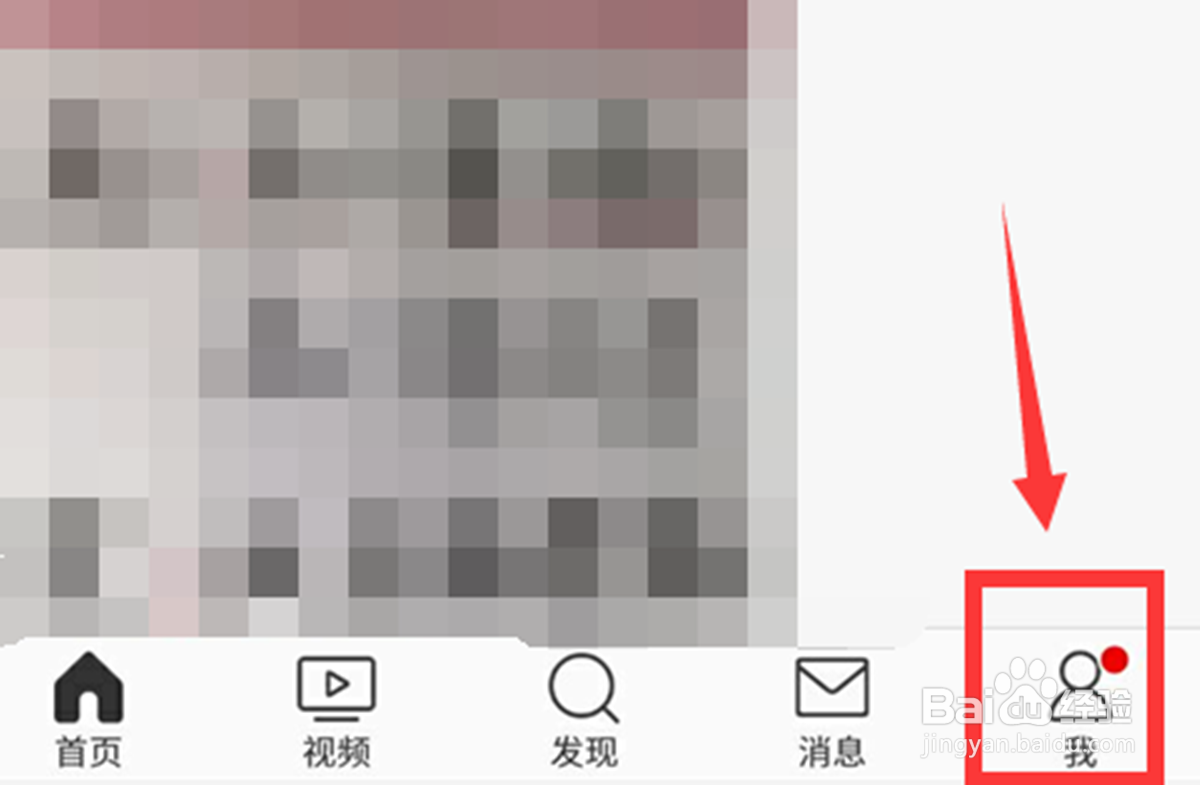
2、二、在主界面的下方位置找到【我的】选项。
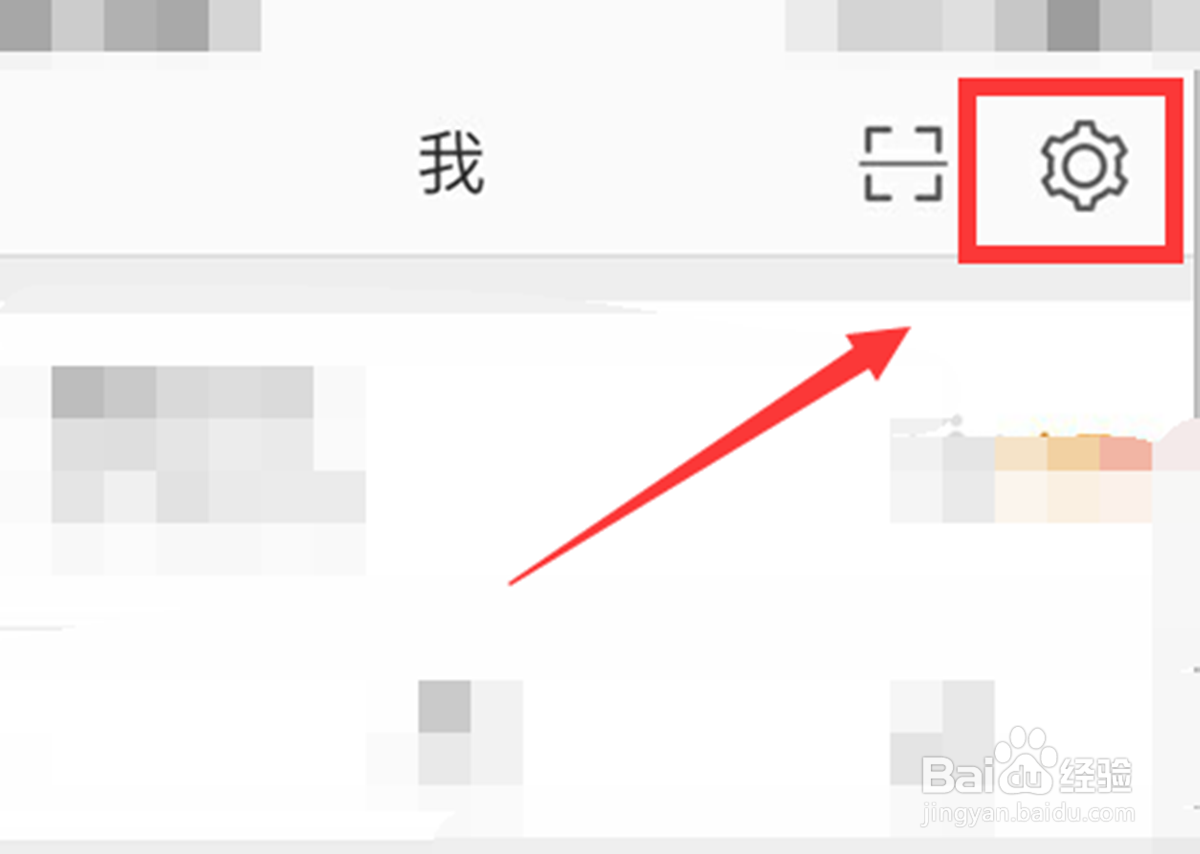
3、三、随后在【我的】页面右上方,找到【设置】图标进入。
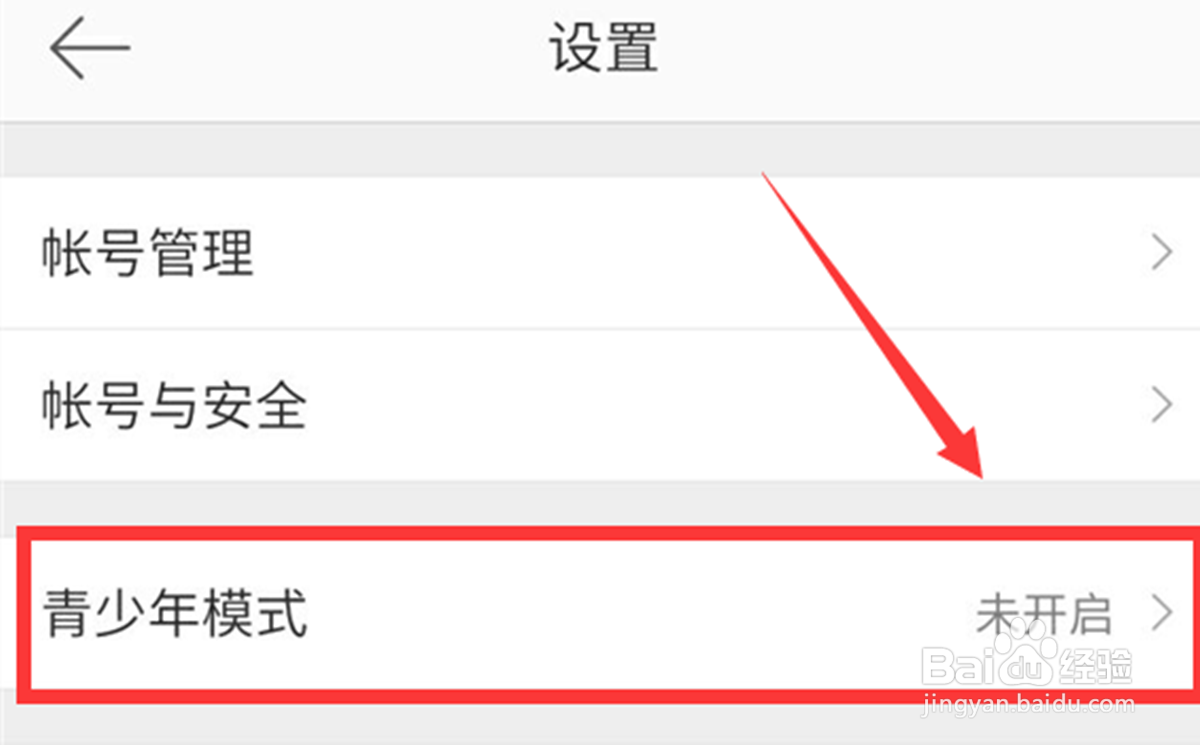
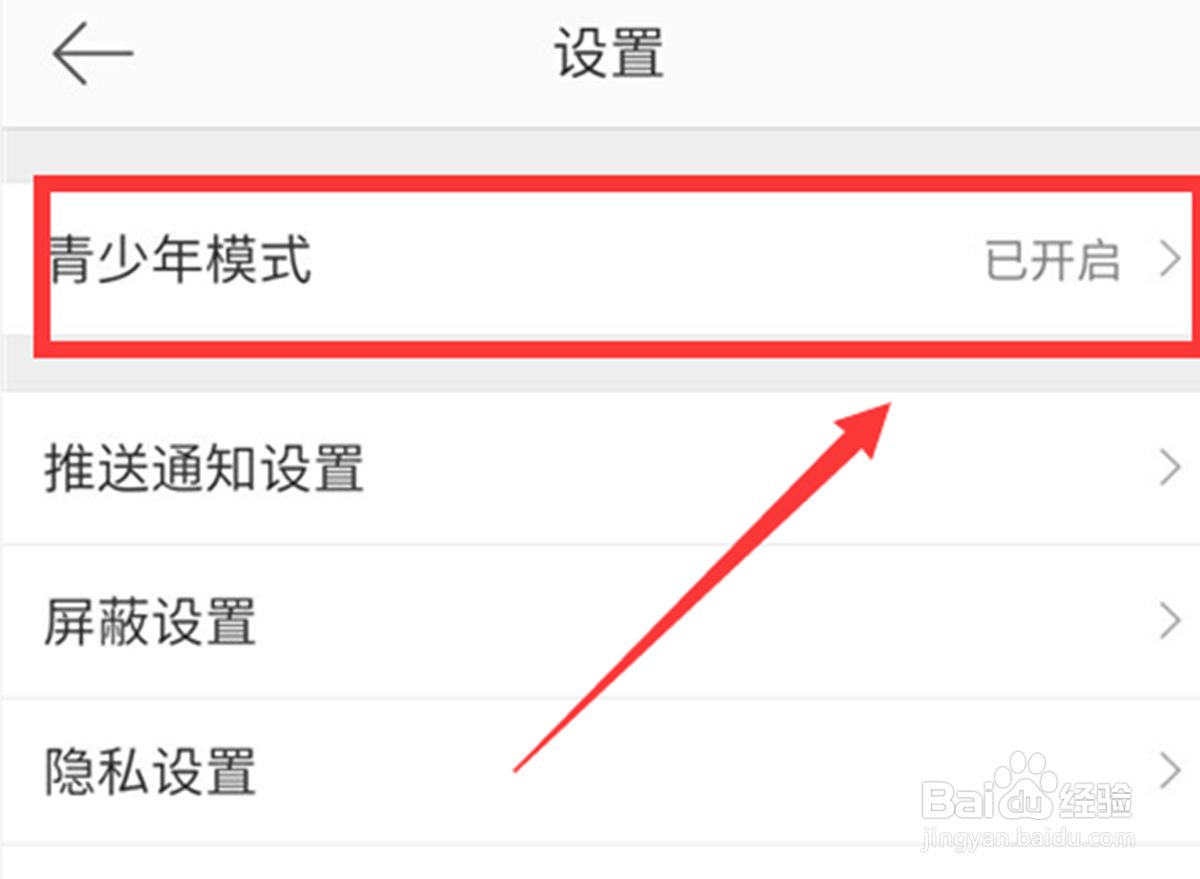
4、四、在设置页面可以找到【青少年模式】的选项。
5、四、点击以后进入到青少年模式的开启页面。
将下面的【条约】勾选完毕以后,才能进行下一步操作。


6、六、进行到这一步的时候,是设置青少年模式的密码。
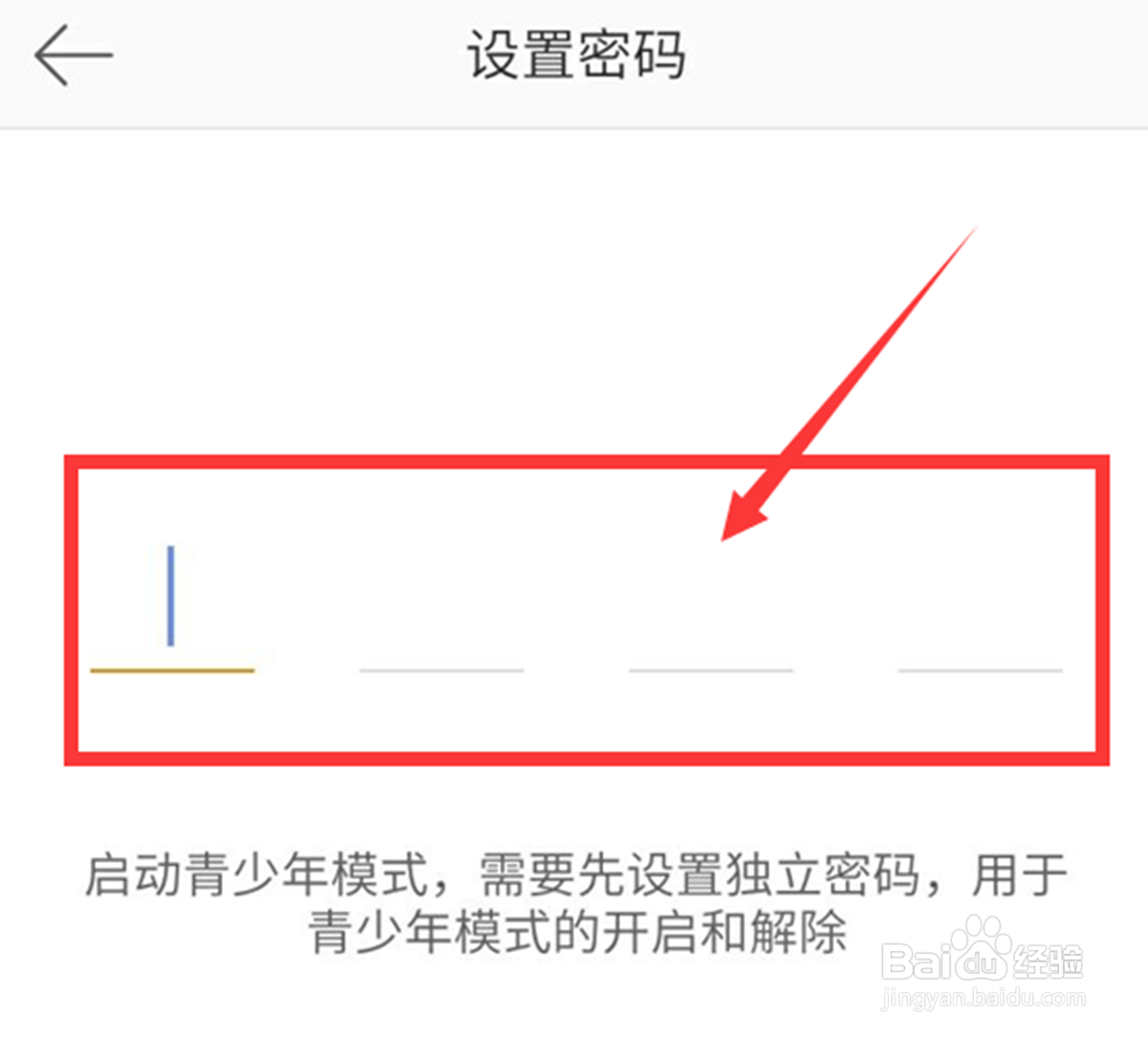
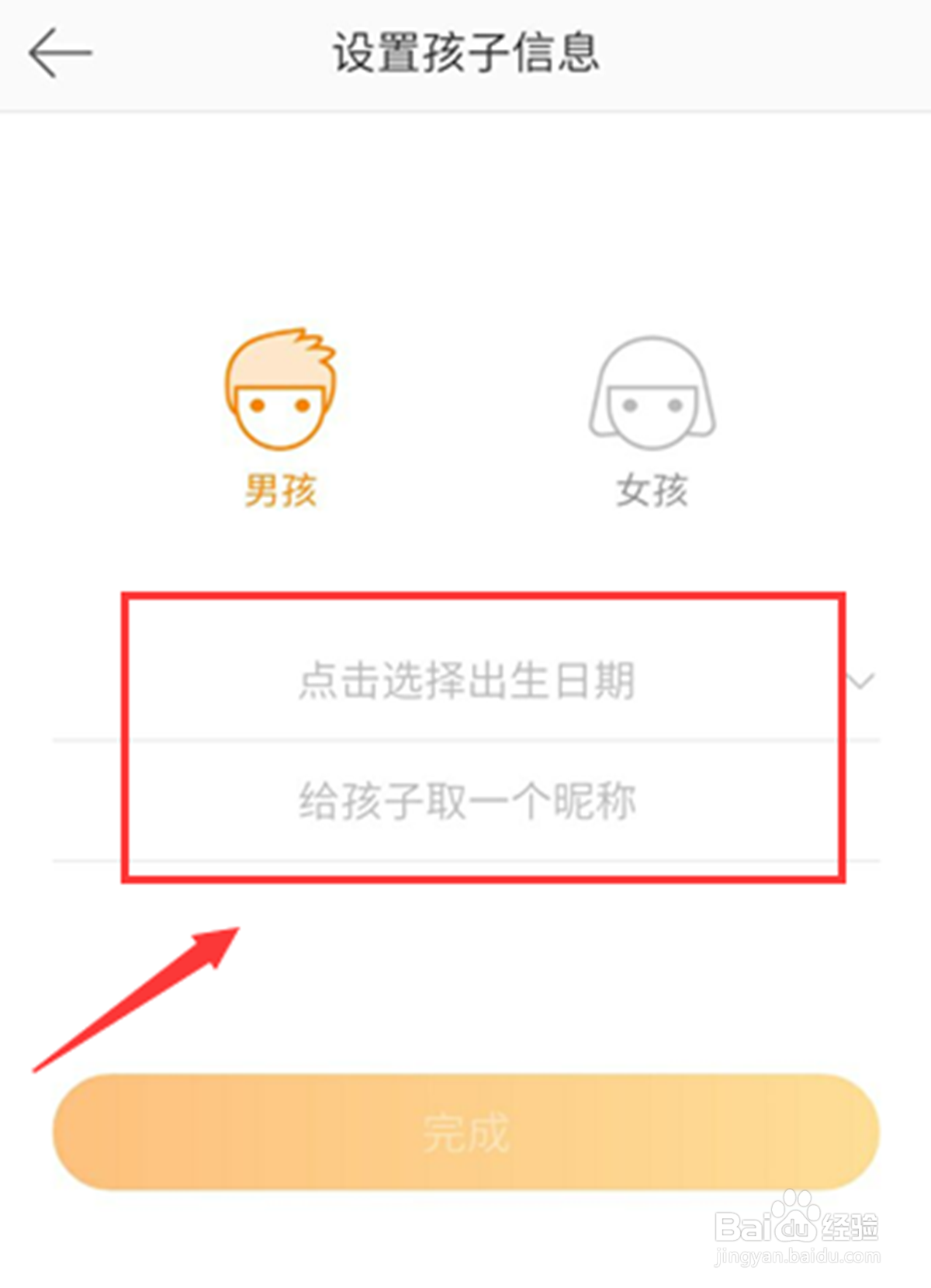
7、七、在密码输入完毕以后,这时需要输入【年龄】与【日期】。
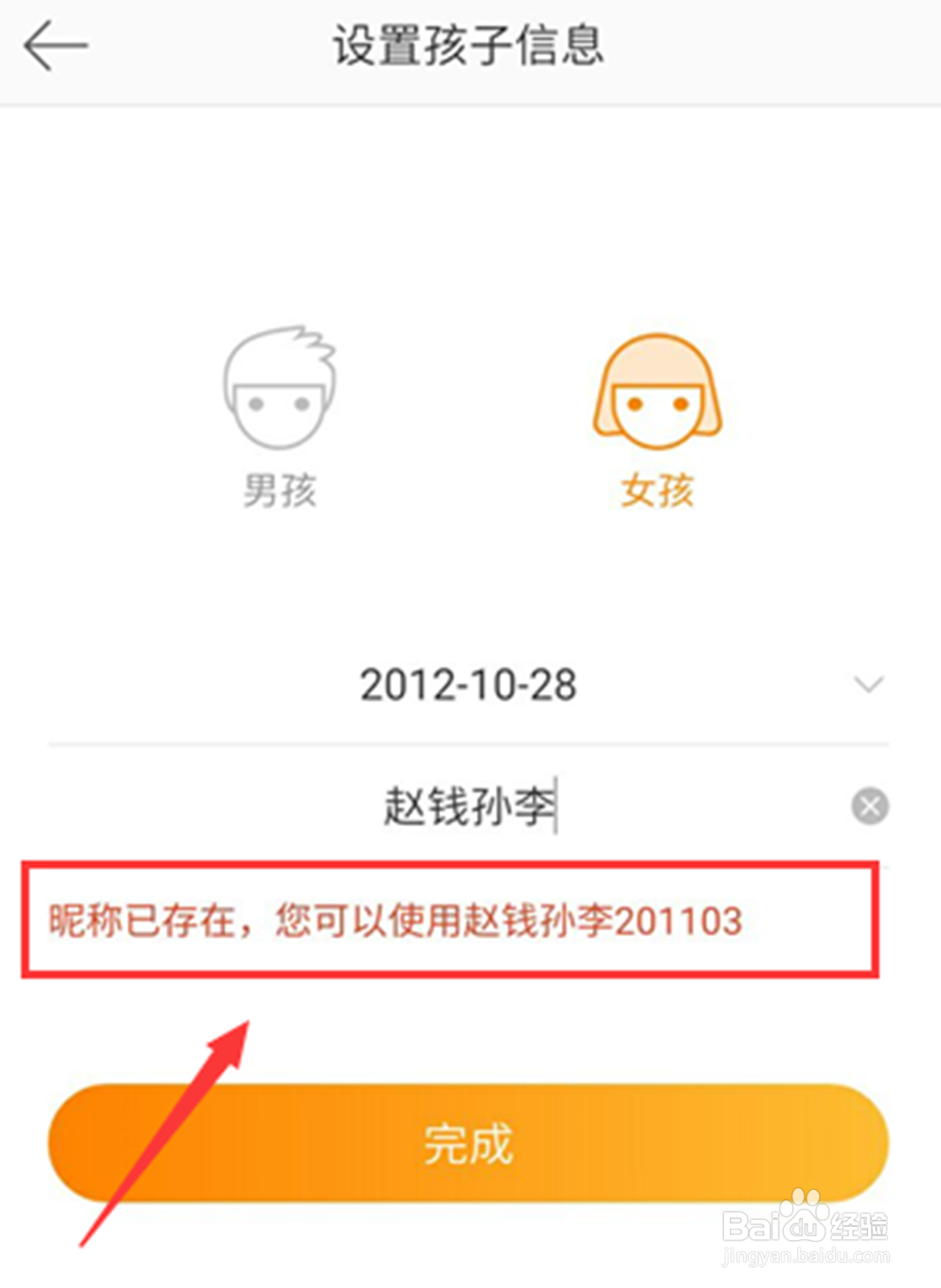
8、八、昵称不能随便输入,若是有重复,那么只能换一个昵称。
9、九、在年龄、昵称设置完毕以后,即可进入到青少年模式。
若是为了省时间的话,兴趣选择页面可以直接选【跳过】。

10、十、这时在跳过以后,下方会有【系统推荐的人】。
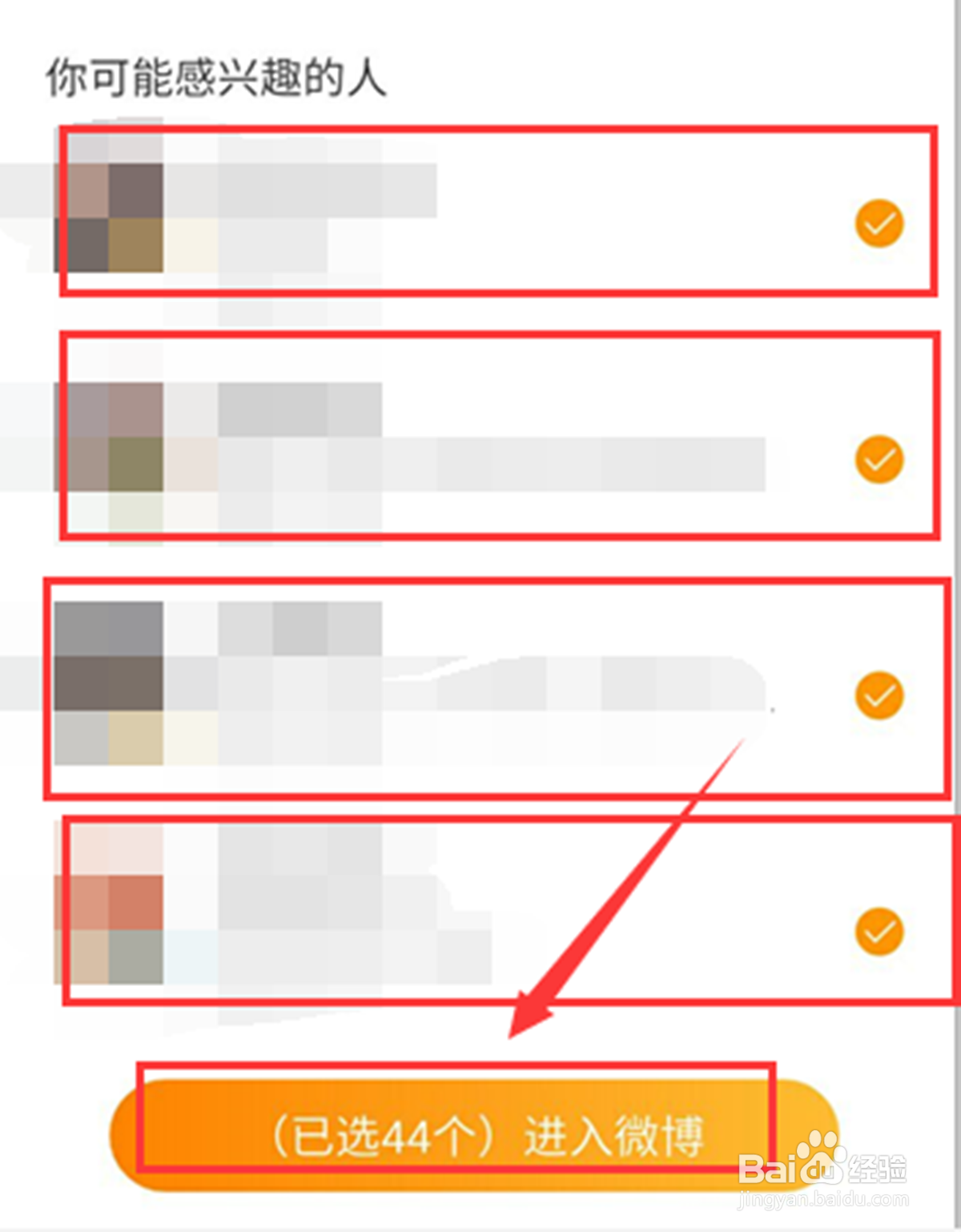
11、十一、若是不想关注这些推荐的人,直接点击后方的按钮将之取消。

12、十二、在跳出的提醒页面中选择【进入微博】。

13、十三、这时页面会跳转到【青少年模式】的主界面,并且在设置中可以看到【 青少年模式】已经开启。

声明:本网站引用、摘录或转载内容仅供网站访问者交流或参考,不代表本站立场,如存在版权或非法内容,请联系站长删除,联系邮箱:site.kefu@qq.com。
阅读量:78
阅读量:91
阅读量:40
阅读量:159
阅读量:71