win 10 sysprep 报错怎么处理
win10系统,简单优化后封装不了,用系统自带的Sysprep做封装的时候,会直接报错。
本经验仅供学习交流使用,勿用作商业用途,若侵犯版权、专利,请联系本人删帖。
工具/原料
win10系统
Sysprep工具
方法/步骤
在使用Sysprep工具时,相信大家经常会出现简单优化后封装不了的情况,
封装失败原因有很多种,有时候需要一步步查原因,先安装好系统在不做任何更改的情况下直接封装,看看是否能封装成功,不能封装那就有可能是系统的问题,这时候我们尽量重新找一个找个能封装的系统,而不要费时给力的去找这个系统不能封装的原因,能封装再继续下一步。
下面我也介绍几种简单的不能封装的解决方法供大家参考。
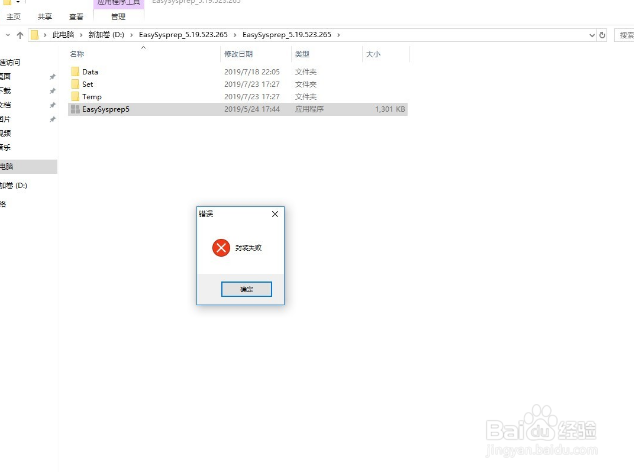
原因一,杀毒软件误拦截,我们在优化系统的过程中,一定要关闭杀毒软件,因为杀毒软件会误拦截一些程序,导致我们使用软件过程出错。
原因二,是联网时间太长,后台更新了一些文件,导致封装出错,因此在使用Sysprep工具优化的过程中,不要联网,脱机操作!
原因三,比较复杂,如果前两种方式能解决最好,小白不建议此方式。
查看日志文件的详细信息,找到问题根源,也就是错误提示信息,然手按照错误提示删除信息。例如如果日志中找到错误信息为Error...SYSPRP Package 。则按照如下方式删除此Package.
步骤:
1. 运行Import-Module Appx PowerShell cmdlet。
2. 运行Import-Module Dism。
3. 运行Get-AppxPackage -AllUser | Where PublisherId -eq 8wekyb3d8bbwe | Format-List -Property PackageFullName,PackageUserInformation.
4. 运行Remove-AppxPackage -Package <packagefullname>。
5. 通过运行以下cmdlet 删除配置:
Remove-AppxProvisionedPackage -Online -PackageName <packagefullname>
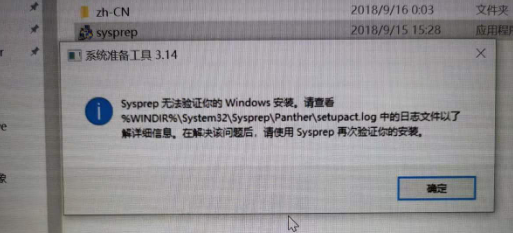
注意问题:
1. 在最后一个cmdlet的输出中,检查程序包显示为已安装的用户。从参考计算机中删除这些用户帐户,或使用这些用户帐户登录到计算机。然后,在步骤4中运行cmdlet以删除Appx包。
2. 此命令列出Microsoft发布并由该引用计算机的任何用户安装的所有软件包。由于要对计算机进行sysprep,假设这些用户配置文件不再需要该程序包。
3. 如果有手动配置的应用程序属于其他人,运行以下命令列出它们:
Get-AppxPackage -AllUser | Format-List -Property PackageFullName,PackageUserInformation
注意事项
整个过程关闭杀毒软件
不要联网,脱机运行。