win8怎么设置默认浏览器
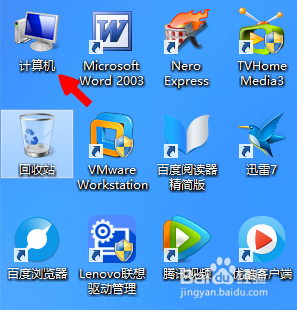
1、首先我的电脑是win8系统的,那我们首先找到计算机,在xp里面叫我的电脑,我们双击点击它
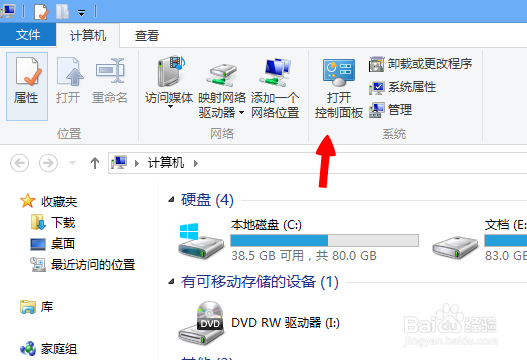
2、如图所示,我们可以选择上边的打开控制面板,我们可以点击它
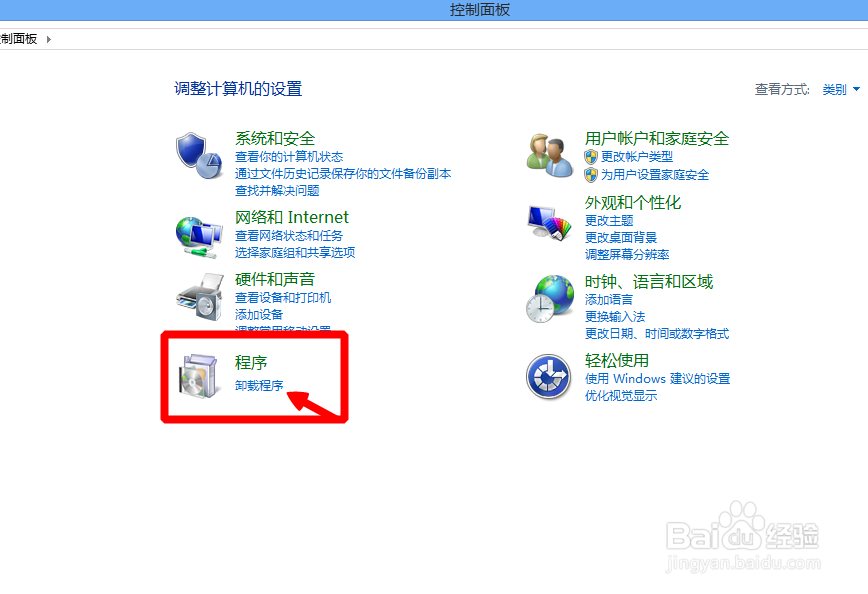
3、我们在控制面板的主页面上,找到程序,我们点击它就可以了
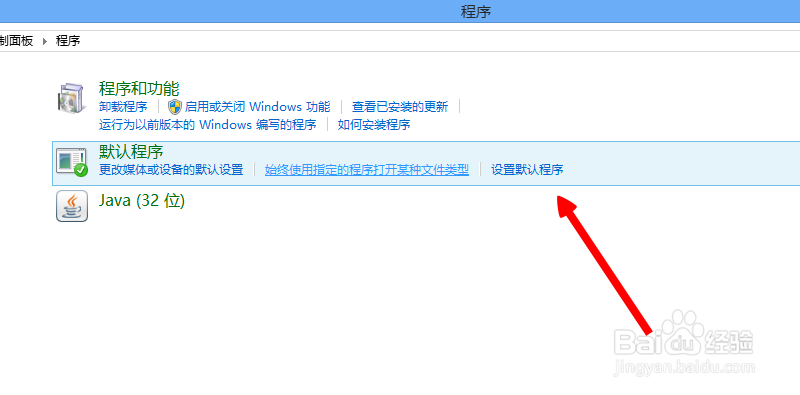
4、在程序里面,我们找到默认程序,我们首先找到它
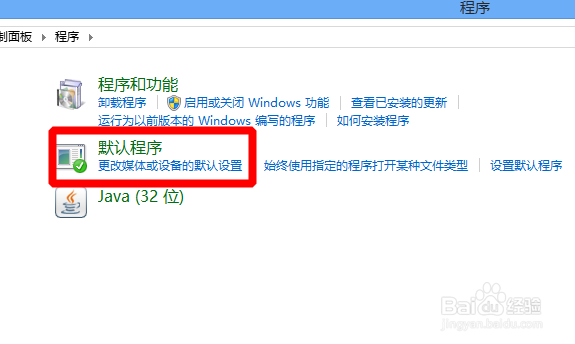
5、在后面我们点击设置默认程序,点击之后我们需要稍等一下,可能比较慢
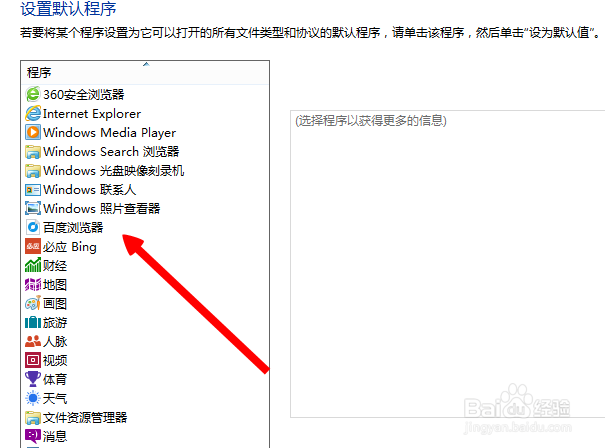
6、出来之后,我们在左边就可以看见我们所有程序,我们在左边找到百度浏览器。
7、选择它之后,我们就可以将此程序设为默认值
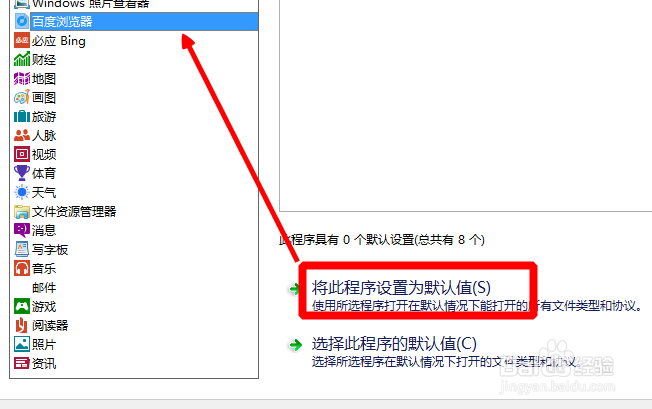
8、设置完成之后,我们点击下边确定就哦了,非常简单吧
声明:本网站引用、摘录或转载内容仅供网站访问者交流或参考,不代表本站立场,如存在版权或非法内容,请联系站长删除,联系邮箱:site.kefu@qq.com。
阅读量:113
阅读量:186
阅读量:29
阅读量:182
阅读量:165