烟台cad培训如何进行机械装配图绘制
1、铣刀头装配图
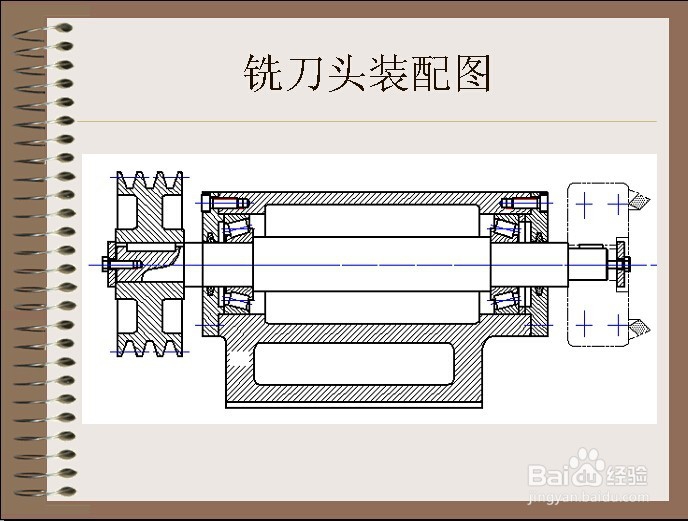
2、装配图拼装
•首先打开前面绘制的座体零件,并将其另存为一个新文件。具体操作是,选择【文件(F)/另存为(A)】命令,在弹出的对话框里的【文件名】右侧输入“铣刀头装配图”,再单击【保存】即可。
•关闭尺寸标注层,选择【插入(I)/块(B)】命令,或在命令行里直接输入ddinsert命令,弹出图5.20所示的对话框。单击右上角【浏览(B)】按钮。弹出图5.21所示的对话框,找出块存贮的地方,然后选择轴块,单击【打开】,回到刚才的对话框。单击其中的【确定】按钮,将轴块插入到适当位置,如图5-21所示。
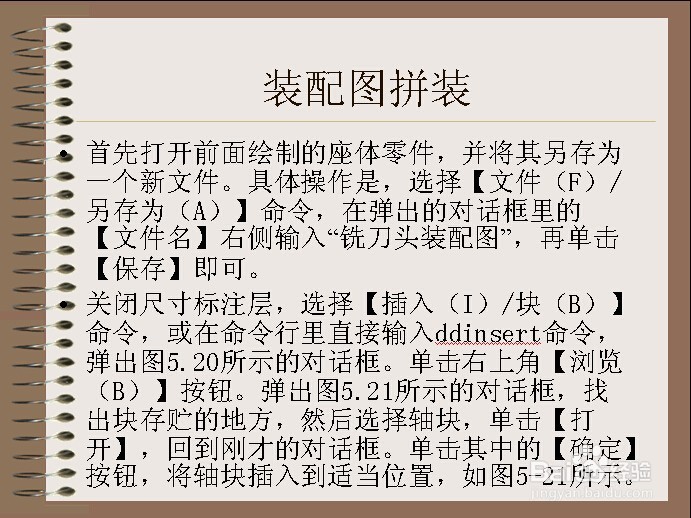
3、图5.22 插入轴
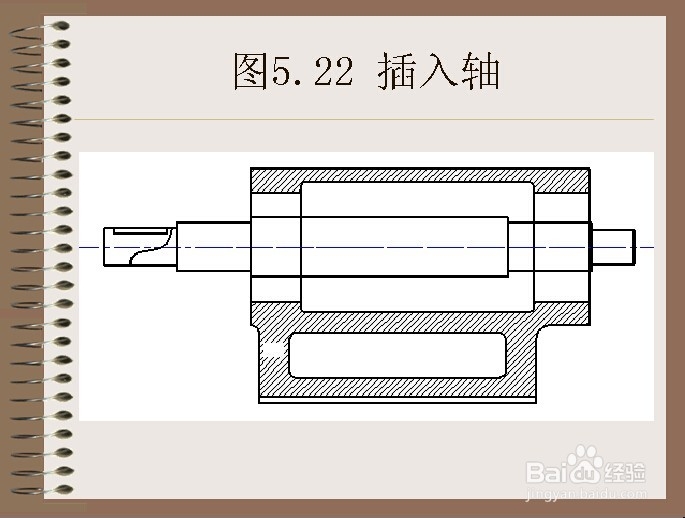
4、图5.25 插入轴承块
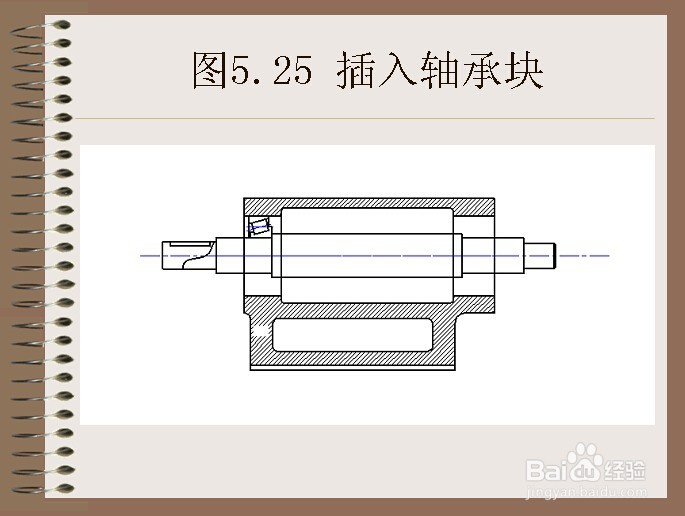
5、插入端盖
•选择【插入(I)/块(B)】命令,或在命令行里直接输入ddinsert命令,弹出图5.28所示的对话框。找到要插入的端盖块,将其插入到座体的适当位置,如图5.29所示。

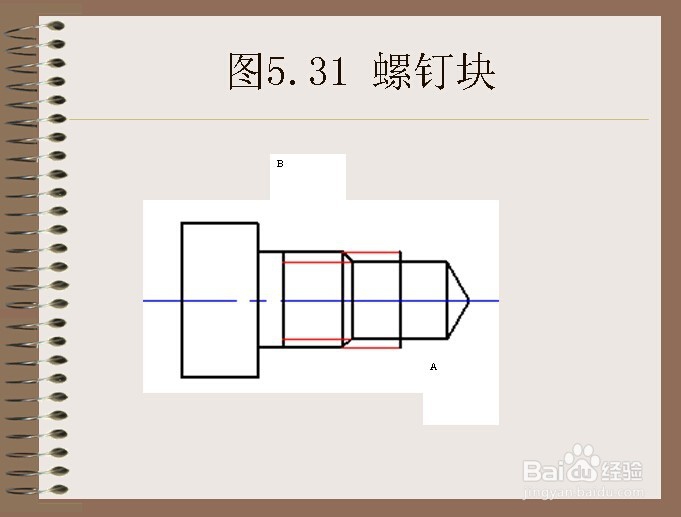
6、6.插入内六角螺钉
•利用前述方法,找到要插入的螺钉块,在块【插入】对话框中,将其中的X、Y比例设为8,然后将其插入到绘图区的适当位置,如图5.31所示。
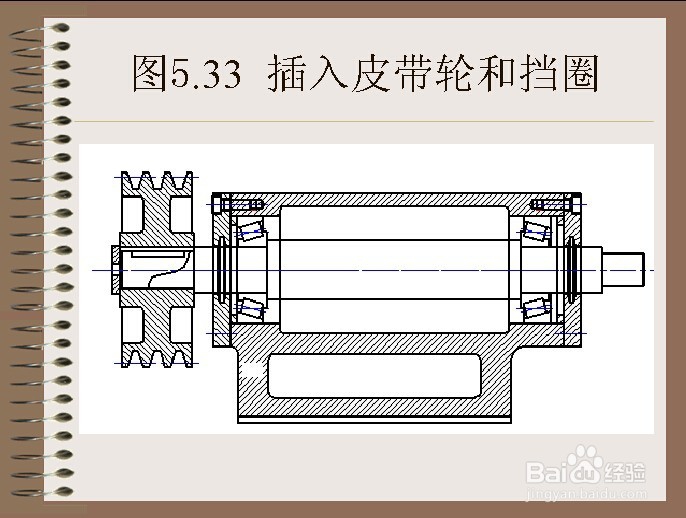
7、7.插入皮带轮和挡圈
•利用前述方法,分别插入皮带轮和挡圈,如图5.33所示。
8、9.插入铣刀头组件
•图5.36 插入铣刀头组件

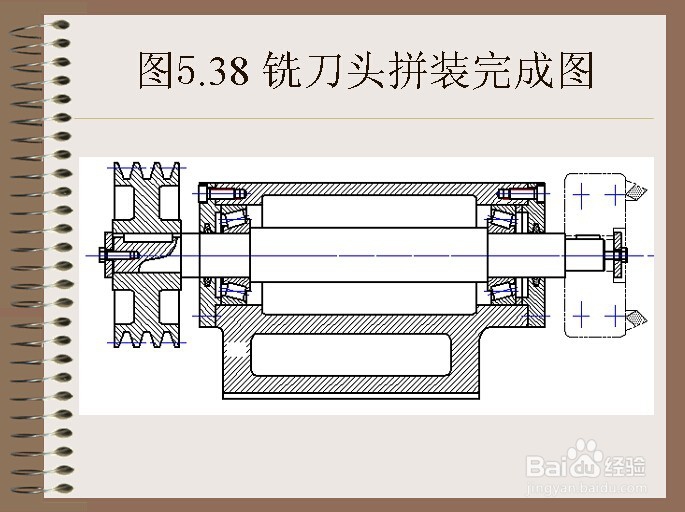
9、10.插入键、调整环,完成拼装
•图5.37 插入键和调整环

10、图5.38 铣刀头拼装完成图
声明:本网站引用、摘录或转载内容仅供网站访问者交流或参考,不代表本站立场,如存在版权或非法内容,请联系站长删除,联系邮箱:site.kefu@qq.com。
阅读量:150
阅读量:155
阅读量:100
阅读量:150
阅读量:59