怎么使用visio画流程图操作
1、打开visio软件,进入到应用界面,如图
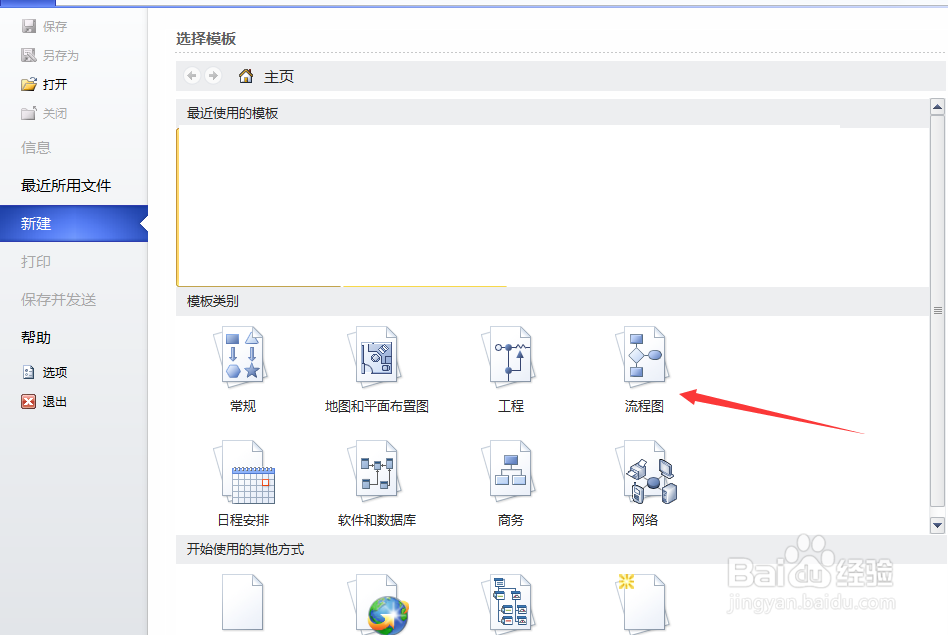
2、鼠标点击流程图,进入到流程图类型选择界面,如图
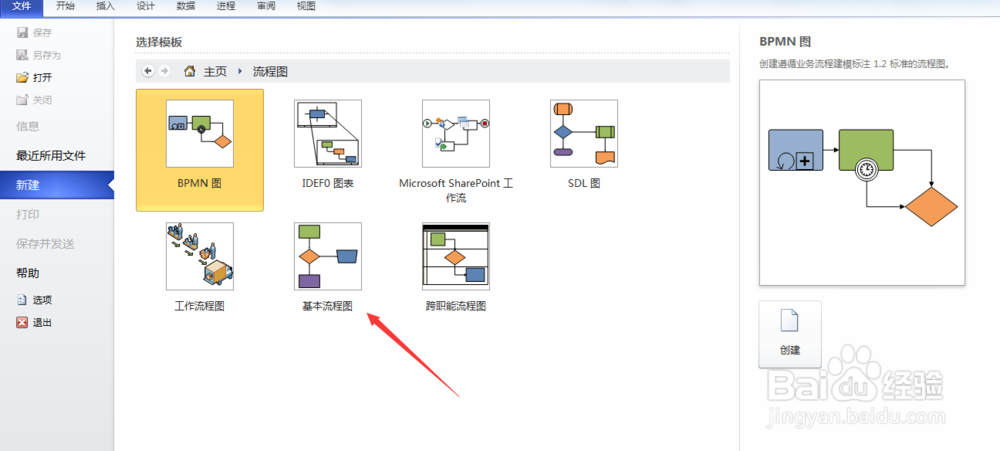
3、鼠标点击基本流程图,右边显示创建按钮,如图
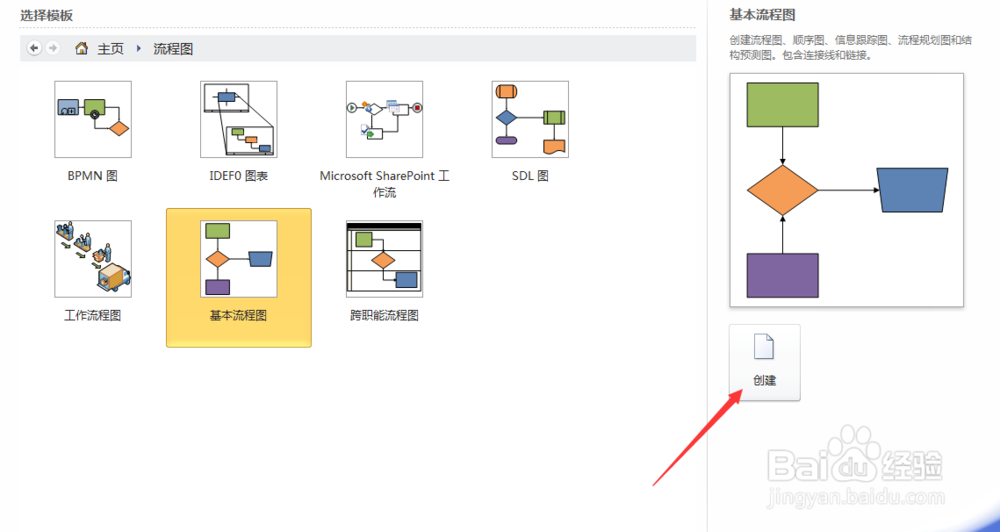
4、鼠标点击创建,进入到流程图开始界面,左边是图标,如图
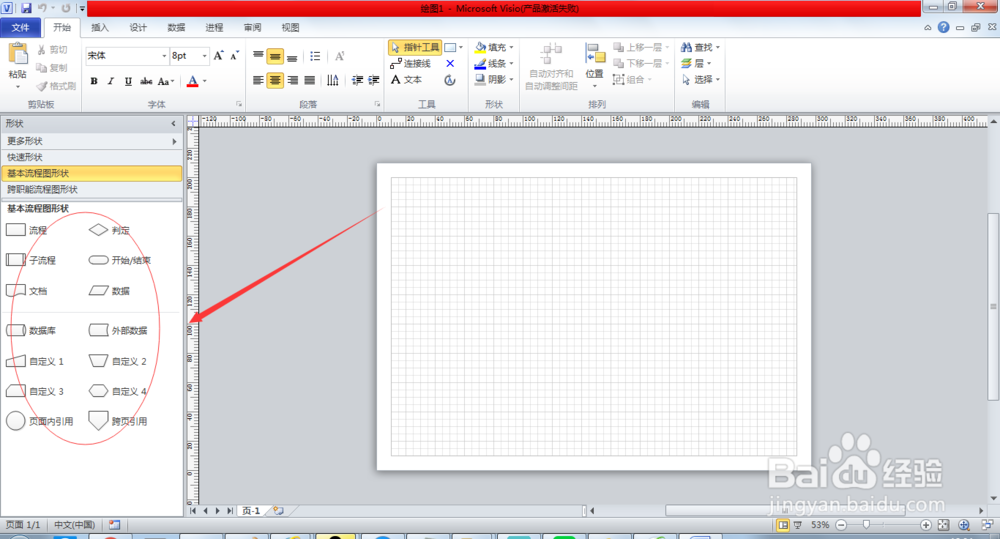
5、鼠标点击选中的图标不放拉动,如图
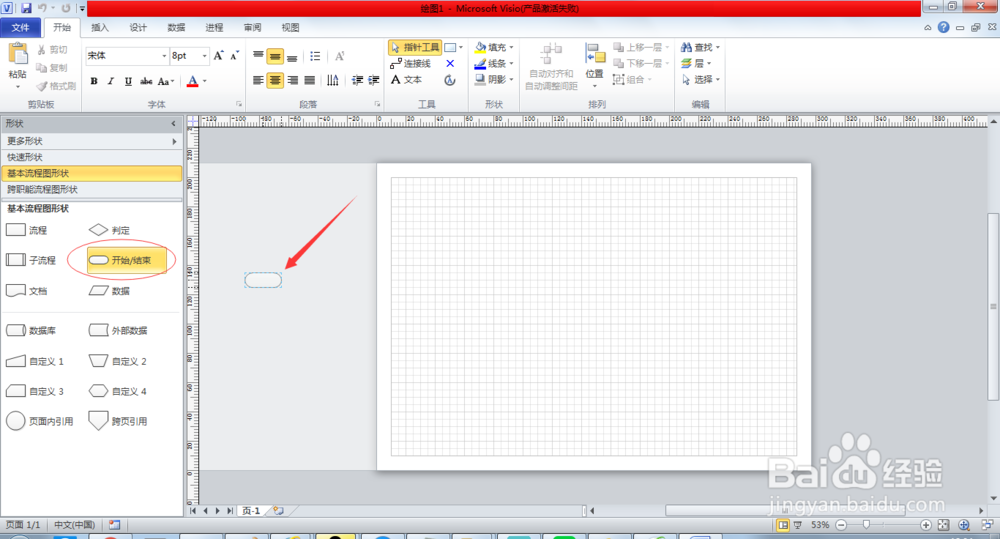
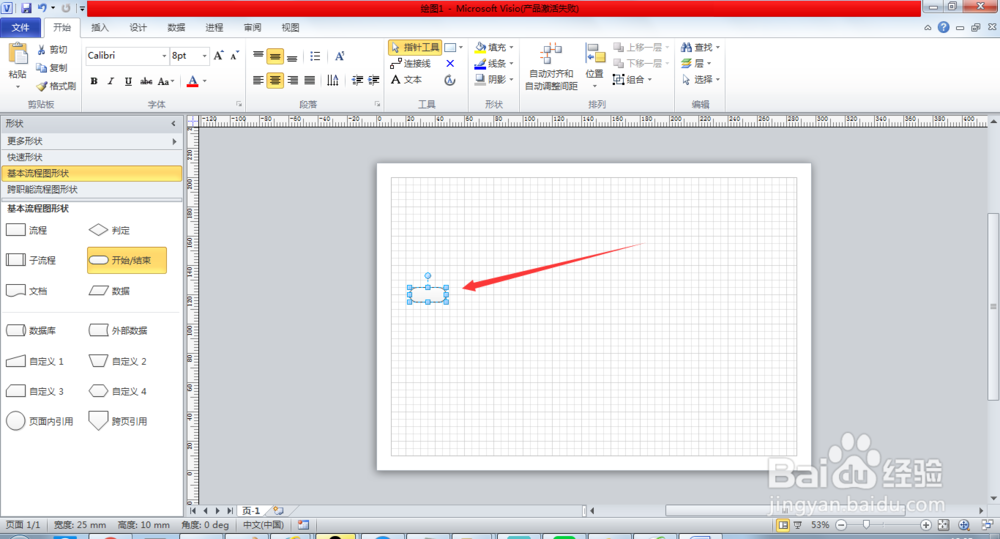
6、把拉动的图标放在网格中,双击图标可编辑,如图
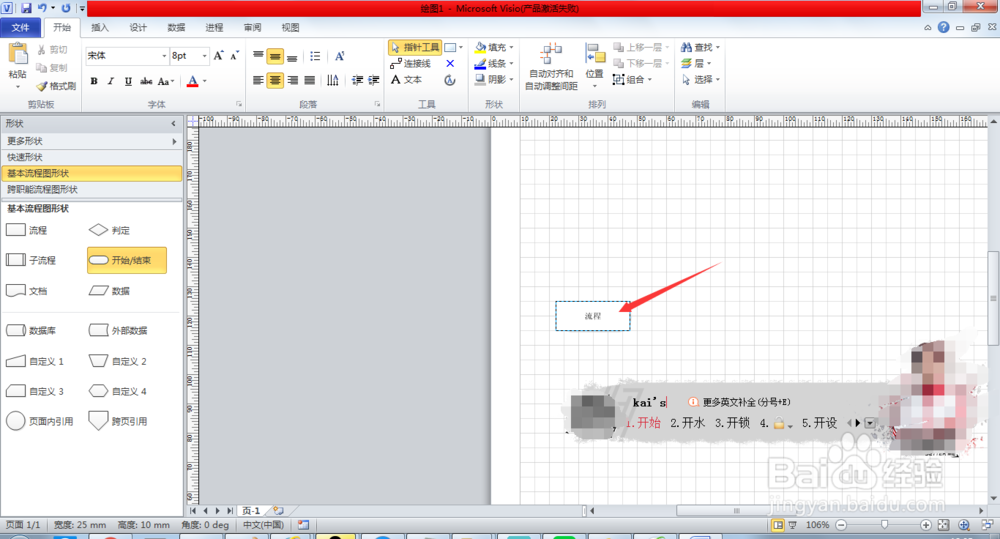
7、图标编辑完成,就显示出编辑内容,如图,
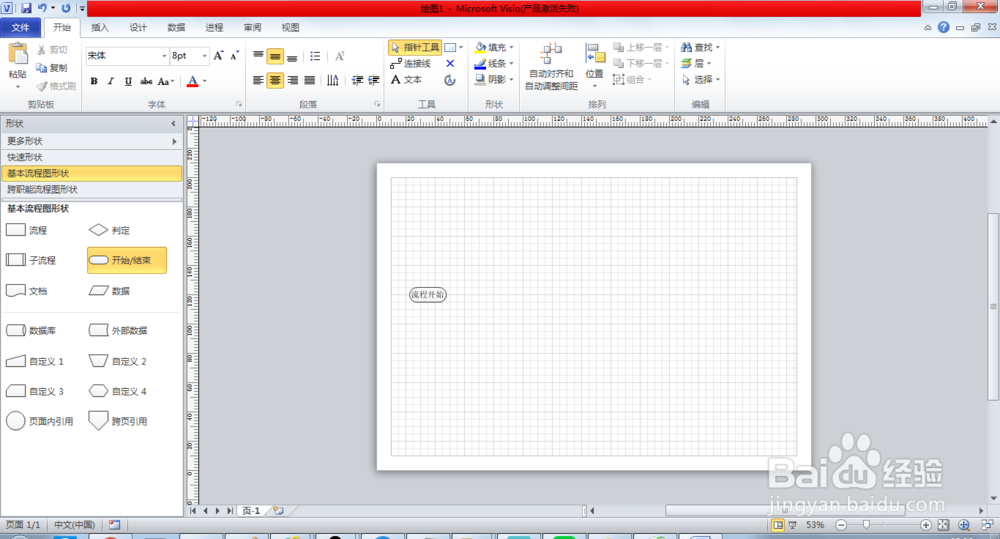
8、拉取图标连接在一起就是一个基本的流程图了,如图

声明:本网站引用、摘录或转载内容仅供网站访问者交流或参考,不代表本站立场,如存在版权或非法内容,请联系站长删除,联系邮箱:site.kefu@qq.com。
阅读量:64
阅读量:190
阅读量:53
阅读量:89
阅读量:164