pscs5软件教程--立体彩色字制作教程
1、启动pscs5软件,执行文件--新建命令,设置数据如下图,设置前景色黑色,并将空白文档填充黑色
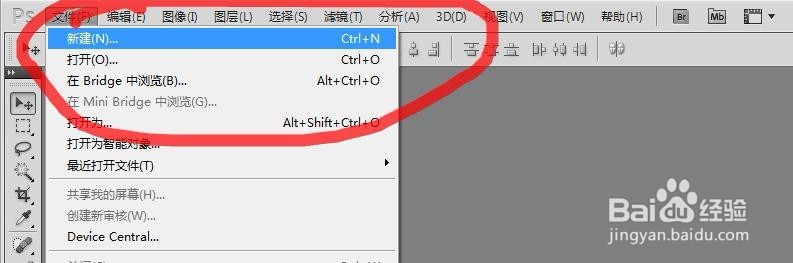
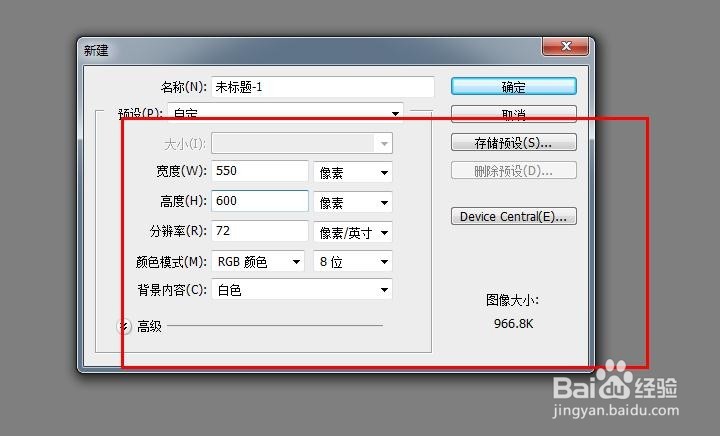
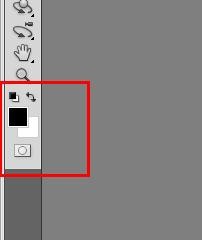
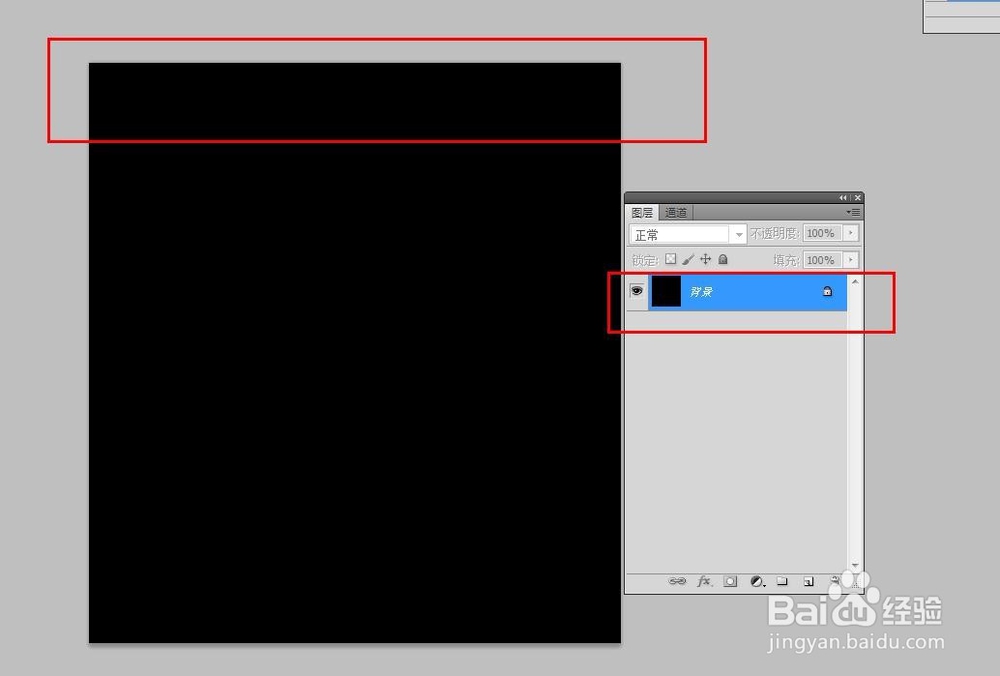
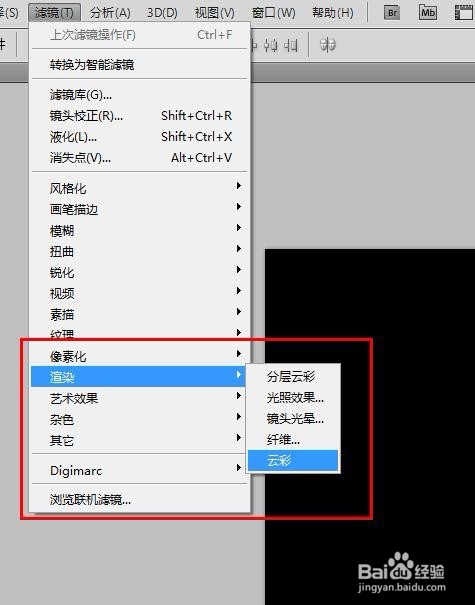
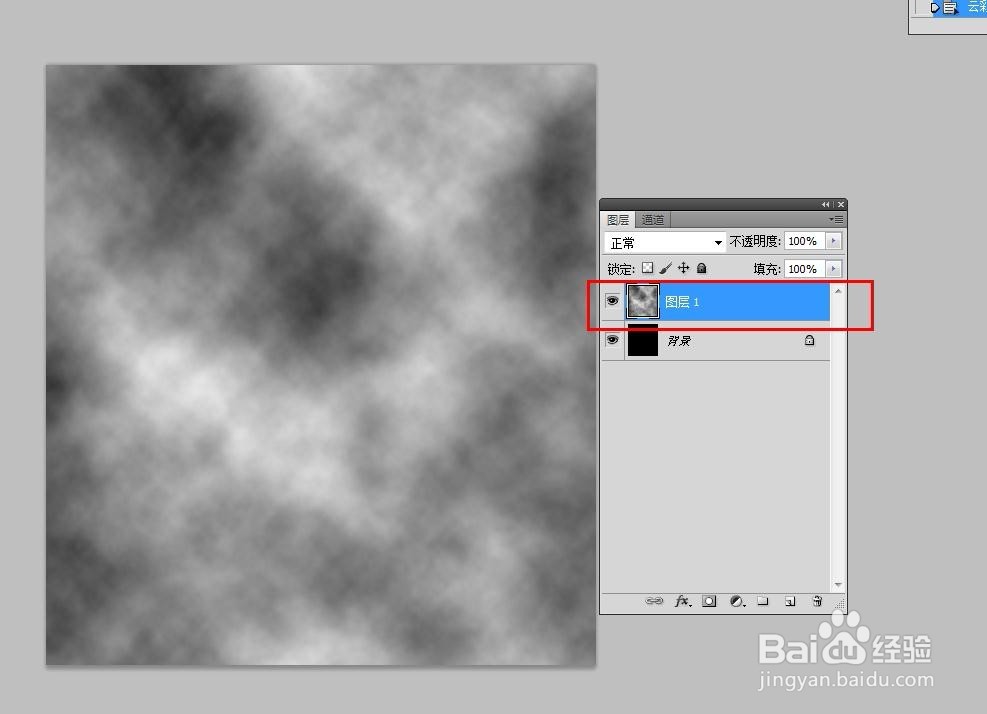
2、新建一层--图层1,并再执行滤镜--渲染--云彩命令,效果如下图所示
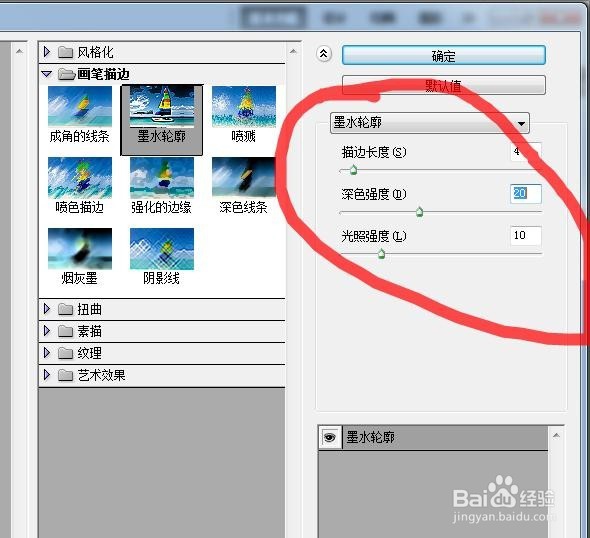
3、然后再执行滤镜--滤镜库---画笔描边---墨水轮廓命令,设置数据如下图所示
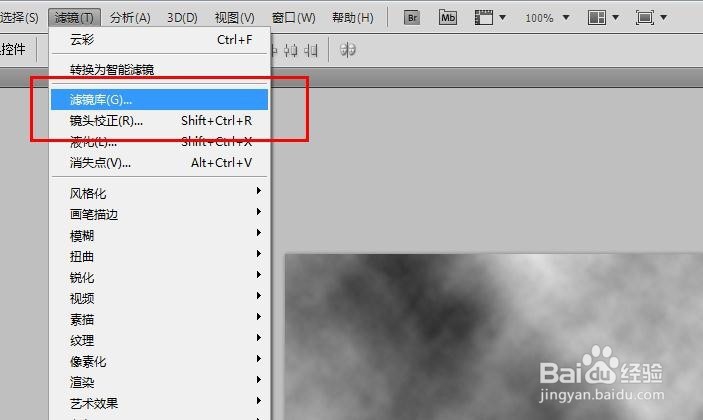
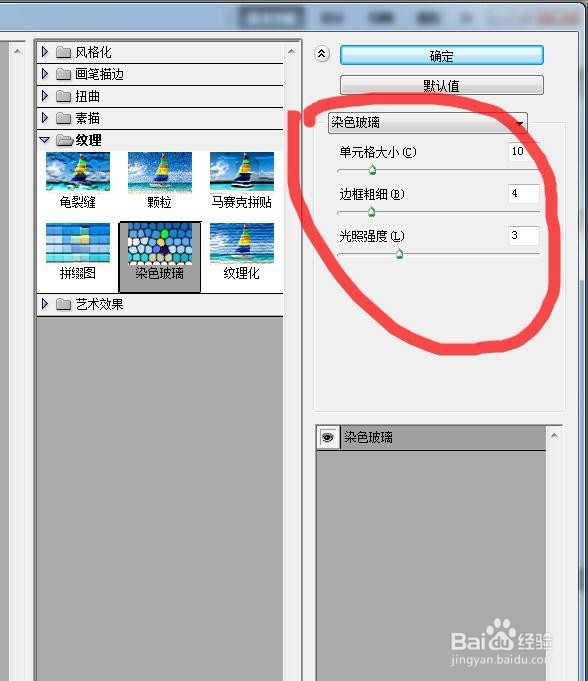
4、然后再执行滤镜--滤镜库--纹理--染色玻璃命令,设置数据如下
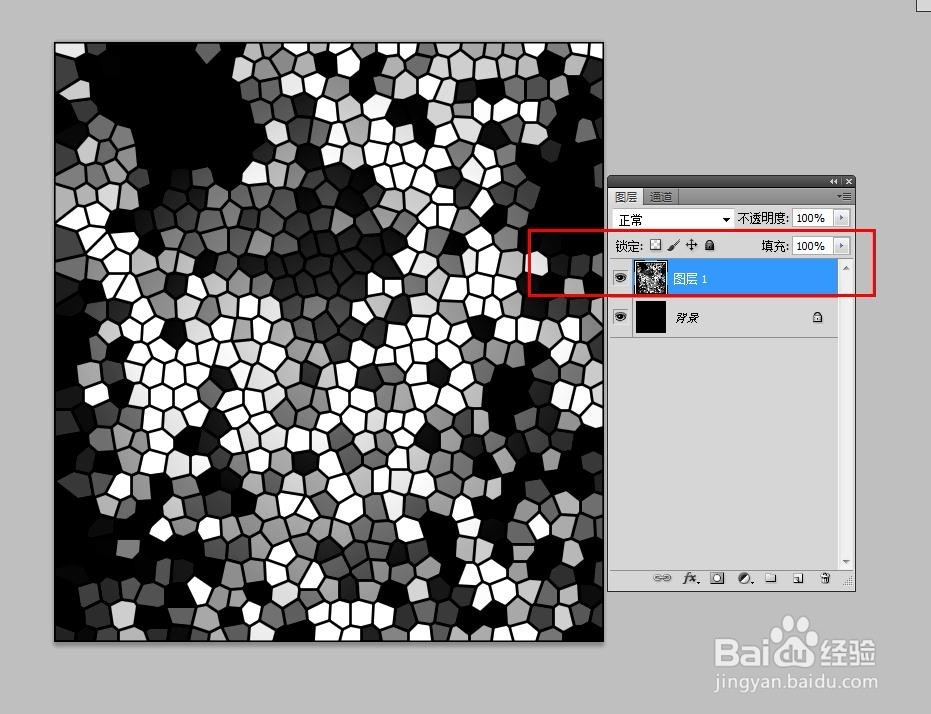
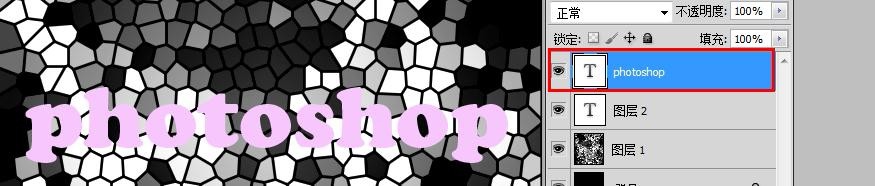
5、然后再选择工具箱中的文字工具,并输入文字,设置相关的具体参数


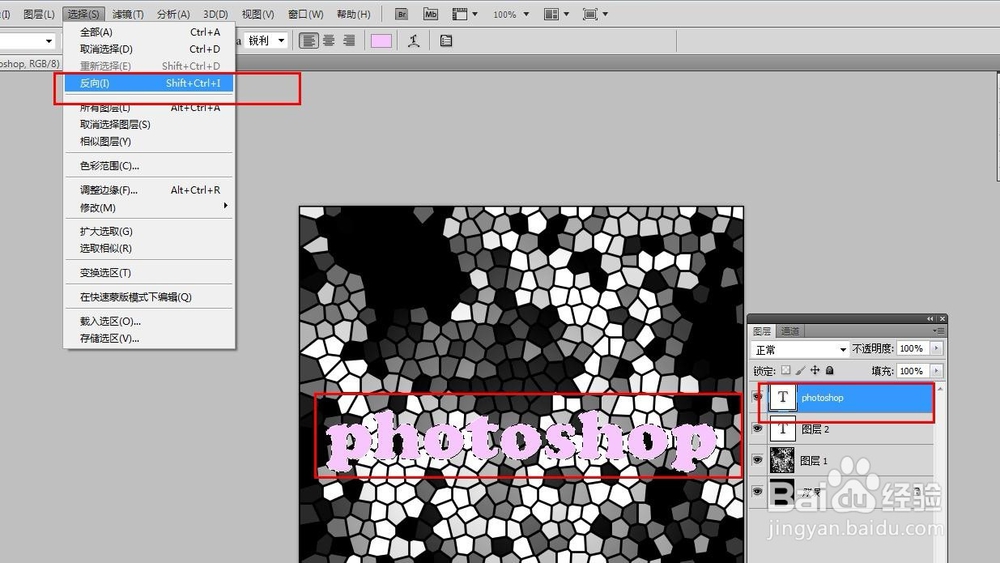
6、然后按【ctrl】键单击文字图层载入文字选区,然后再执行选择--反选【shift+ctrl+i】,然后返回图层1,按delete键删除,并隐藏文字层

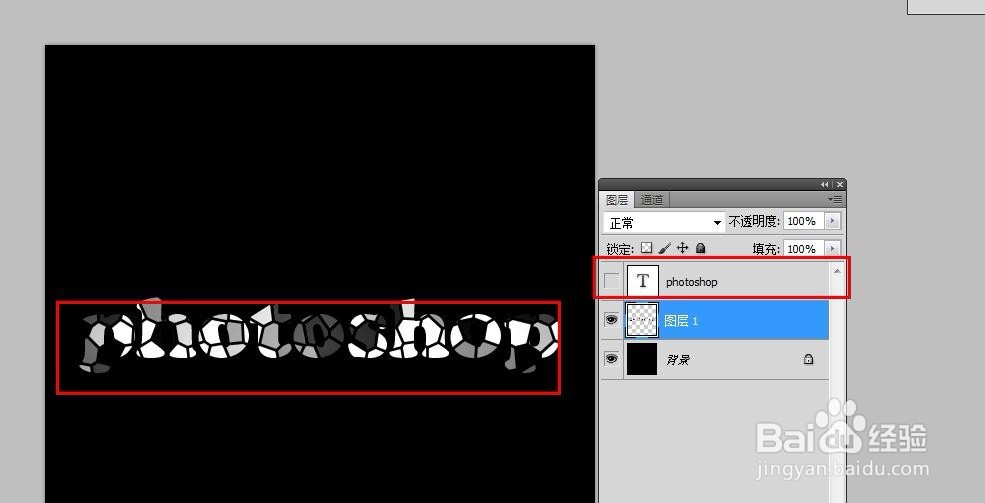
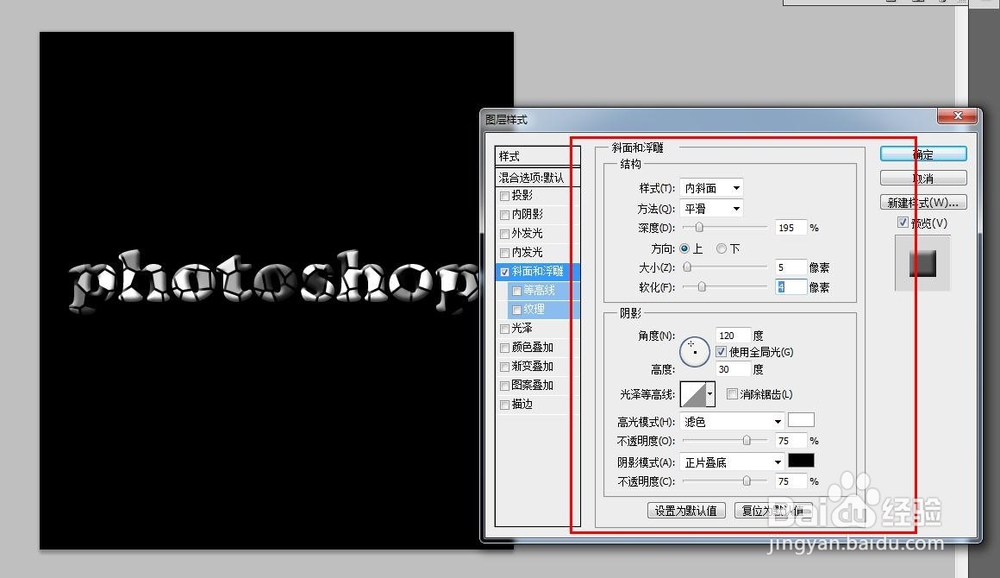
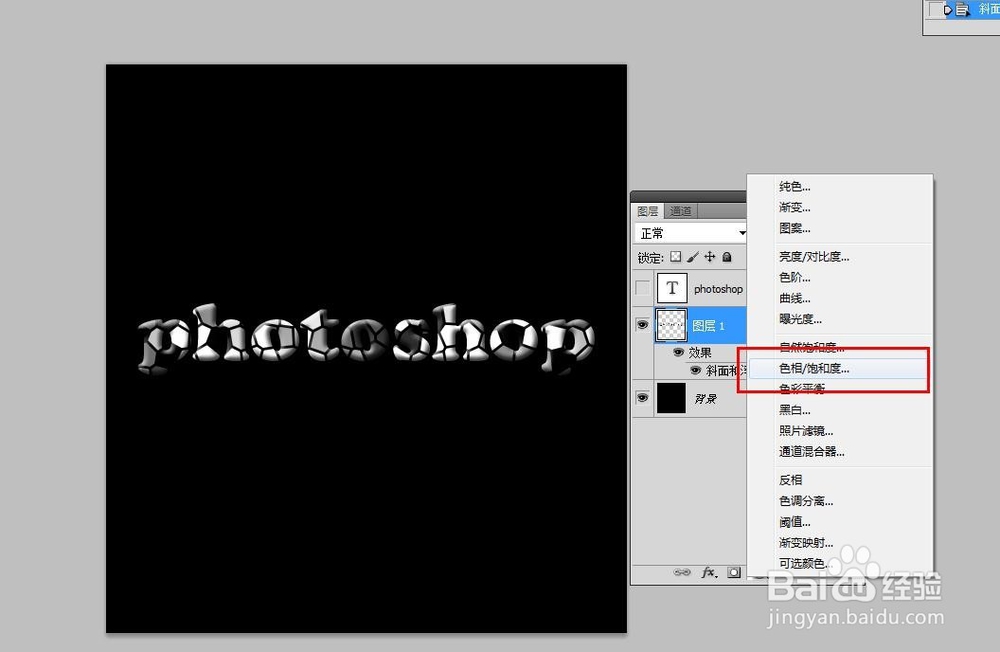
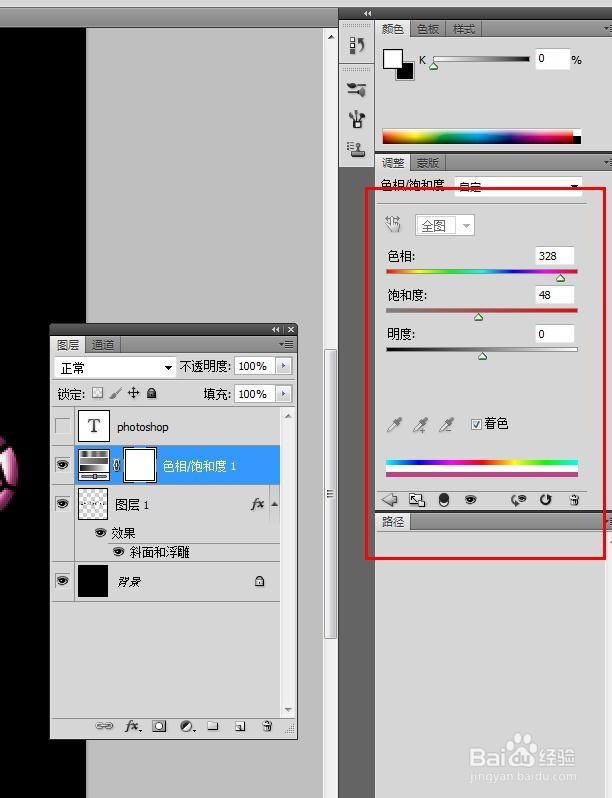
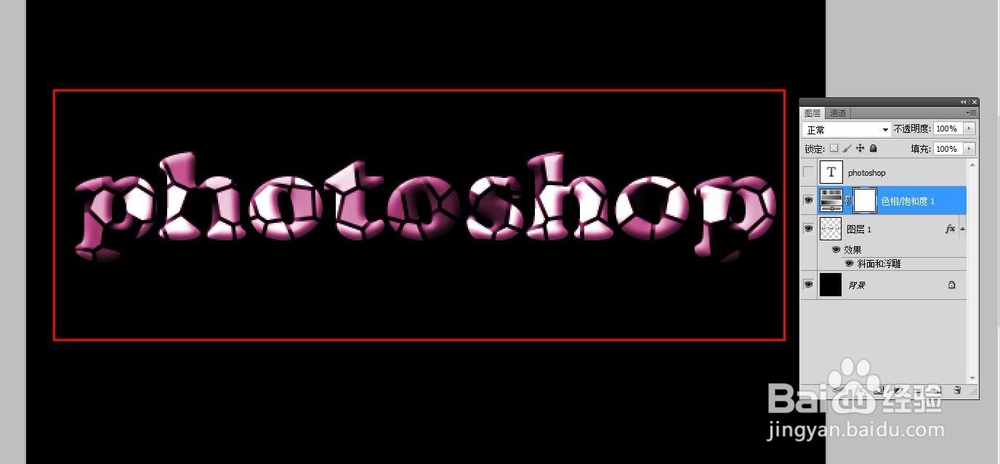
7、然后再双击图层1调出图层样式命令,设置斜面和浮雕命令,参数如下;再创建色相/饱和度调整图层,最终的效果如下图
声明:本网站引用、摘录或转载内容仅供网站访问者交流或参考,不代表本站立场,如存在版权或非法内容,请联系站长删除,联系邮箱:site.kefu@qq.com。