CAD详细步骤实例 第9课 拉长直线的操作应用
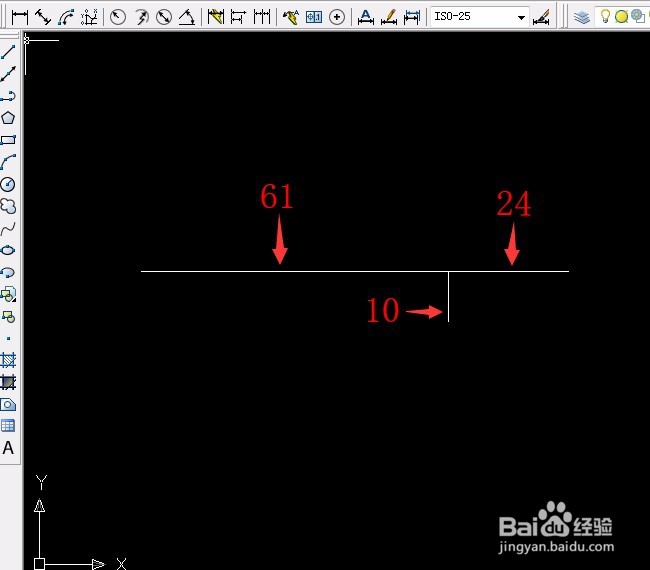
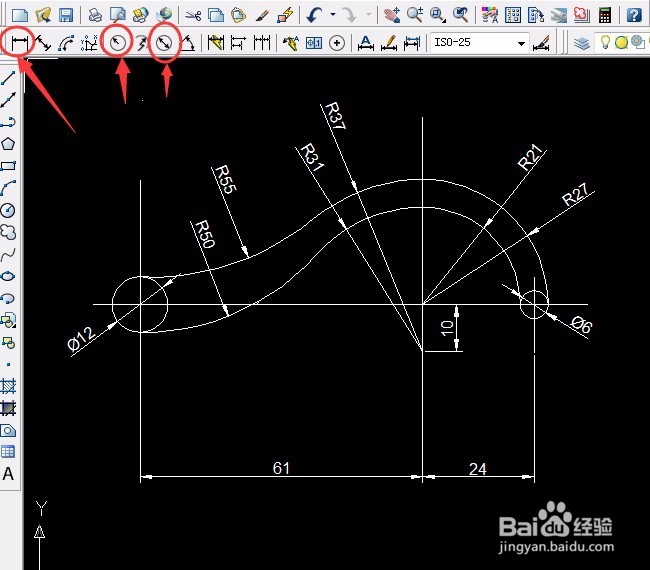
1、单击选“直线”,或按快捷键为:L,输入字母L后按空格键即可画直线。在绘图区画出辅助直线:61,24,10
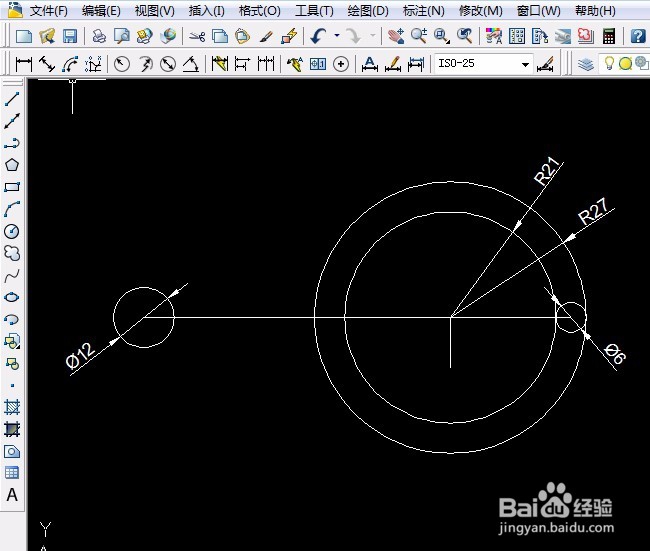
2、单击用圆工具,快捷键:C,画出直径12和6,半径21和27的圆。
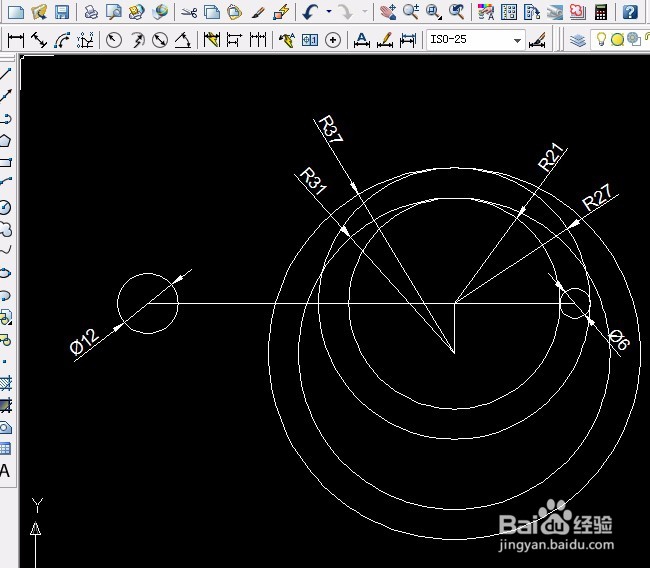
3、按空格键或单击用圆工具,快捷键:C,画出半径31和37的圆
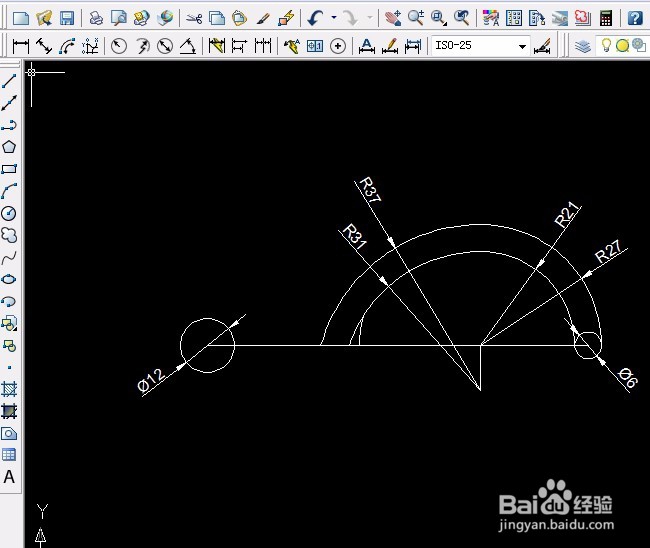
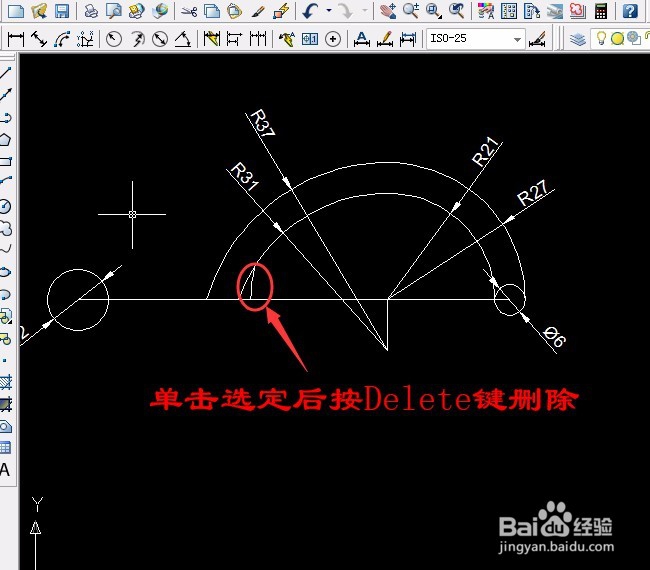
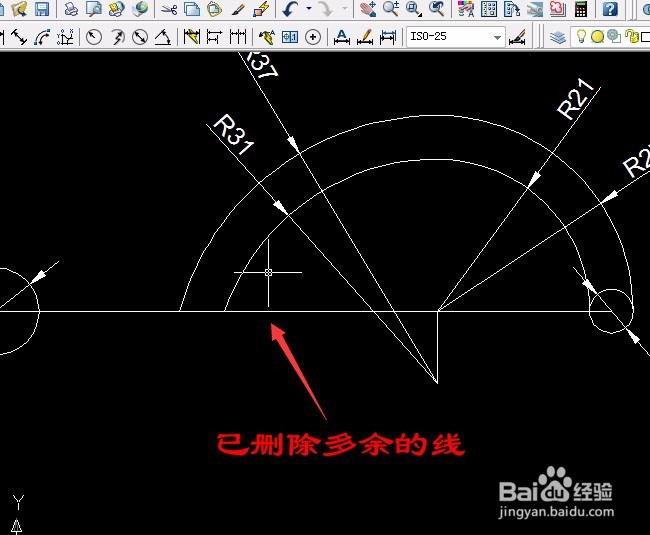
4、单击“修剪工具”快捷键:TR,后按回车键确定或按空格键确定,单击修剪多余线段。有些线段选定后按Delete键删除(没有相交线不能再用修剪)。
5、单击用圆工具,快捷键:C,输入字母T后捕捉两个圆,输入半径50后确定和半径55的两个圆。
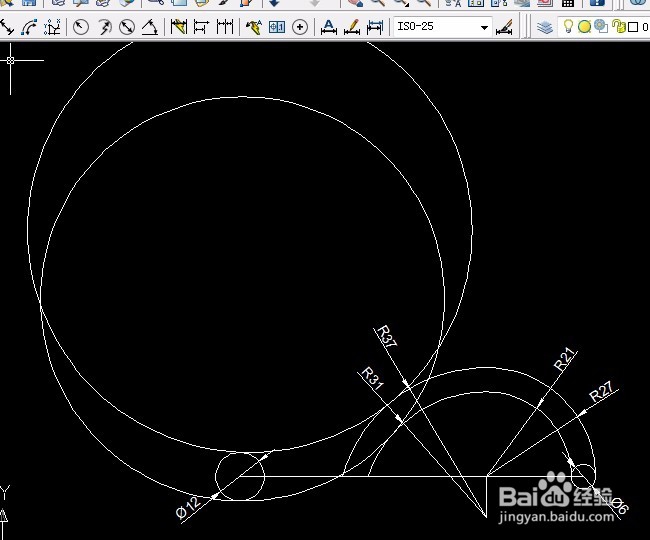
6、再修剪:单击“修剪工具”或按快捷键:TR,单击修剪多余线段。
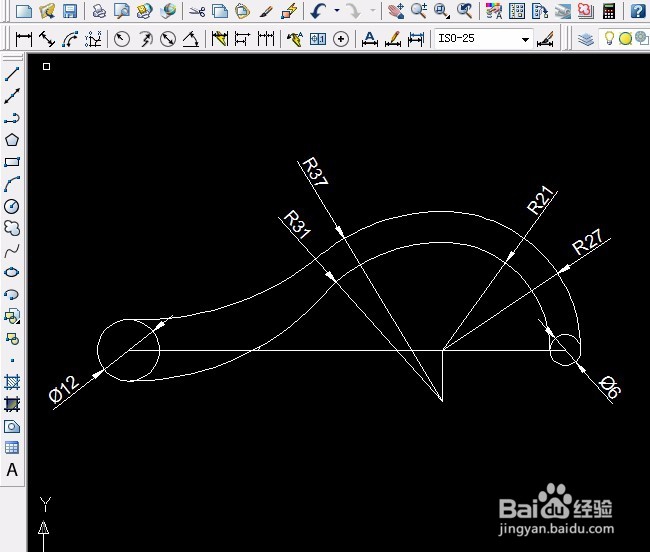
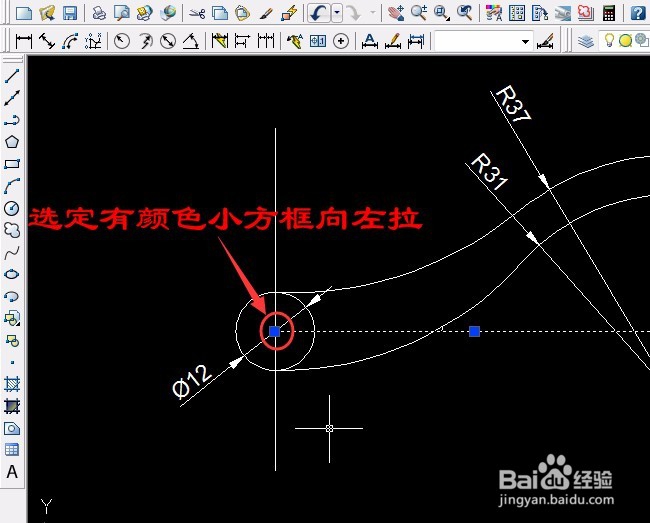
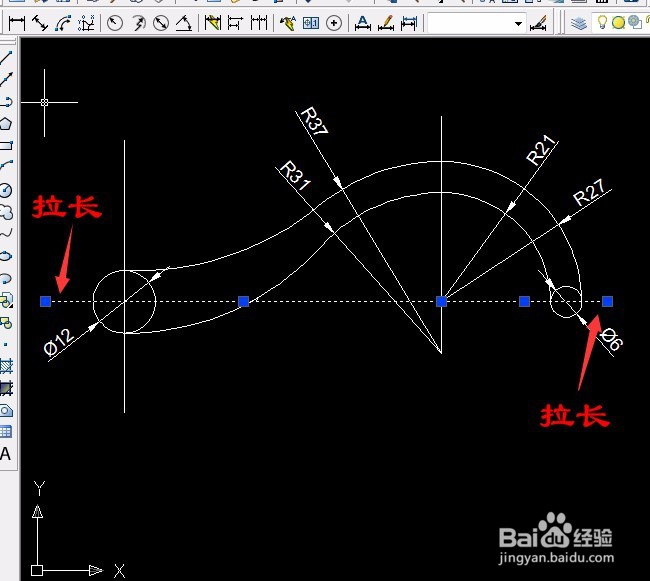
7、单击选“直线”,或按快捷键为:L,画出其它直线或选定直线后拉长直线,端点处开始向左和躺拉长。
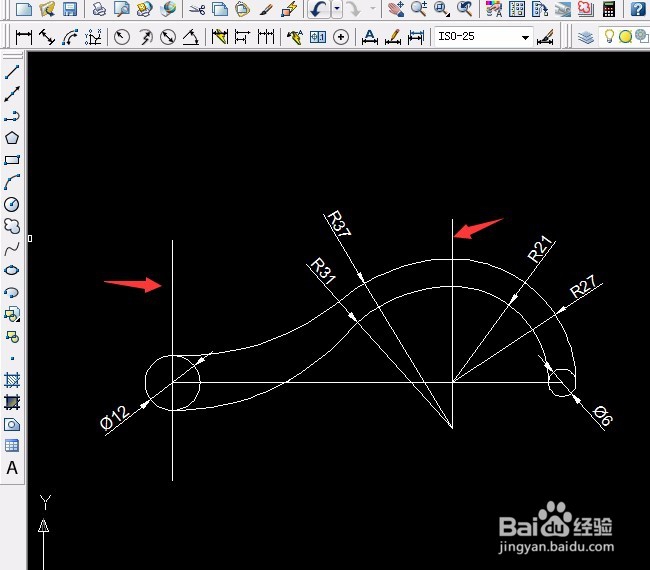
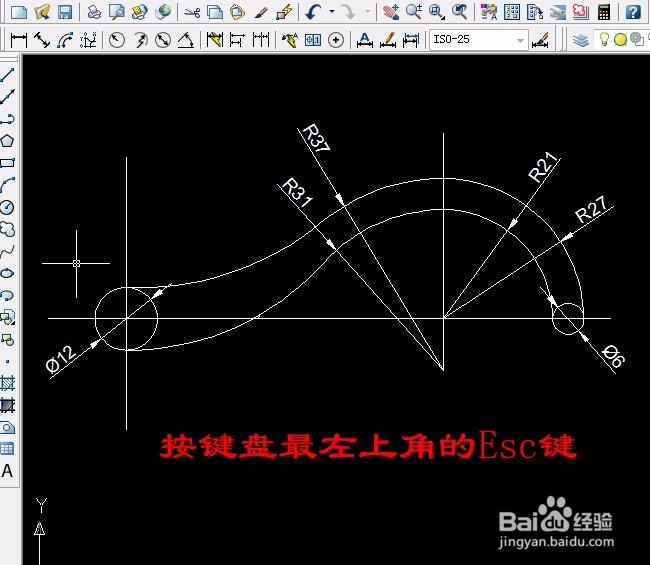
8、按尺寸要求标出尺寸。直线用线性标注,圆用半径和直径标注。
声明:本网站引用、摘录或转载内容仅供网站访问者交流或参考,不代表本站立场,如存在版权或非法内容,请联系站长删除,联系邮箱:site.kefu@qq.com。
阅读量:179
阅读量:57
阅读量:110
阅读量:110
阅读量:93