word如何插入合适的页码
1、打开你的word文档,找到插入选项,如下图。
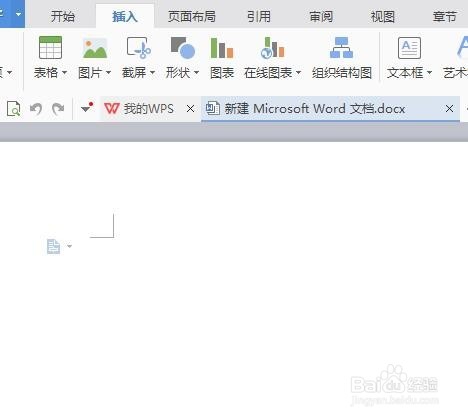
2、然后找到页码选项,点击页码。
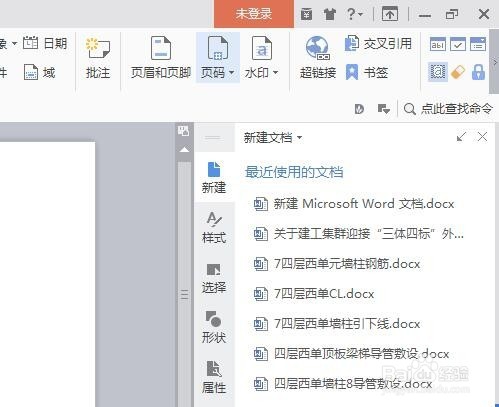
3、点击页码出现,出现下图下拉菜单,里面有无页码,页眉,页脚三个分类。页眉和页脚的页码又分很多的格式。
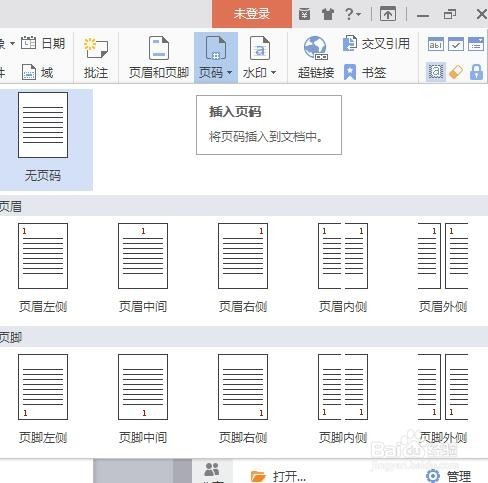
4、如果你想在页眉插入页码,那你找到页眉里面你想要的选项,如果你想在页眉中间插入,那选择页眉中间,点击那个选项,就可以了。然后word页面里面的页眉就出现页码了。

5、同样的,如果你想在页脚插入你想要的页码,那你就选择页脚中的某一个选项。比如我们选择页脚中间,那页脚中间就会出现页码了。

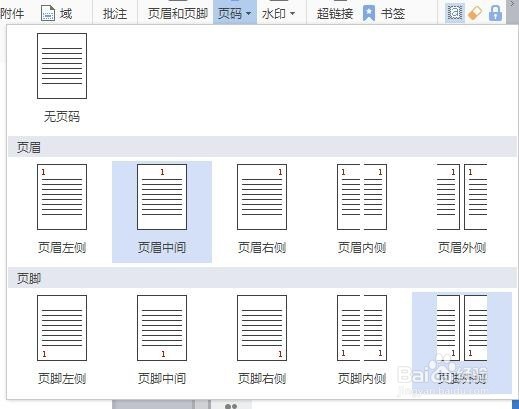
6、当然你也可以选择其他的页码,例如我们选择页脚外侧,那就会在页脚的外侧出现页码,如下图。

7、如果你想在页眉和页脚同时出现页码,那就在下图的选项中在页眉和页脚同时选择你想要的那个选项就可以了。
声明:本网站引用、摘录或转载内容仅供网站访问者交流或参考,不代表本站立场,如存在版权或非法内容,请联系站长删除,联系邮箱:site.kefu@qq.com。