企业内部电脑如何设置禁止删除文件?
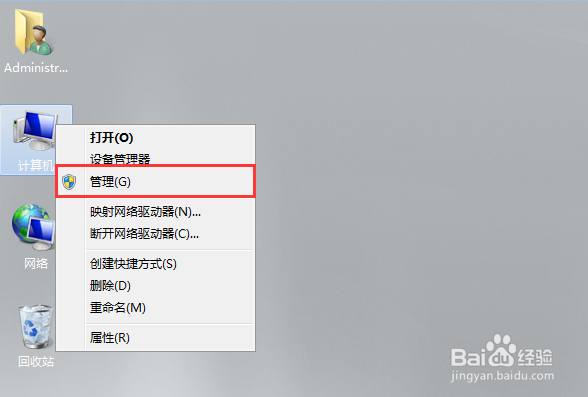
1、在电脑桌面找打计算机并在其上方点击右键,在弹出的菜单中选中管理。
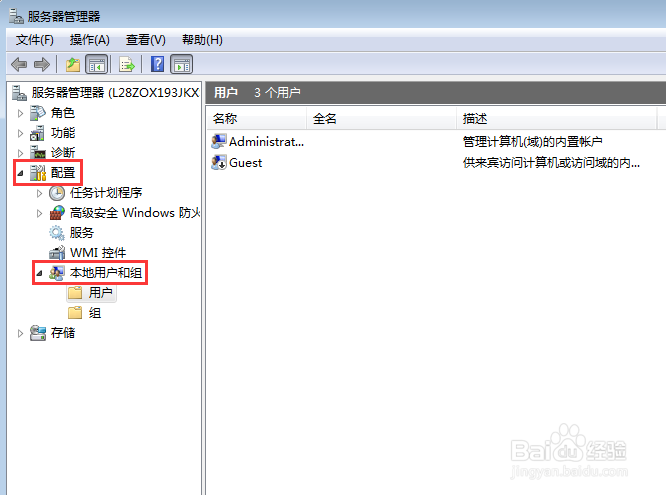
2、在服务器管理器窗口左侧菜单中依次点击展开配置—本地用户和组,然后选中用户。
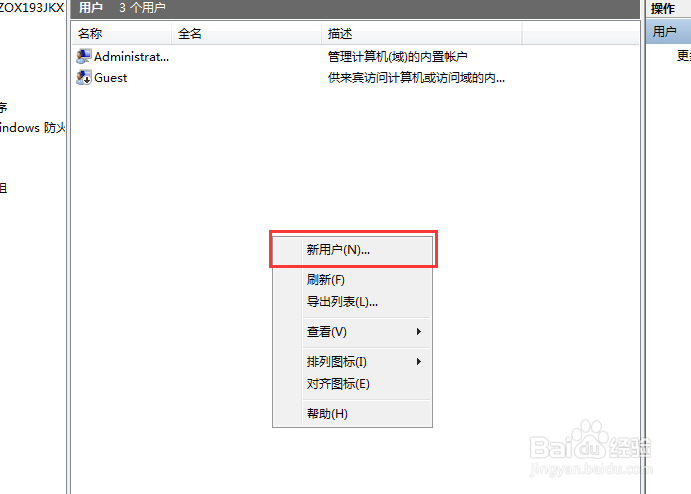
3、在右侧窗口空白处点击右键,在弹出的菜单中选中新用户。
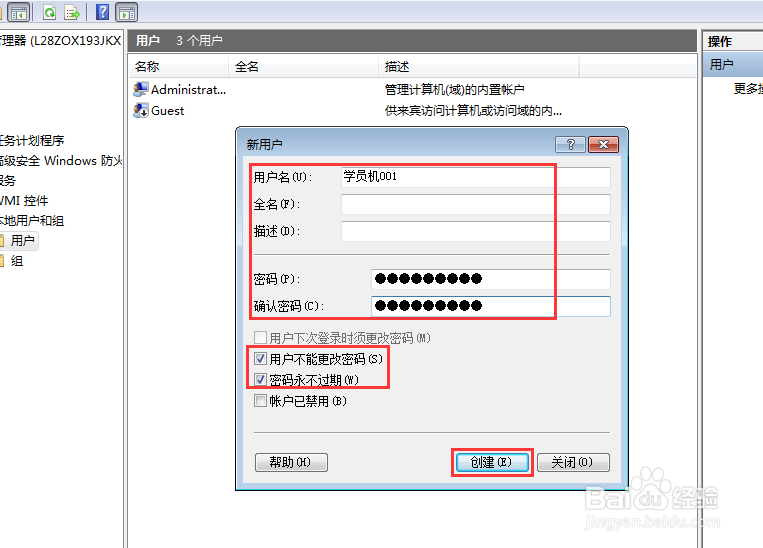
4、在弹出的窗口中填写用户名、密码信息,这方面可以随便填写,然后取消勾选用户下次登录时需更改密码,勾选用户不能更改密码和密码永不过期,最后点击创建。
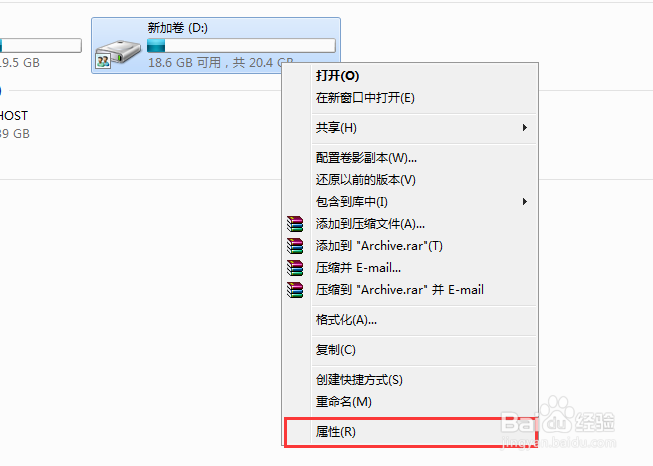
5、在任意磁盘上方点击右键,在弹出的菜单中选中属性。
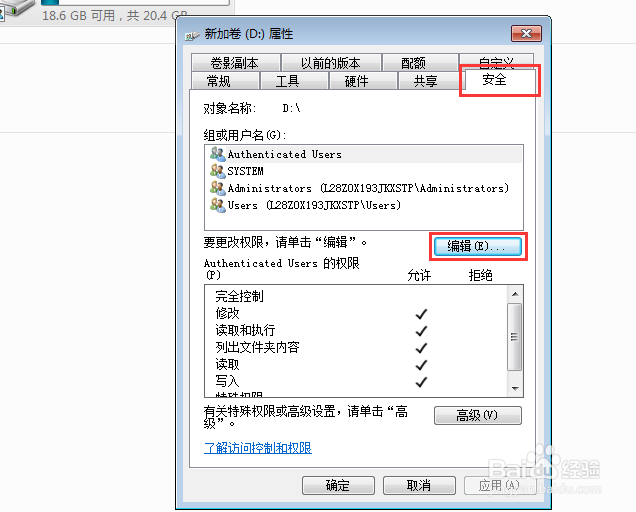
6、在属性菜单中上方找到并点击安全选项卡,在安全选项卡中部点击编辑。
7、在该磁盘的权限窗口中部点击添加,在弹出的选择用户或组窗口左下角点击高级。

8、在弹出的菜单中点击立刻查找,然后在下方的搜索结果中找到并勾选刚刚新建的用户,最后点击确定。
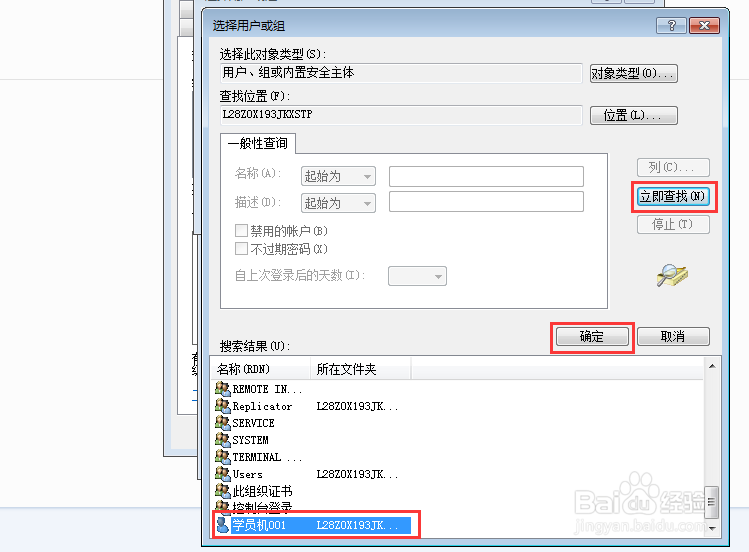
9、在选择用户或组窗口中再次点击确定,在该磁盘的权限窗口中也点击确定返回安全选项卡。
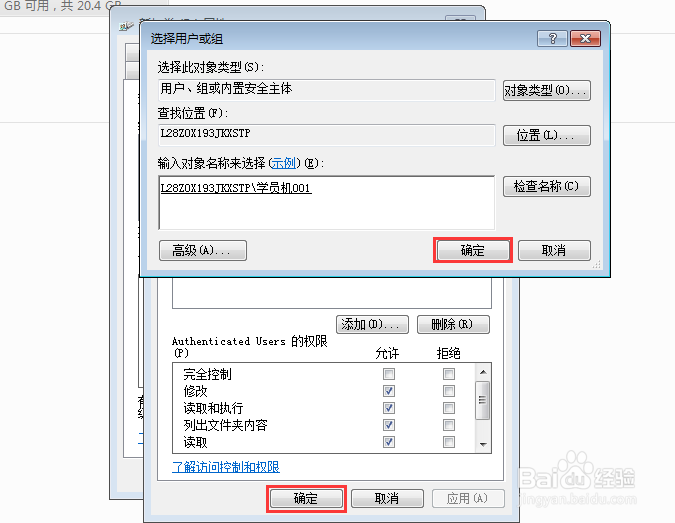
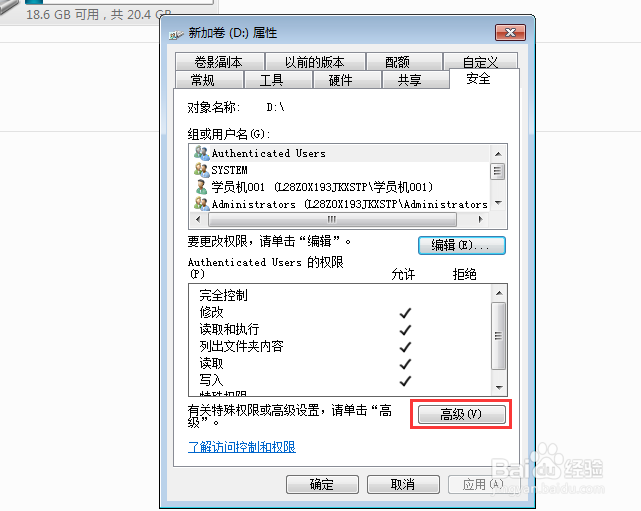
10、在安全选项卡下半部找到并点击高级。
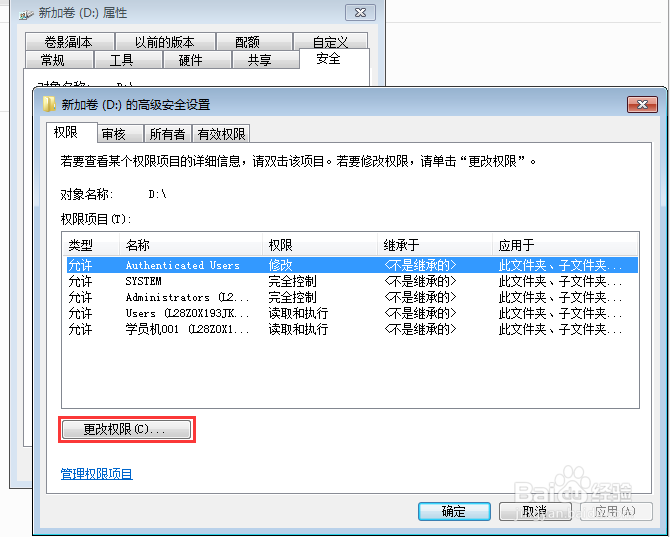
11、在弹出的窗口下方点击更改权限。
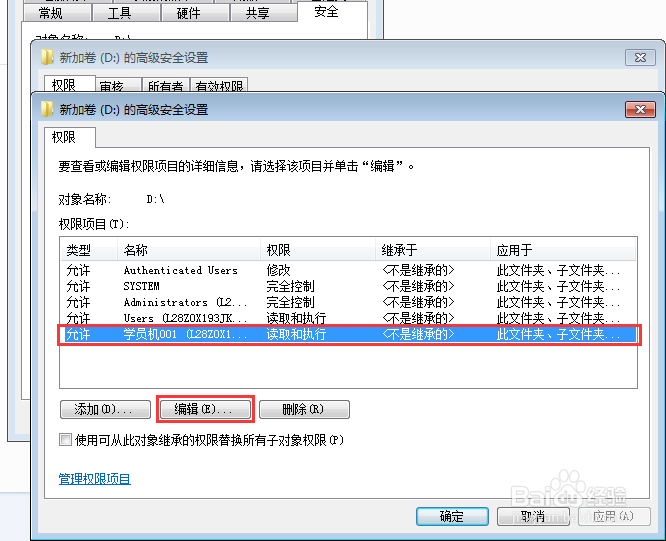
12、在弹出的菜单中找到并选中刚刚新建的用户,然后在下方点击编辑。
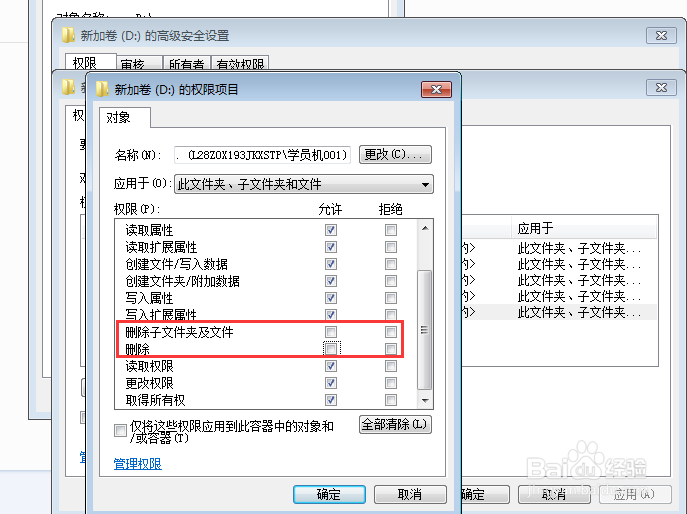
13、在弹出的对话框中下部权限中除了删除、删除子文件夹及文件这两个选项之外都勾选即可,然后依次点击确定完成。
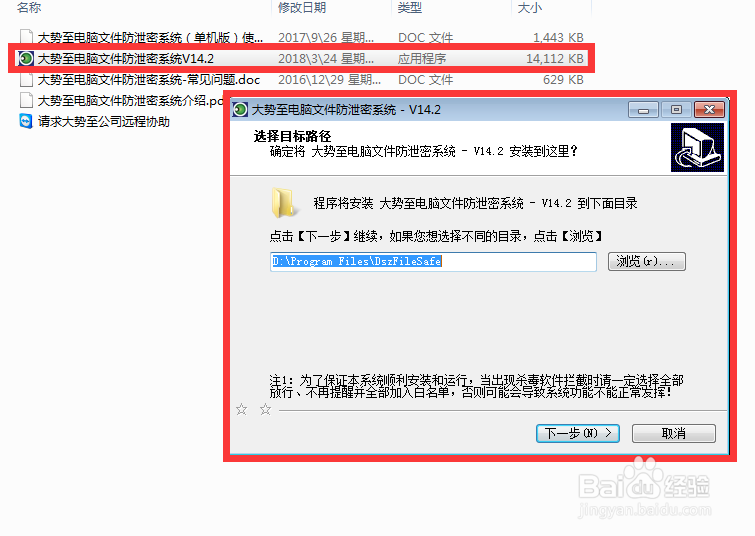
1、百度下载大势至电脑文件防泄密系统,下载完成后立刻解压,解压完成后在解压的文件中找到并双击打开大势至电脑文件防泄密系统V14.2.exe,按照对话框提示进行软件安装,直至安装完成。
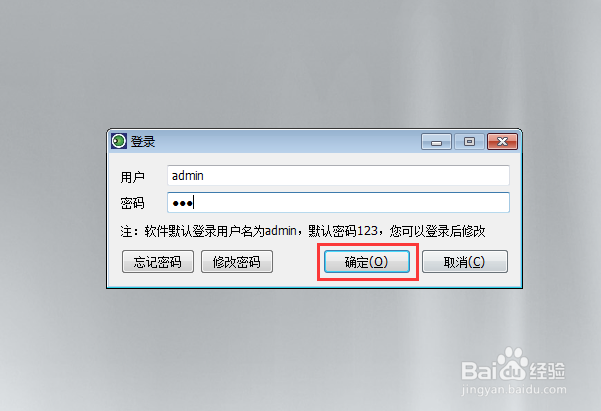
2、使用快捷键alt+f2唤出登录框,在用户里面输入admin,密码里面输入123,然后点击确定登入(该系统默认的初始用户名为admin,密码为123)。
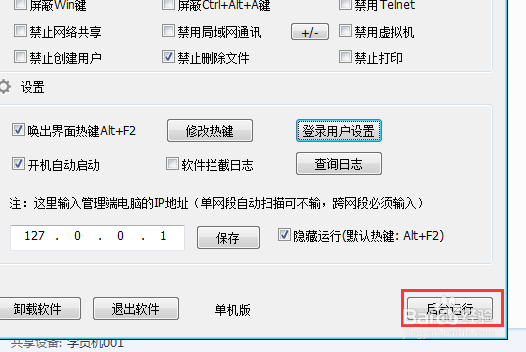
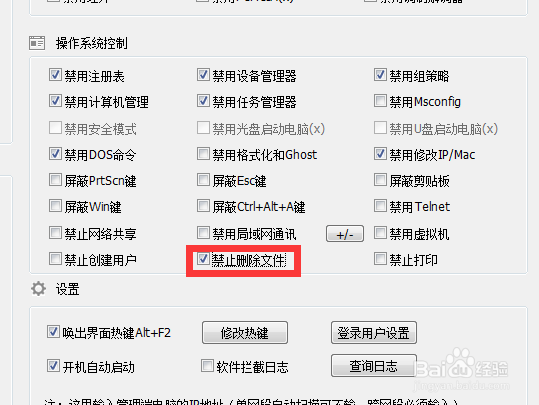
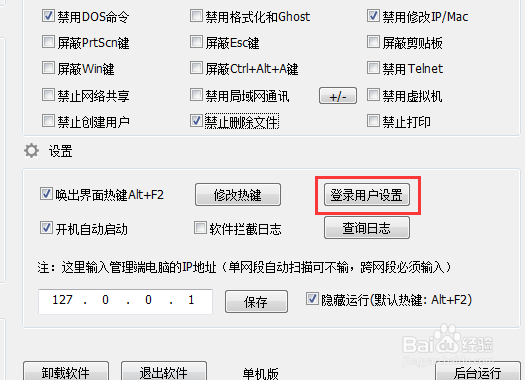
3、在打开的系统主界面中首先找到操作系统控制大类,然后在其下方找到并勾选禁止删除文件即可。
4、找到并点击登录用户设置,在这里进行登录密码修改,防止设置信息被篡改。
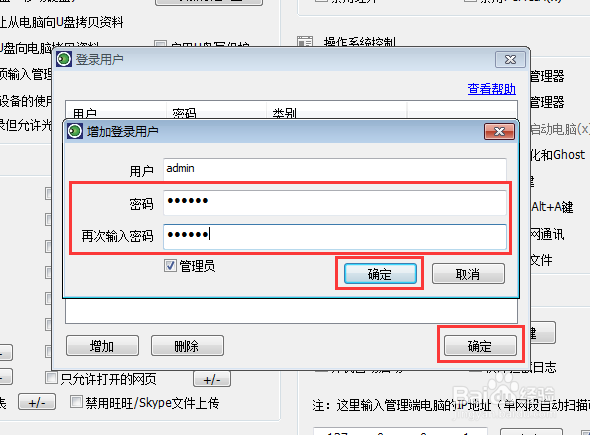
5、在弹出的对话框中双击admin用户,然后在再次弹出的对话框中按照提示输入新的密码,最后依次点击确定返回系统主界面完成。
6、最后点击后台运行,系统隐藏到后台运行,下次电脑开机也会自动启动。