《AutoCAD2007简体中文特别版》 安装教程
1、找到下载下来的压缩文件,并解压出安装文件
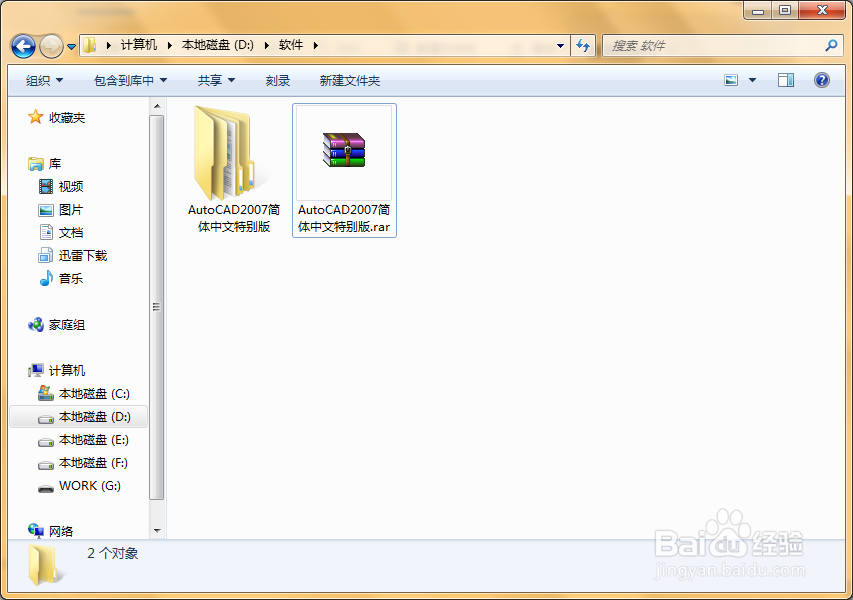
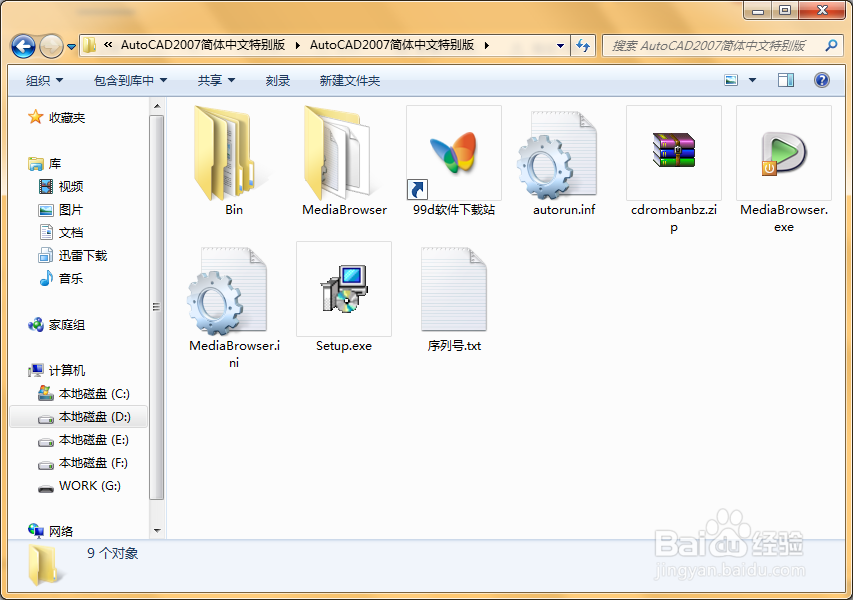
2、找到安装文件下的setup.txt,右键打开
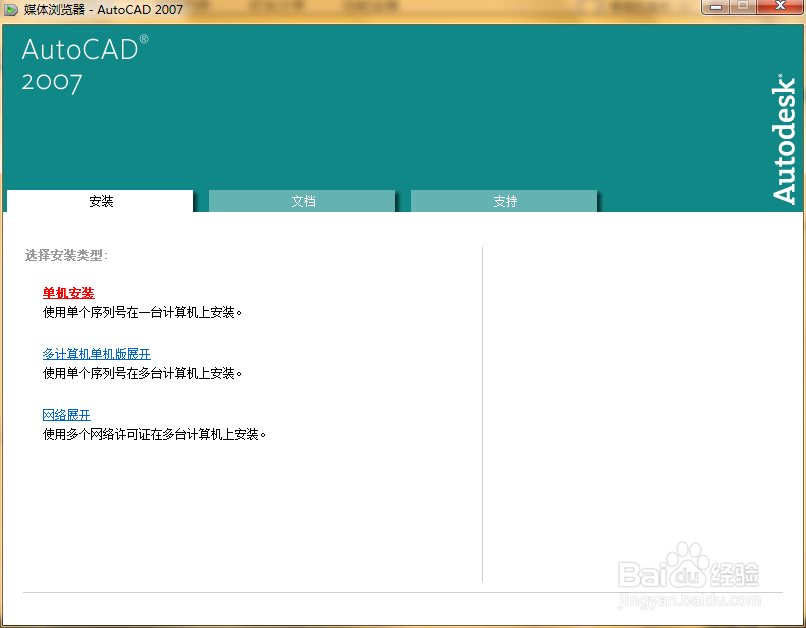
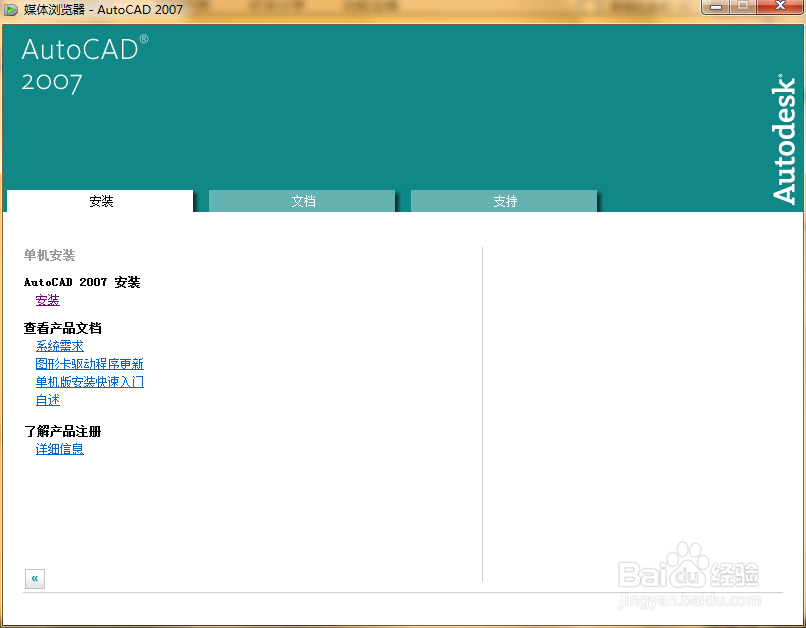
3、左键点击 单机安装
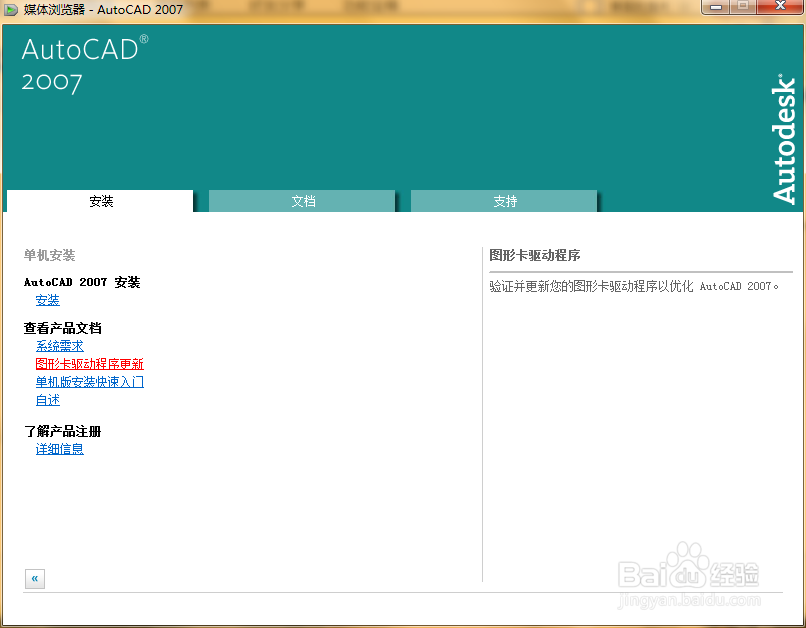
4、左键点击 安装
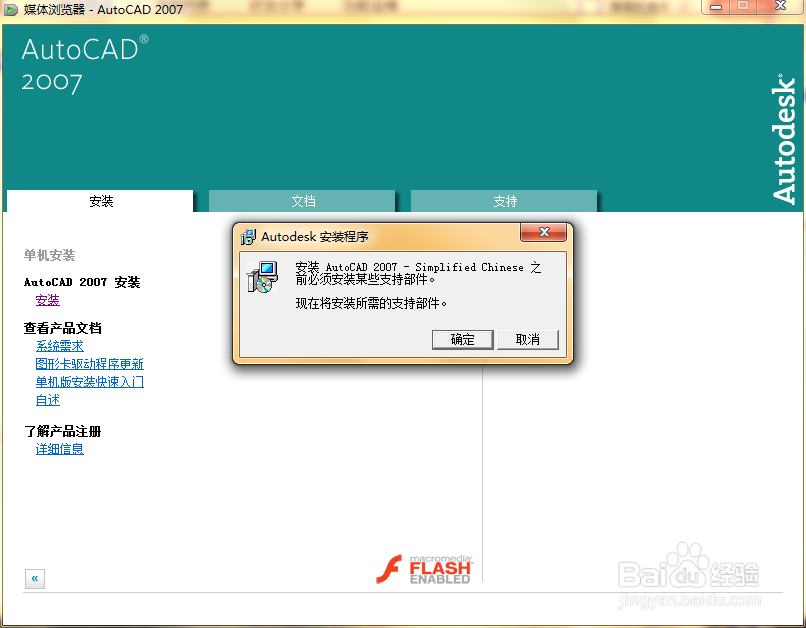
5、在跳出的对话框中,点击 确定 ,如果没有跳出此对话框,跳过此步骤
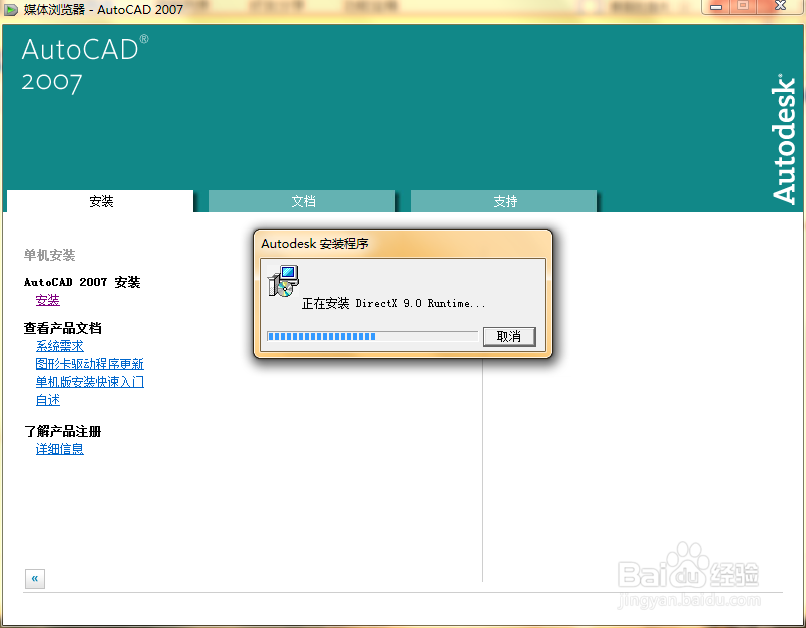
6、点击 下一步
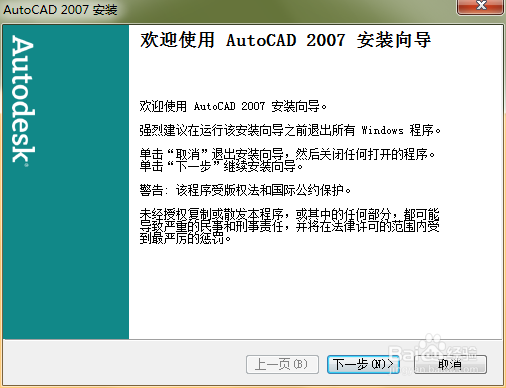
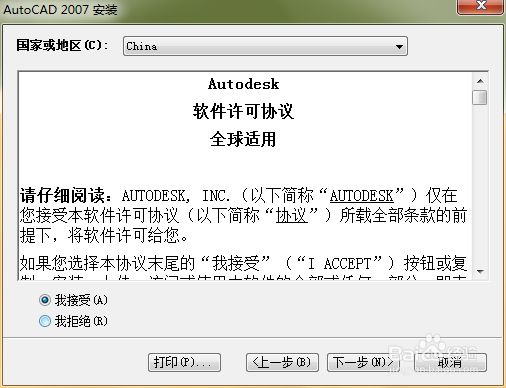
7、点击 我接受 下一步
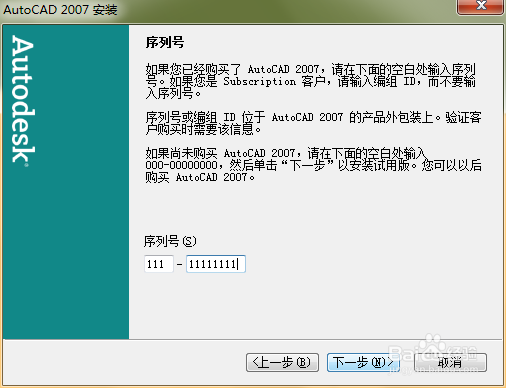
8、输入111-11111111 下一步
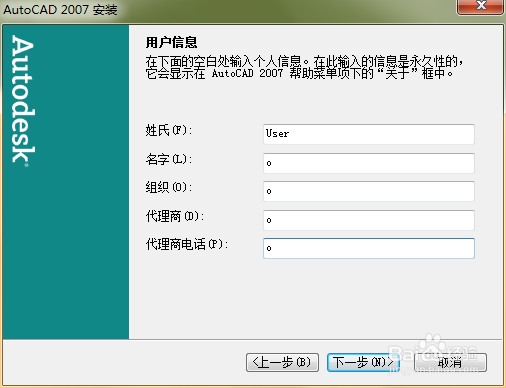
9、在空白的地随便输点什么,输英文字母
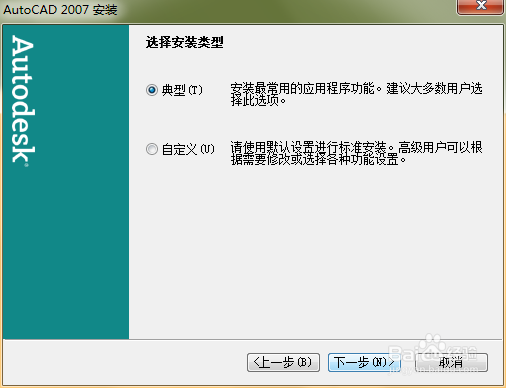
10、点击 经典 下一步
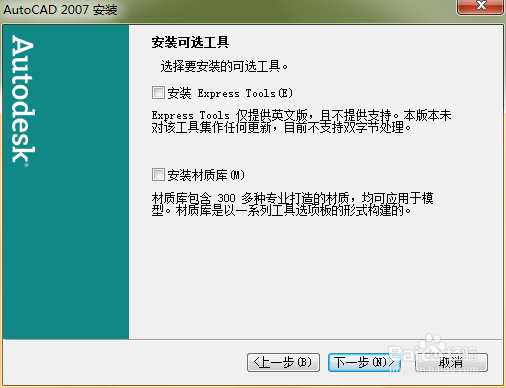
11、什么都不选,下一步。(有需要的你也可以选,新手就算了)
12、这是安装目录,可以改,也可以默认安装。(我会偷偷的把光标移到第一个字母C的位置,把他改成D,这样不占系统盘)
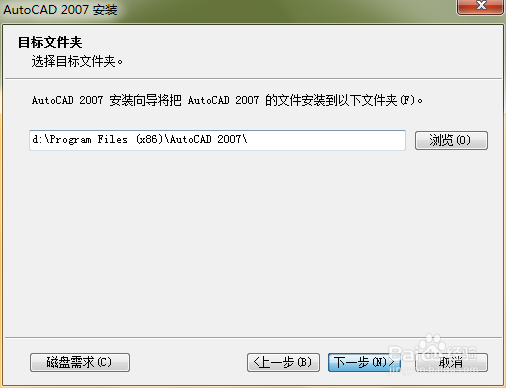
13、下一步 下一步
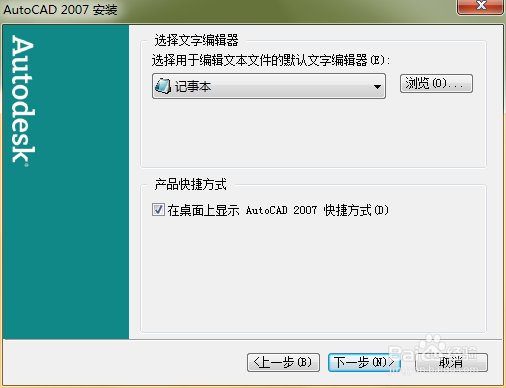
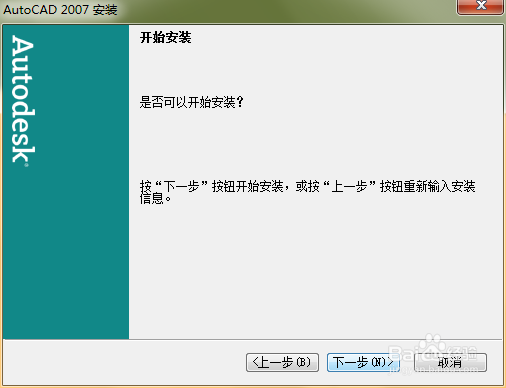
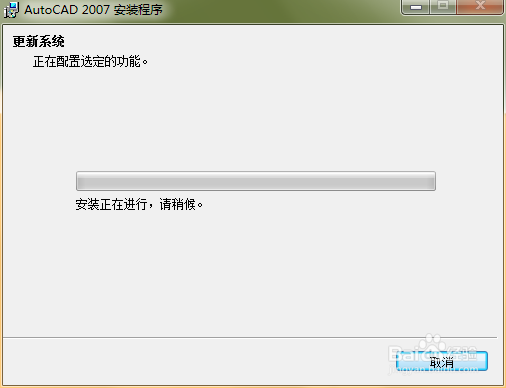
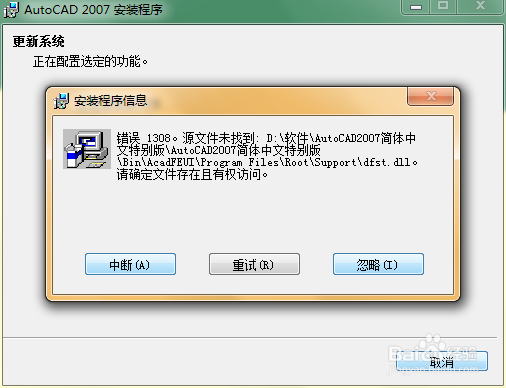
14、如果跳出这个就 忽略掉
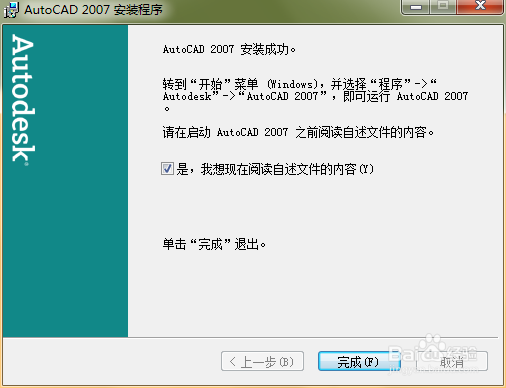
15、取消 是 字前面的勾勾, 点击完成,关掉安装文件,有的时候安装文件会自动关掉,第二个图
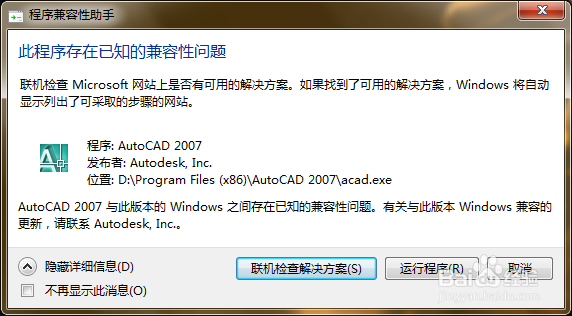
16、右键打开桌面上的CAD快捷方式,不要看右边的美妹,如果弹出第二个图的对话框,点击 运行程序

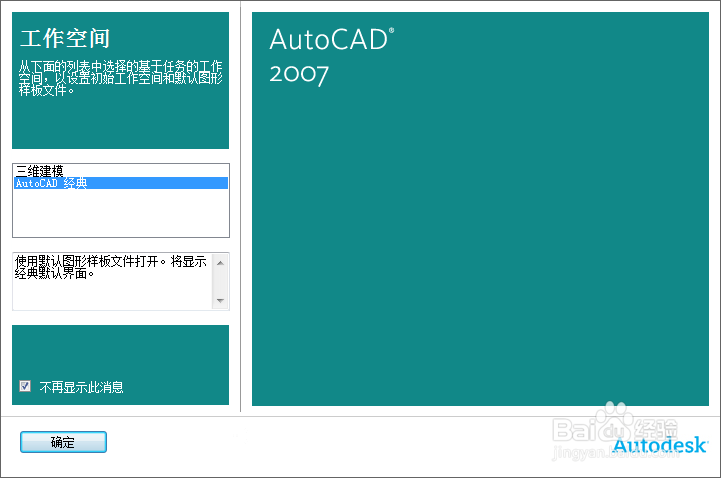
17、***重要的一步,好好看着!勾选 AutoCAD 经典 ,在 不在显示此消息 前打勾勾 ,点击确定
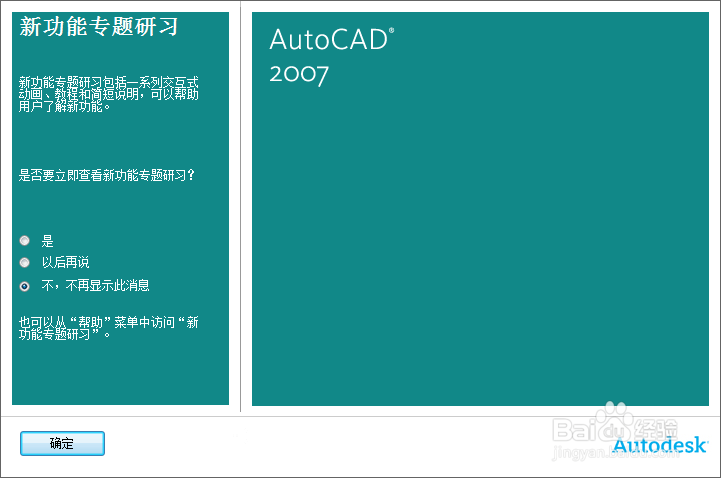
18、选择 不,不再显示此消息 ,点击 确定
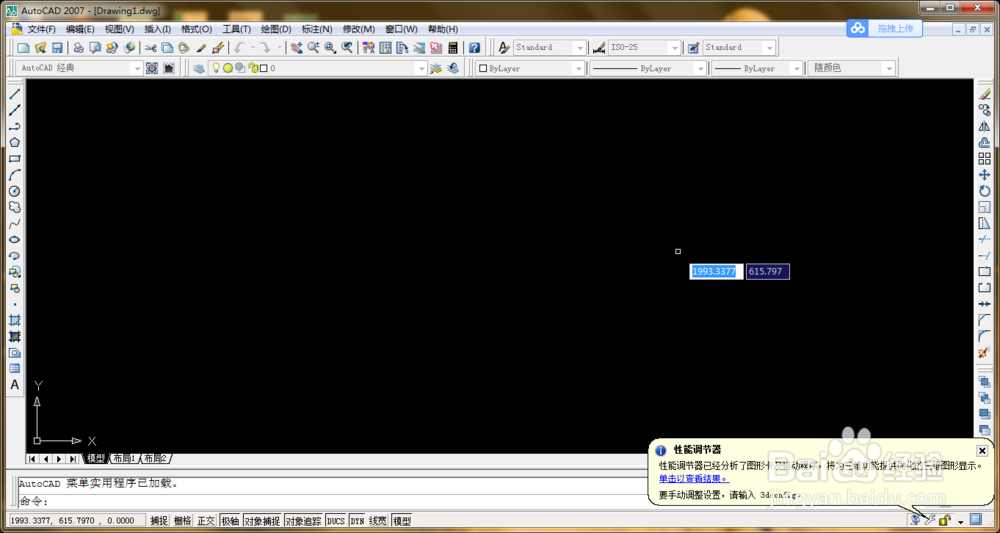
OK,OK,OK……好好玩吧!
声明:本网站引用、摘录或转载内容仅供网站访问者交流或参考,不代表本站立场,如存在版权或非法内容,请联系站长删除,联系邮箱:site.kefu@qq.com。
阅读量:170
阅读量:138
阅读量:161
阅读量:103
阅读量:53