电脑蓝牙耳机连接成功但没有声音的解决方法
1、一、检查音量与播放设备设置
1、确认系统音量
点击电脑右下角任务栏的音量图标,确保主音量未静音且调整至合适大小。
部分蓝牙耳机支持独立音量控制,需通过耳机侧面的物理按键或触控区域调高音量。
2、切换默认播放设备
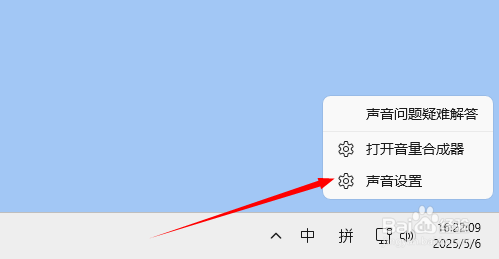
右键点击音量图标,选择「打开声音设置」(Windows系统)。
在「输出设备」下拉菜单中,选择已连接的蓝牙耳机作为默认设备。
若列表中未显示蓝牙耳机,尝试断开后重新配对。
2、二、更新/重装蓝牙驱动
下载并安装「驱动人生」软件,它会智能检测驱动故障,并安装兼容的蓝牙驱动。
安装并运行驱动人生软件后,点击“立即扫描”,工具会自动检测蓝牙驱动状态。
点击“立即修复”即可修复需要更新的电脑驱动。

3、三、重启蓝牙服务与系统组件
1、重启蓝牙支持服务
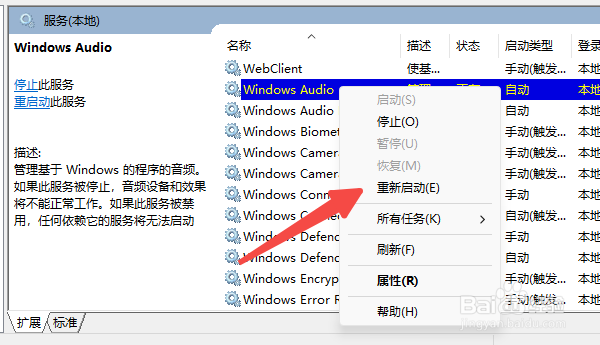
按下 Win + R,输入 services.msc 打开服务管理器。
找到「Bluetooth Support Service」和「Windows Audio」服务,右键选择「重新启动」。
2、重置音频服务
在任务管理器中结束「Windows资源管理器」进程,随后重新启动(此操作会刷新系统音频模块)。
声明:本网站引用、摘录或转载内容仅供网站访问者交流或参考,不代表本站立场,如存在版权或非法内容,请联系站长删除,联系邮箱:site.kefu@qq.com。
阅读量:103
阅读量:74
阅读量:58
阅读量:151
阅读量:71