Photoshop cs6如何给图片打上马赛克教程
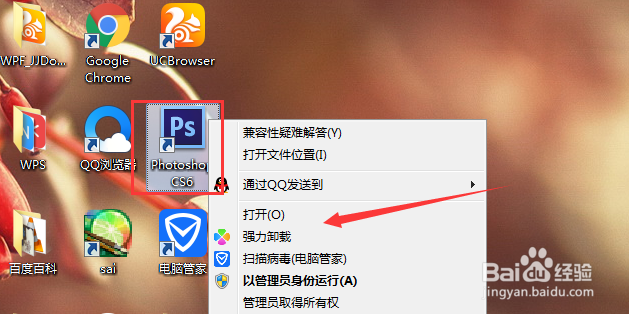
1、第一步:我们需要点击鼠标左键,选择打开我们的PS
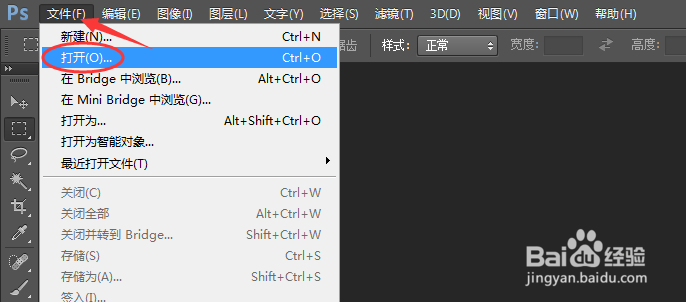
2、第二步:找到菜单栏里的文件打开的命令
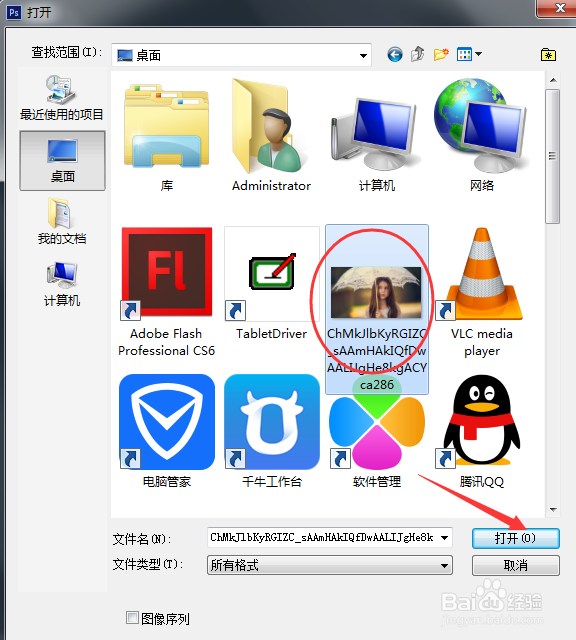
3、第三步:选择我们需要打上马赛克的图片素材
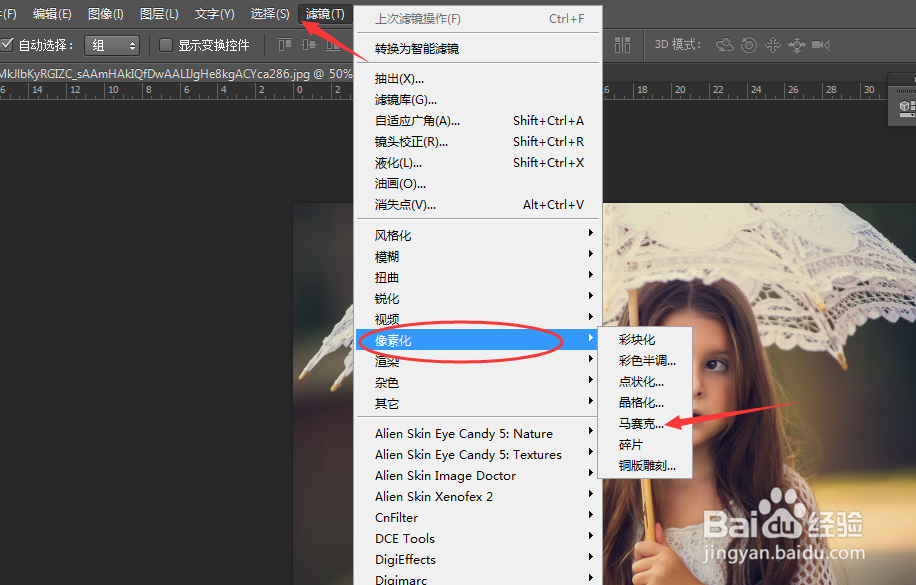
4、第四步:在菜单栏里选择滤镜像素化马赛克的命令
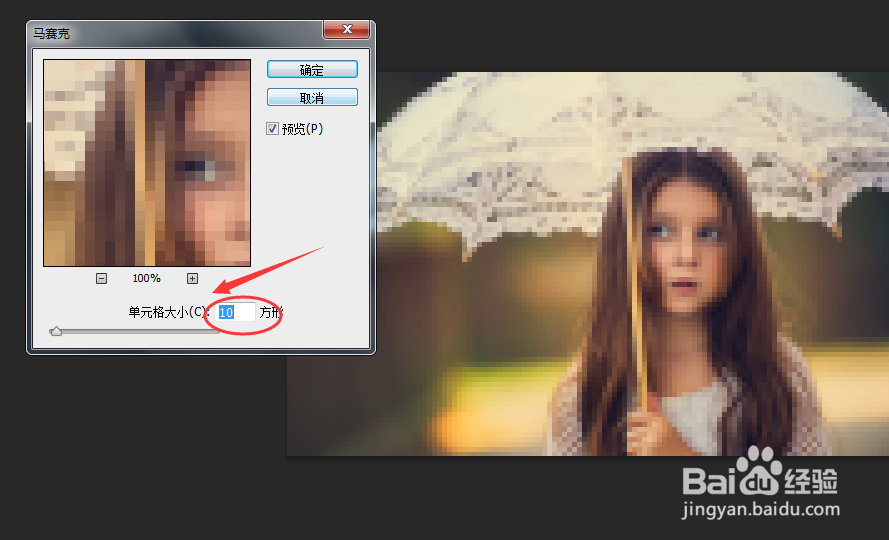
5、第五步:在弹出的窗口里我们需要输入相应数值
6、总结:
1、打开PS CS6软件,选择文件打开命令
2、选中我们需要修改的图片,点击打开
3、在菜单栏里找到滤镜像素化马赛克的命令
4、输入我们需要修改的数值即可
声明:本网站引用、摘录或转载内容仅供网站访问者交流或参考,不代表本站立场,如存在版权或非法内容,请联系站长删除,联系邮箱:site.kefu@qq.com。
阅读量:185
阅读量:27
阅读量:140
阅读量:41
阅读量:44