如何制作ppt模板
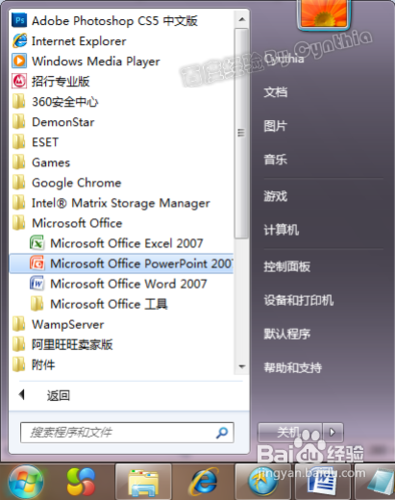
1、首先,打开Powerpoint2007:
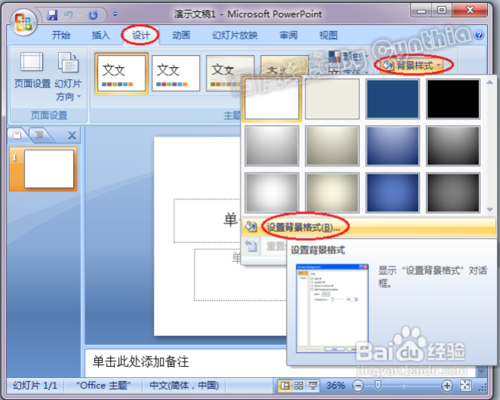
2、打开Powerpoint2007后,切换到“设计”选项卡,单击“背景样式”按钮,从弹出的选项中选择“设置背景格式”命令:
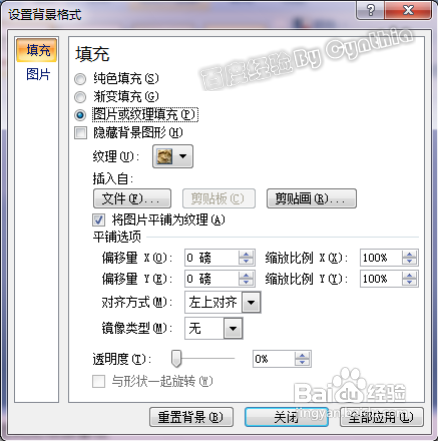
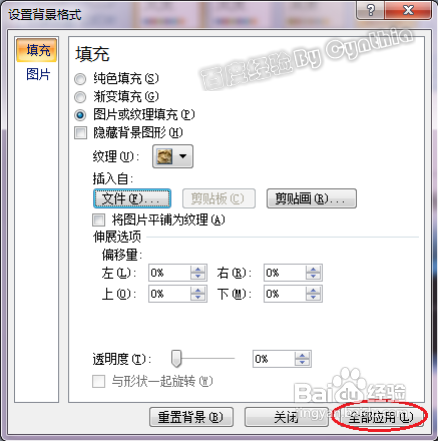
3、在打开的“设置背景格式”对话框中,直接在右边选择“图片或纹理填充”单选项,并单击“文件...”按钮:
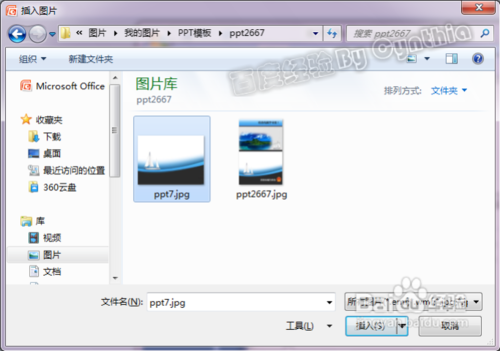
4、在弹出的“插入图片”对话框中,找到我们所要的图片,再单击“插入”按钮:
5、因为是做模板,所以在返回“设置背景格式”对话框后,单击“全部应用”按钮,再单击“关闭”按钮关闭对话框:
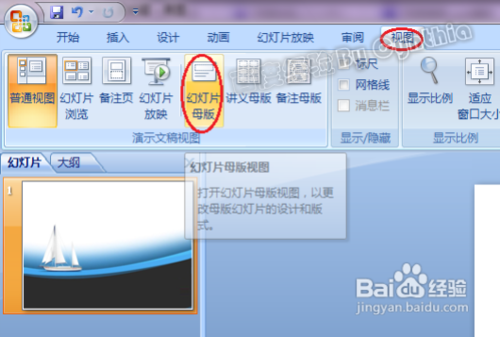
6、返回Powerpoint2007界面,切换到“视图”选项卡,单击“幻灯片母版”命令,进入母版编辑模式:
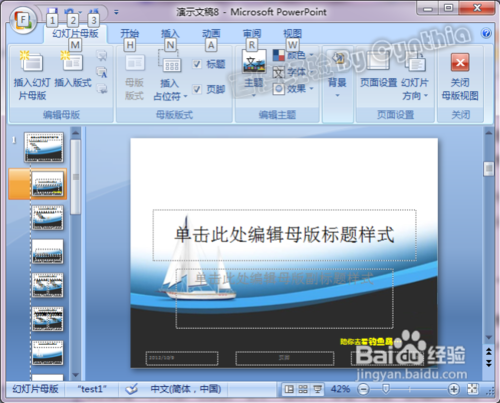
7、在母版编辑模式下,在你需要的位置编辑你要的内容即可,如输入文本内容“陪你去看钓鱼岛”:
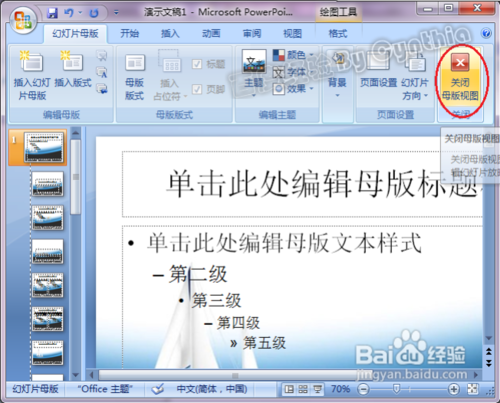
8、编辑完成后单击“关闭母版视图”按钮退出母版编辑模式;
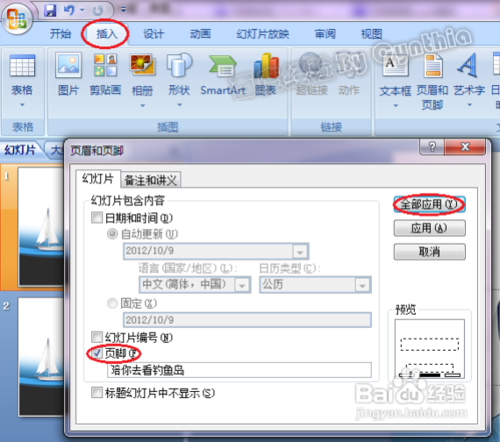
9、切换到“插入”选项卡,单击“页眉和页脚”按钮,在弹出的对话框中勾选“页脚”复选框,并单击“全部应用”按钮:
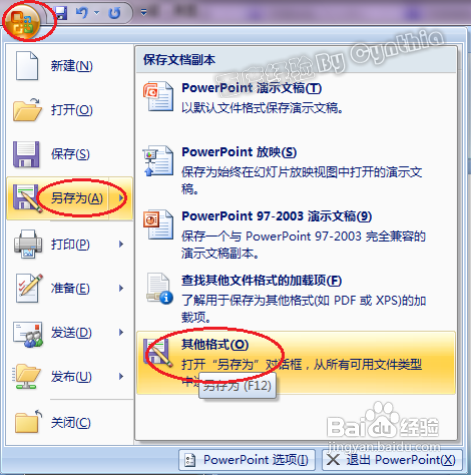
10、我们再单击最左上角的“office”按钮,选择“另存为”菜单,再选择“其他格式”命令:
11、在打开的“另存为”对话框中,“保存类型”选择为“PowerPoint模板(*.potx)”:
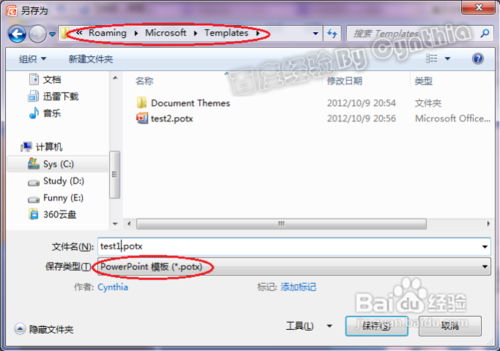
12、输入文件名,注意后缀已经是“.potx”了,单击“保存”按钮即可,如上图;
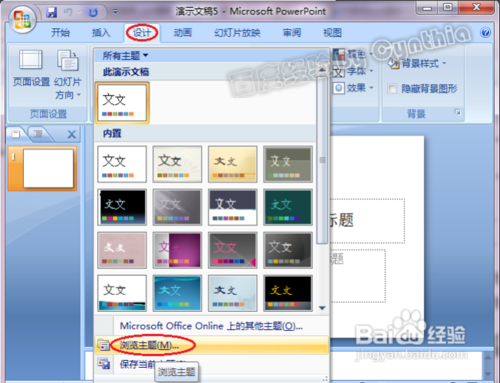
13、我们再新建一个文档,切换到“设计”选项卡,单击“主题”区域的“其他”小三角形按钮:
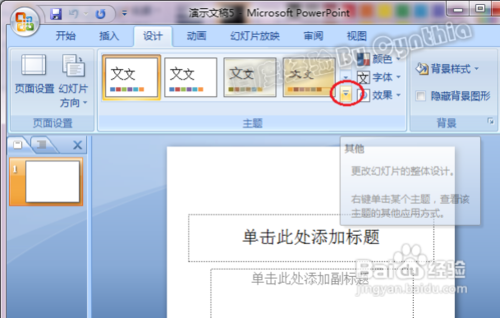
14、在弹出的选项面板中选择“浏览主题”命令:
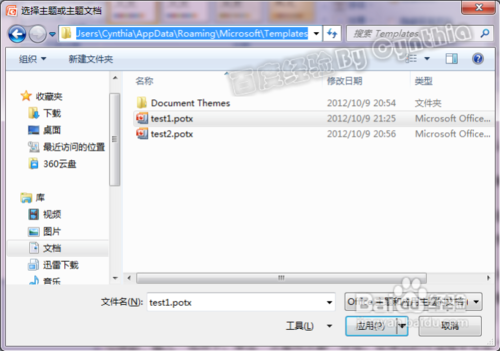
15、打PPT模板文件夹(WIN7:C:\Users\Cynthia\AppData\Roaming\Microsoft\Templates)下,选择刚刚保存的模板,并单击“应用”按钮:
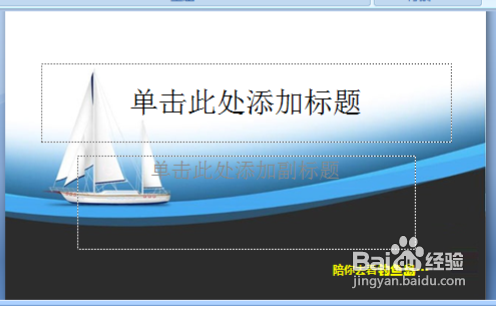
16、可以看到,新文档成功应用了这个模板,看到文字了吗?顶起来吧:
声明:本网站引用、摘录或转载内容仅供网站访问者交流或参考,不代表本站立场,如存在版权或非法内容,请联系站长删除,联系邮箱:site.kefu@qq.com。
阅读量:176
阅读量:103
阅读量:138
阅读量:113
阅读量:40