itunes11.0.1.12怎么同步
1、首先在电脑上下载itunes11.0.1.12软件,并安装好;

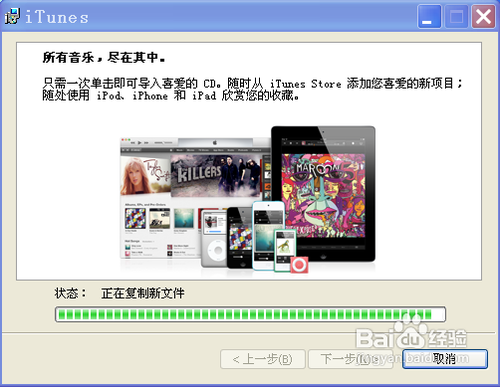
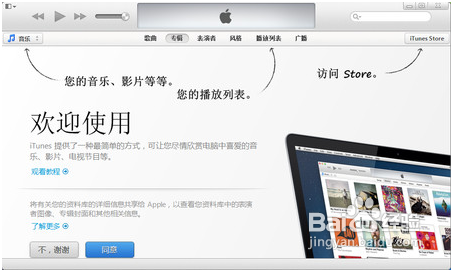
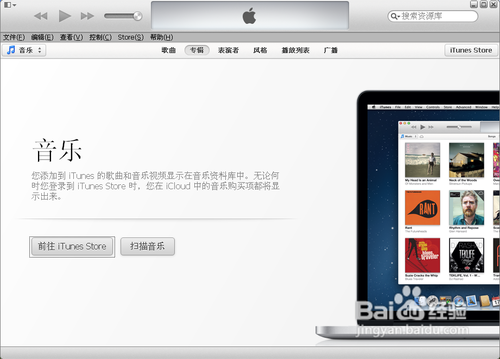
2、打开安装好的itunes11.0.1.12软件,将你需要同步的苹果iPhone、iPod 或 iPad设备连接电脑;我今天用的是苹果ipod,给大家示范一下哈~

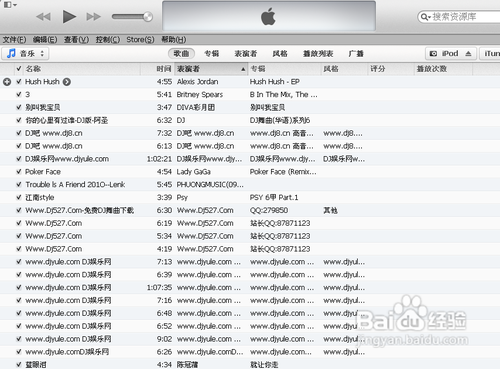
3、在itunes11.0.1.12软件左上边有一个可以选择“音乐”、“影片”的小方框,需要同步音乐就选音乐,需要同步影片就点击选择影片;
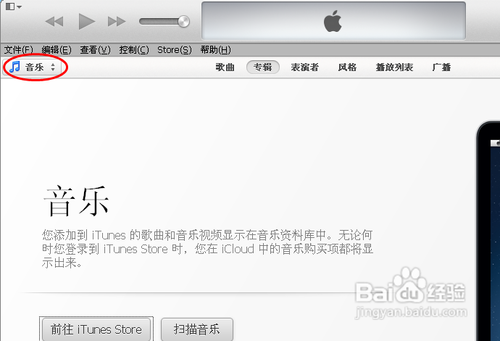

4、点击左上边“文件”弹出一个框,
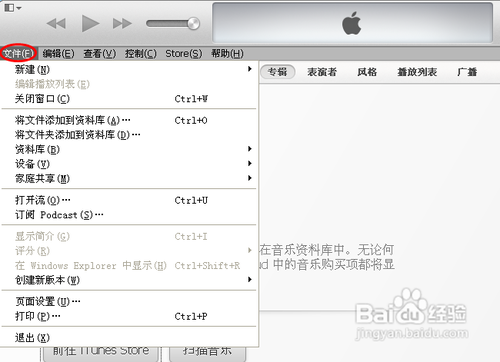
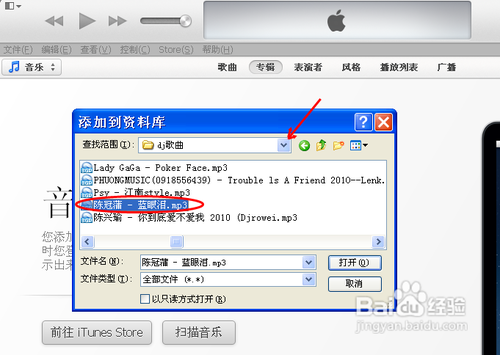
5、点击“将文件添加到资料库”,弹出一个方框,在电脑上选择提前下载好的歌曲,点击打开按钮,


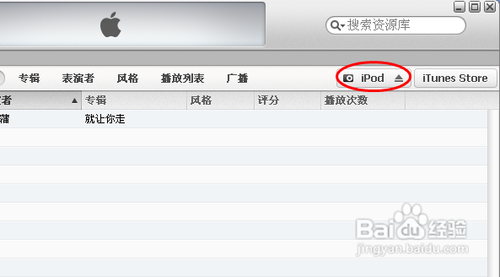
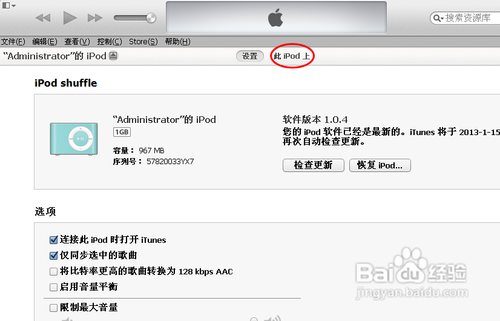
6、在点击苹果iPhone、iPod 或 iPad设备,将“仅同步选中的歌曲”前划勾,

7、再点击你的iPhone、iPod 或者是 iPad,选择右下边“自动填充”按钮,

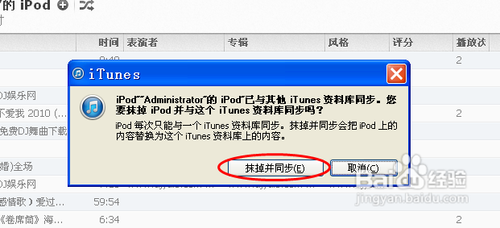
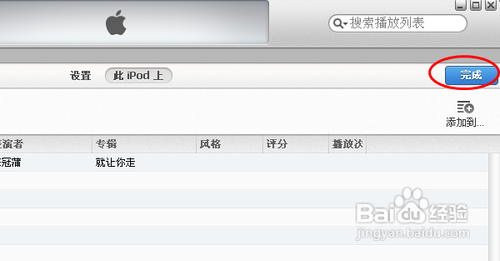
8、下图是正在同步歌曲,同步完后点击完成。 这样就将你需要的歌曲同步在你的苹果设备中了,你可以按照同样方法,将歌曲一首一首添加 ,同步到你的苹果设备中。

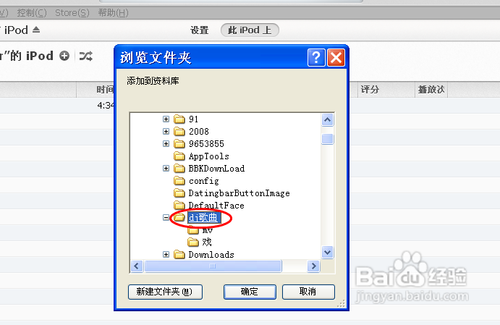
9、如果一首一首添加太麻烦,也可以点击添加下载好的歌曲文件夹,


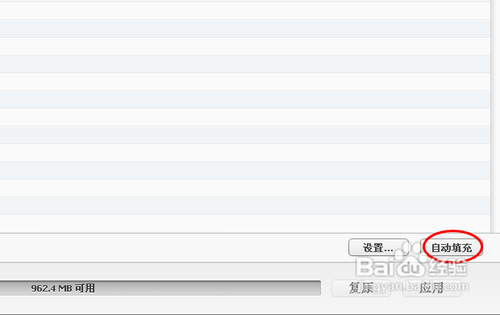
10、点击“自动填充”,同步完后点击完成,就将文件夹中的全部歌曲同步在苹果设备中了。

声明:本网站引用、摘录或转载内容仅供网站访问者交流或参考,不代表本站立场,如存在版权或非法内容,请联系站长删除,联系邮箱:site.kefu@qq.com。
阅读量:121
阅读量:118
阅读量:84
阅读量:103
阅读量:160