怎么在Word文档图片里编辑文字
1、第一步,首先打开电脑,点击Word文档进入。
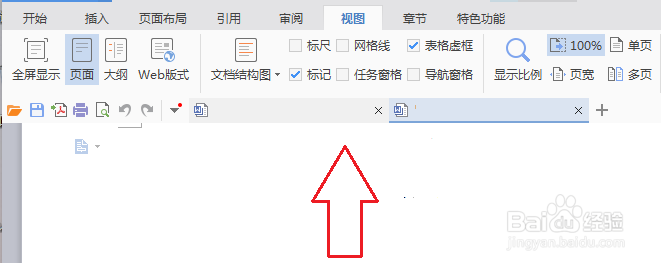
2、第二步,准备好已经插入图片的文档,点击顶部的“插入”按钮,选择“文本框”选项。
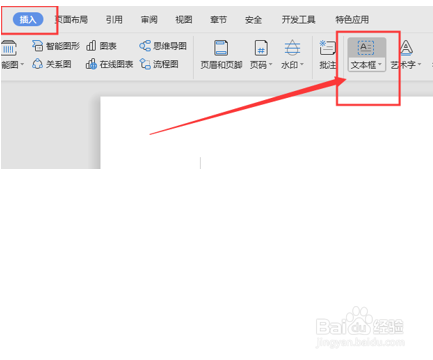
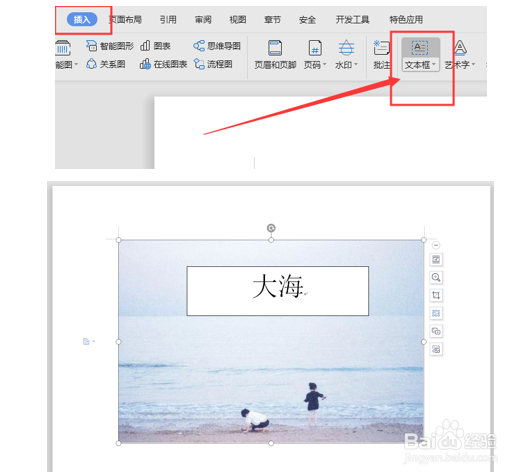
3、第三步,将鼠标移动到图片中想要插入文字的位置,按住拖动出文本框,输入需要的文字。
4、第四步,这时的文字还有白色的背景和黑色的边框,将其去掉,选中文本框,点击右侧的颜色填充,选择“无填充颜色".
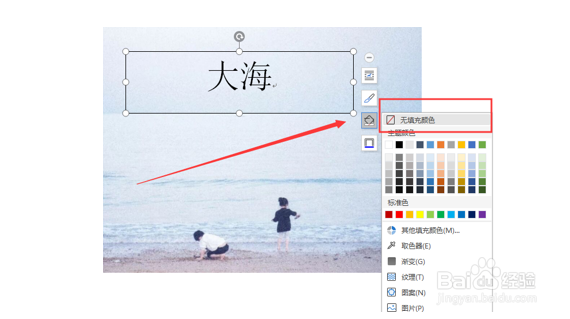
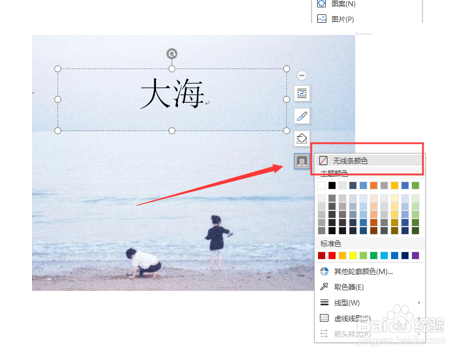
5、第五步,接着选择右侧的轮廓填充,选择“无线条颜色”,这样文字就没有了底色和边框。
声明:本网站引用、摘录或转载内容仅供网站访问者交流或参考,不代表本站立场,如存在版权或非法内容,请联系站长删除,联系邮箱:site.kefu@qq.com。
阅读量:139
阅读量:172
阅读量:75
阅读量:20
阅读量:145