Android 4.0 添加邮箱实例
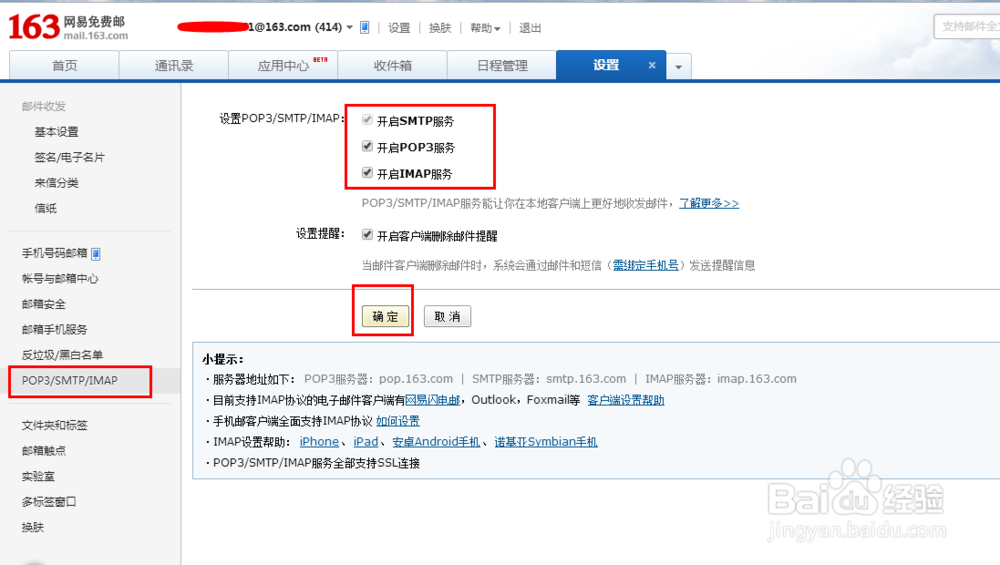
1、将SMTP服务,POP3服务,IMAP服务开启,并保存。
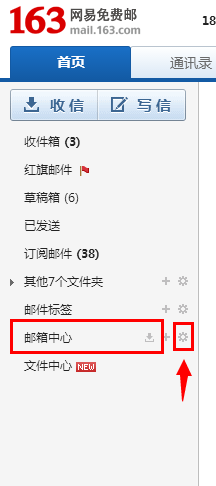
进入邮箱,点击‘邮箱中心’后面的设置,进入邮件设置项。
2、进入邮件设置项,点击左边的 "POP3/SMTP/IMAP",将POP3/SMTP/IMAP选项都打上勾,确定保存。
这样邮箱这边就设置好了,接下来要开始设置手机端了。
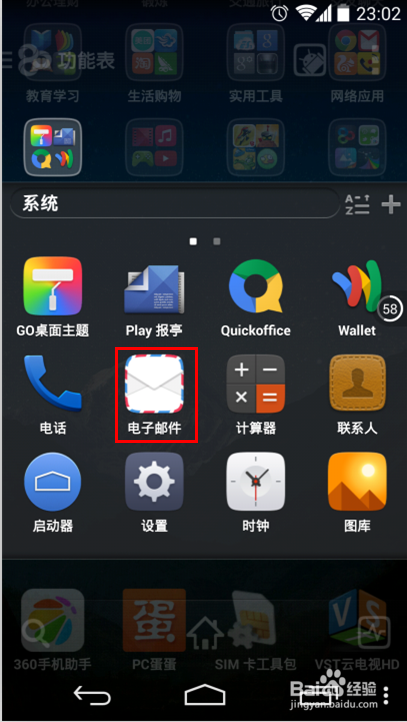
3、首先打开Android手机,进入功能列表,并找到‘电子邮件’这项软件,并启动他,启动后会进入邮件添加设置项。
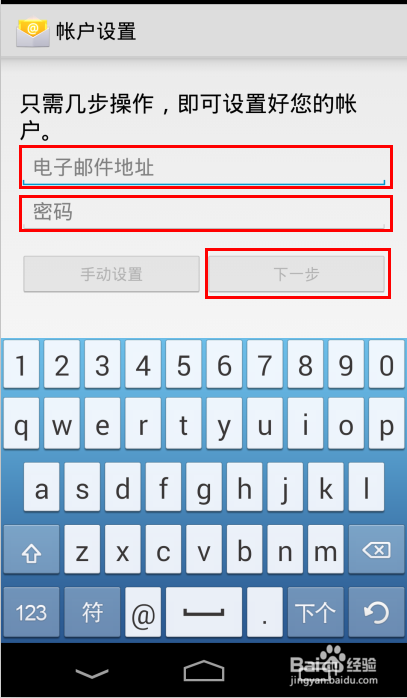
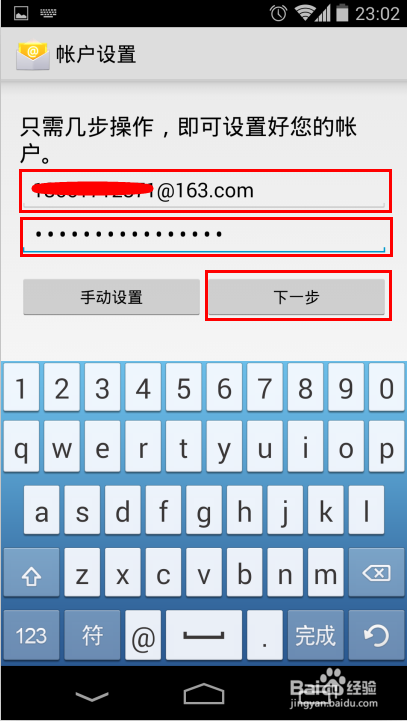
4、接下来要输入邮件的“邮件地址”“登陆密码”了,这个地址和密码一定要真实有效噢,以163邮箱为例
点击“下一步”,选择 "IMAP"。
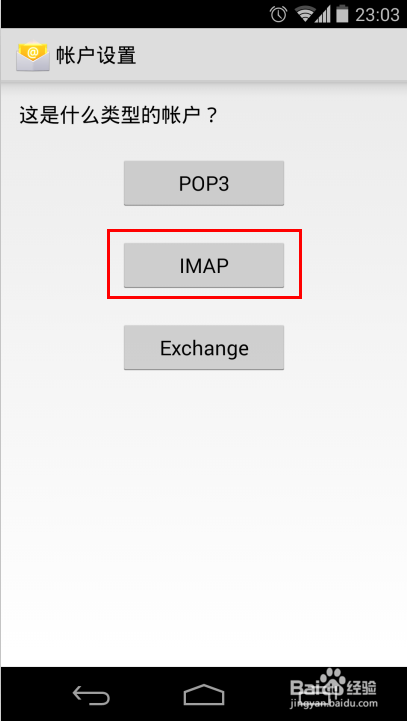
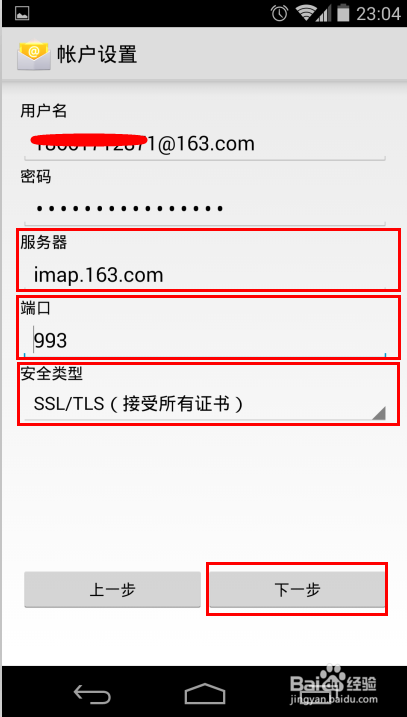
5、接下来要开始创建 "IMAP"帐号了,注意几项。
1.服务器:imap.163.com
2.端口:993
3:安全类型:SSL/TLS(接收所有证书)
点击下一步开始设置 "SMTP"帐号。
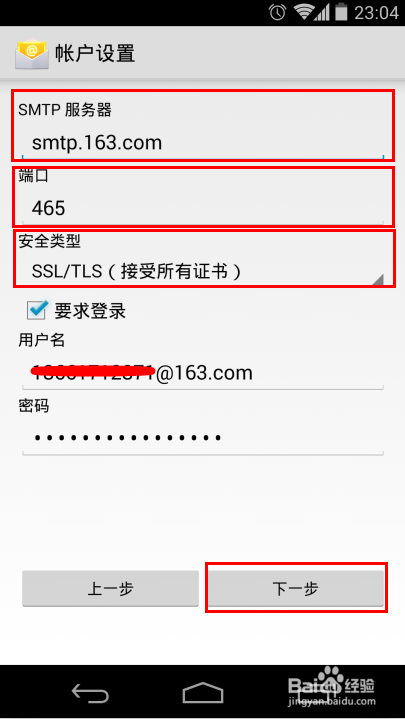
6、创建 "SMTP"帐号,也有几项设置
1.SMTP服务器:smtp.163.com
2.端口:465
3.安全类型:SSL/TLS(接收所有证书)
点击下一下。
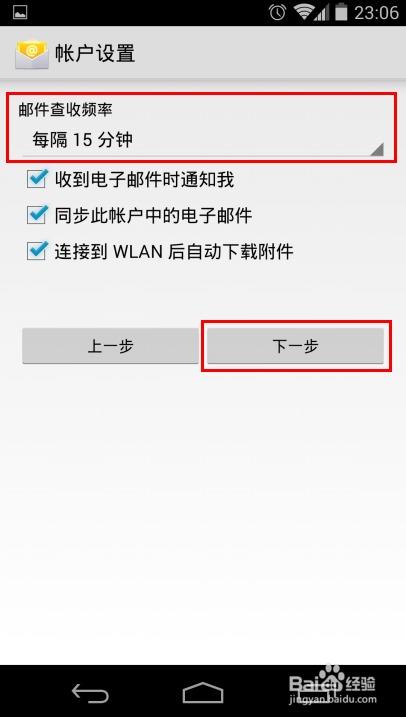
7、点击一下,选择邮件接收的频率“永不”“5/10/15/30/”分钟,每小时。
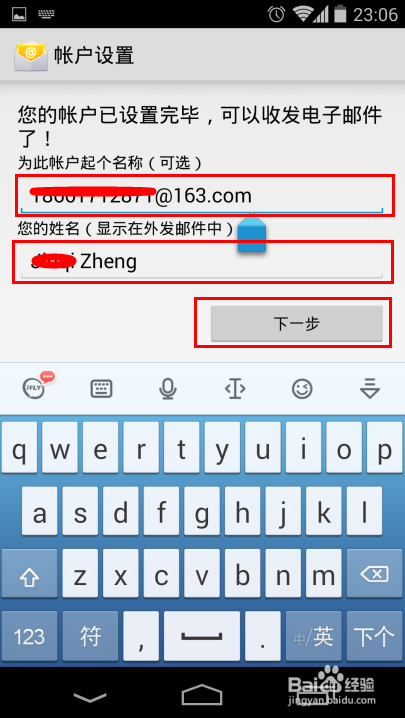
点下一步,给你添加的邮箱起个名字并设置发送给对方显示的名字。
点一步完成吧。
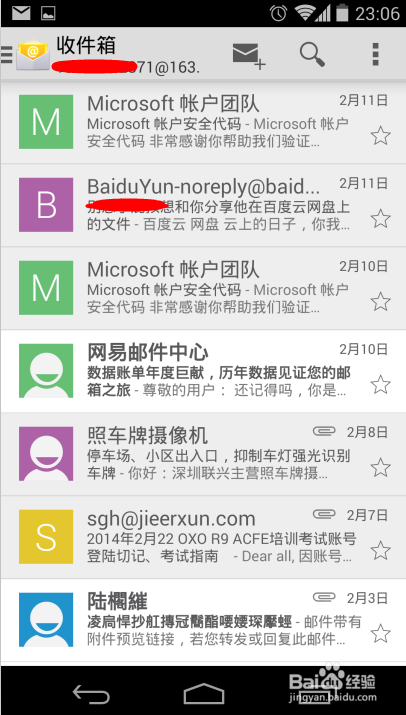
8、好了,都设置好后,让我们看一下接收邮件的效果图吧。
声明:本网站引用、摘录或转载内容仅供网站访问者交流或参考,不代表本站立场,如存在版权或非法内容,请联系站长删除,联系邮箱:site.kefu@qq.com。
阅读量:62
阅读量:31
阅读量:179
阅读量:113
阅读量:76