VMware 虚拟机如何创建新的虚拟机
1、启动安装好的VMware WorkStation 11虚拟机软件

2、选择创建新的虚拟机 打开创建向导
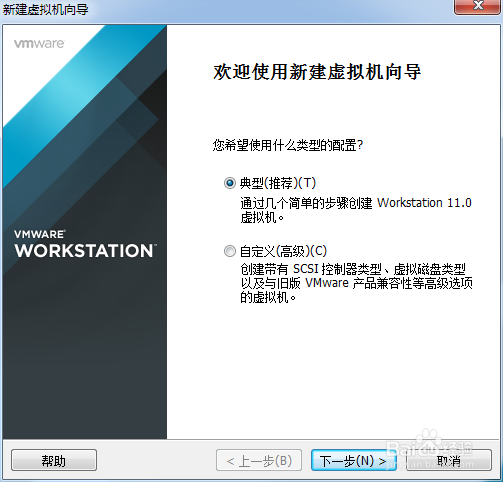
3、点击创建向导中的自定义 ,并点击下一步
出现操作系统安装向导

4、选择稍后安装操作系统,并点击下一步
出现选择操作系统向导,选择要安装的操作系统以及版本

5、设置虚拟机的名字,并选择虚拟机存放的位置,并点击下一步
出现处理器设置向导,这就像我们攒电脑一样 选择cpu

6、接下来设置虚拟机的内存,一般不要设置的太大 ,否则会影响本机电脑的运行速度,我的电脑内存是4G的设置1G的内存,如果你的是8G的那就可以设置2G内存,不要担心,设置完之后如果不合适还是可以修改的哦

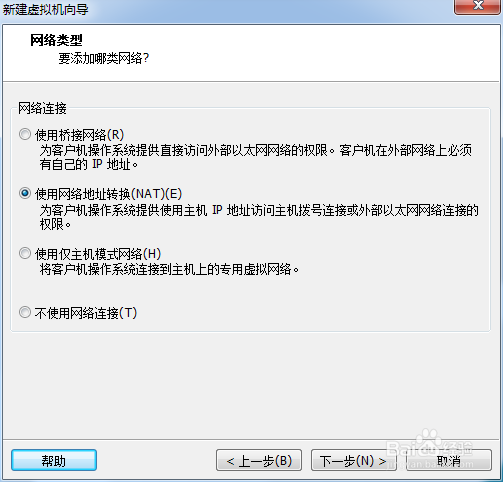
7、选择网络类型 这样你的虚拟机才能上网哦
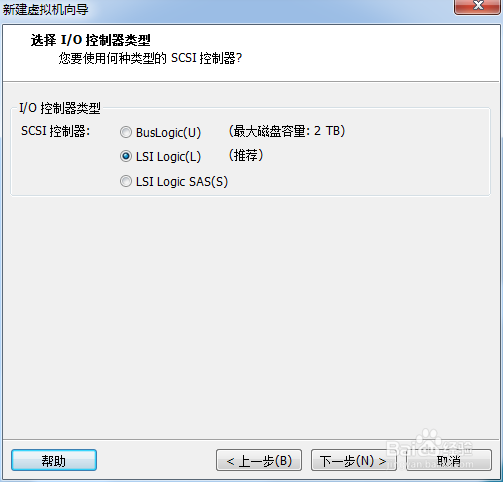
8、选择io控制器类型 这是关系到虚拟机性能的 选择默认的lsi logic
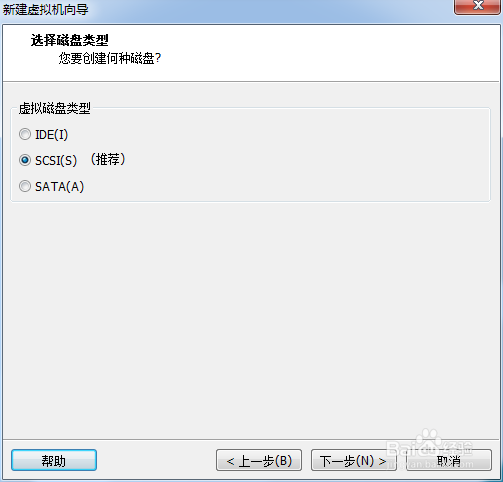
9、磁盘类型 一样选择默认的
10、因为是第一次创建虚拟机 所以选择第一个 创建新的虚拟磁盘

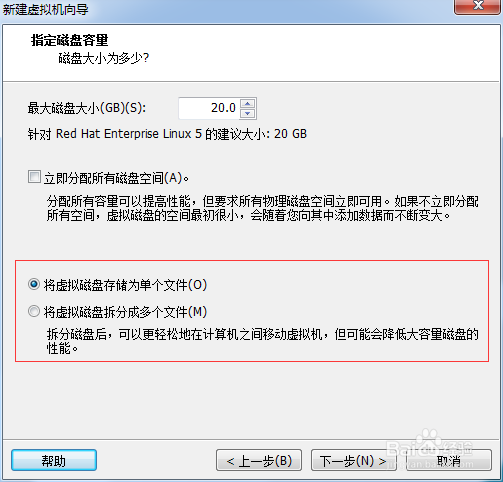
11、选择虚拟机硬盘存储容量 根据你的分区大小选择
注:如果你的电脑文件系统是NTFS那么选择第一个
12、这时你的磁盘文件会创建一个名字保存起来

13、然后就是你的虚拟机配置的列表了 点击完成

14、ok创建完成了 你可以开机了

声明:本网站引用、摘录或转载内容仅供网站访问者交流或参考,不代表本站立场,如存在版权或非法内容,请联系站长删除,联系邮箱:site.kefu@qq.com。
阅读量:134
阅读量:44
阅读量:194
阅读量:160
阅读量:174