word怎么制作等长下划线
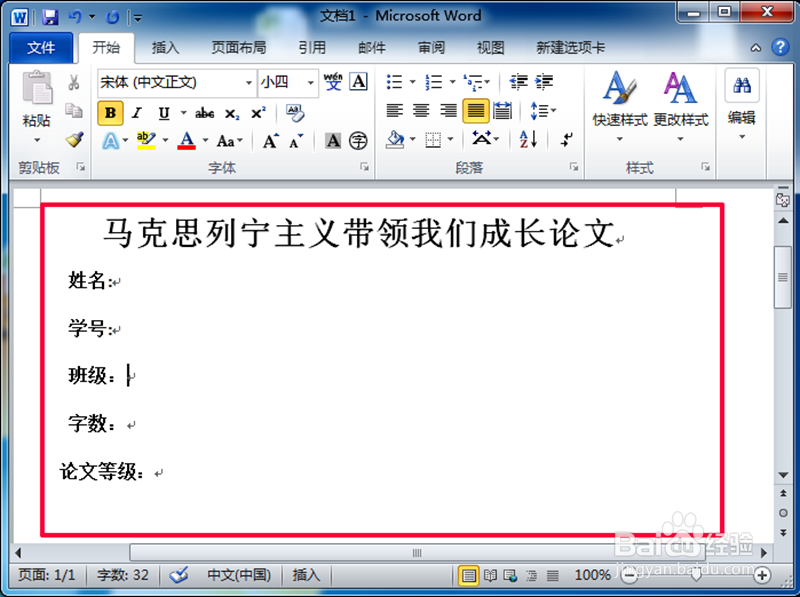
1、我们打开word文档 输入了想要输入的文字 稍微进行一定的排版 (目的是为了下一步的表格的制作做一个确定) 如图
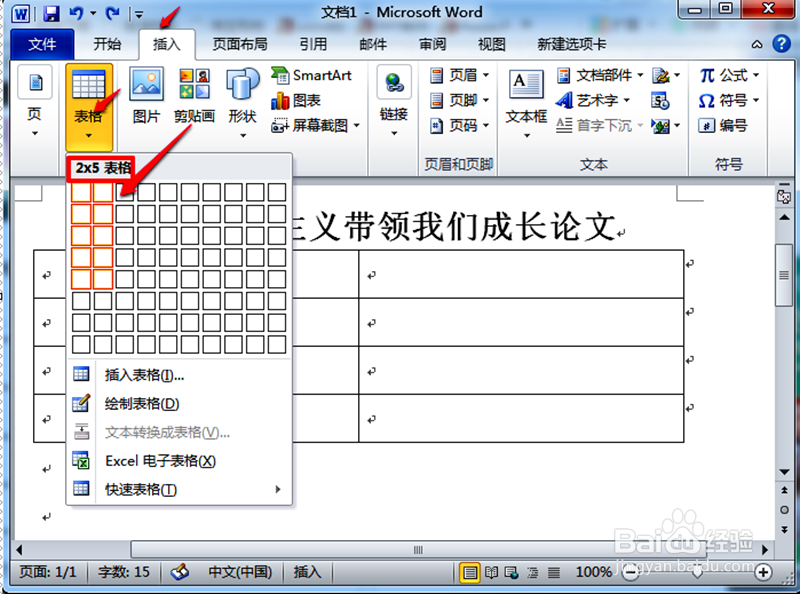
2、我们删除掉下面的文字 在插入选项卡的表格 插入一个2*5表格 如图
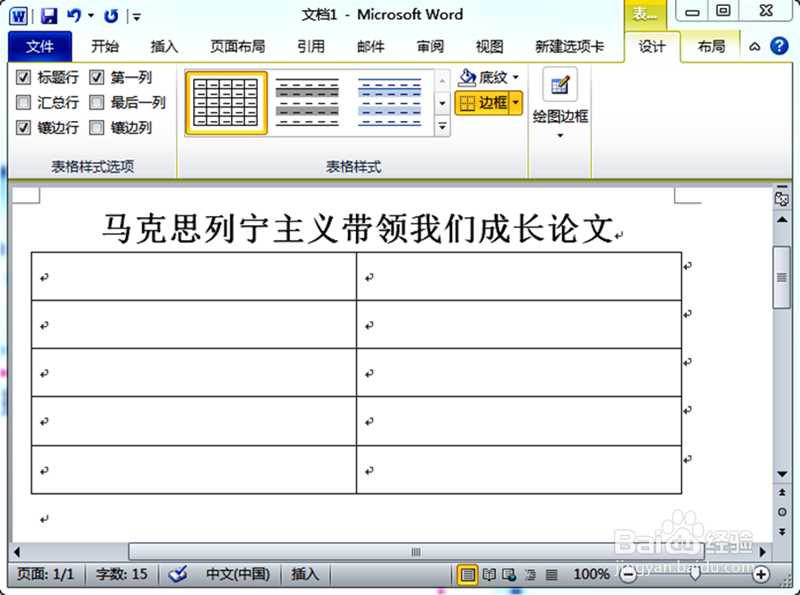
3、我们把刚才需要的文字给输入进去 进行一定的排版 如图
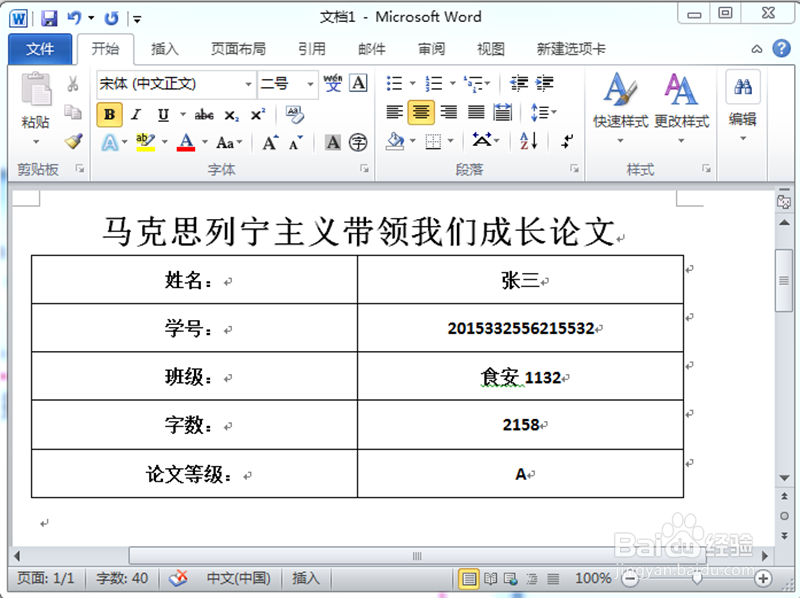
4、我们有必要的可以来调整的一下表格的宽度和高度(不需要调整的请忽略) 如图
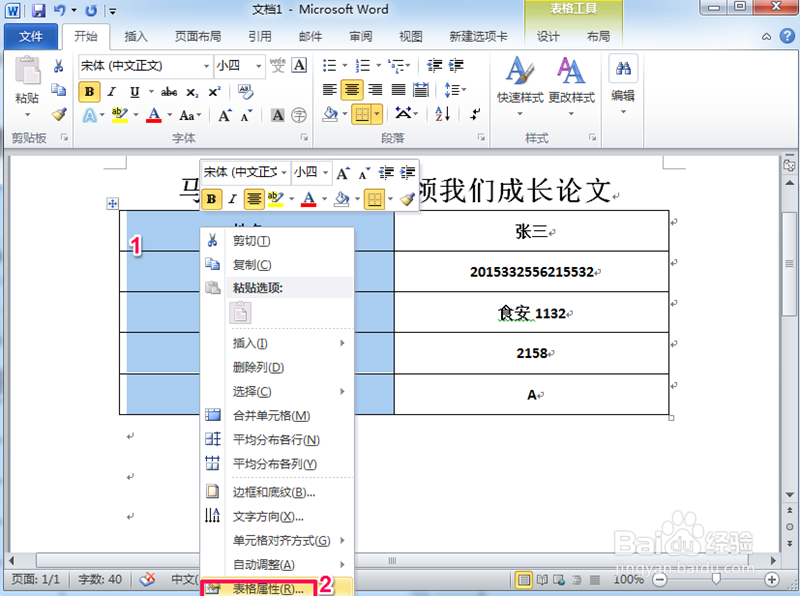

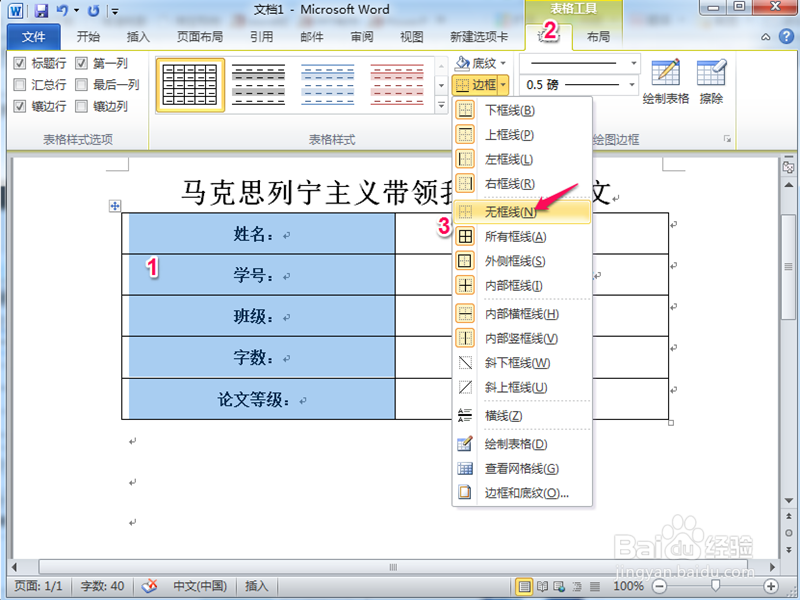
5、我们选中左边的全部表格 点击设计里面的的边框 选择无框线 如图
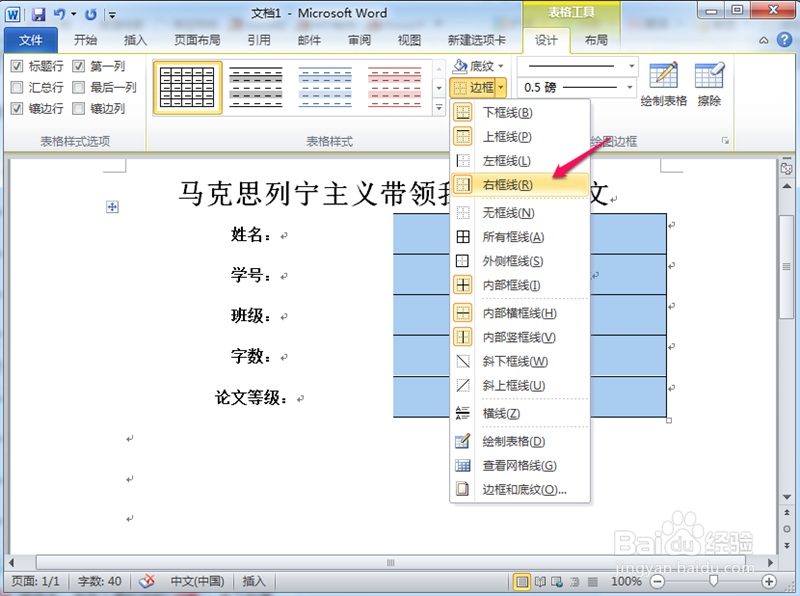
6、我们选中右边的全部表格 点击设计里面的边框 选择右框线 如图
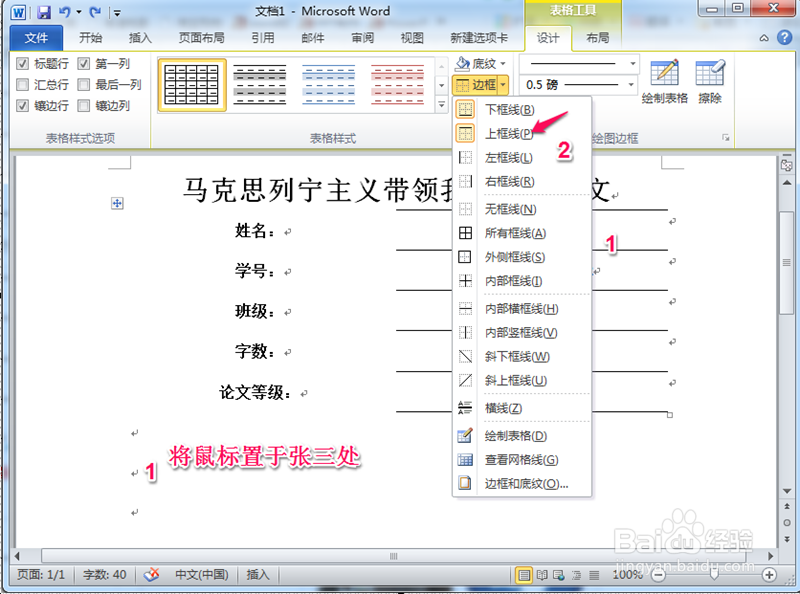
7、我们把鼠标放置于张三的位置 点击设计的边框的上框线 如图
8、我们可以得到了一个大概的作品了 稍微还需要再排版一下哈 如图
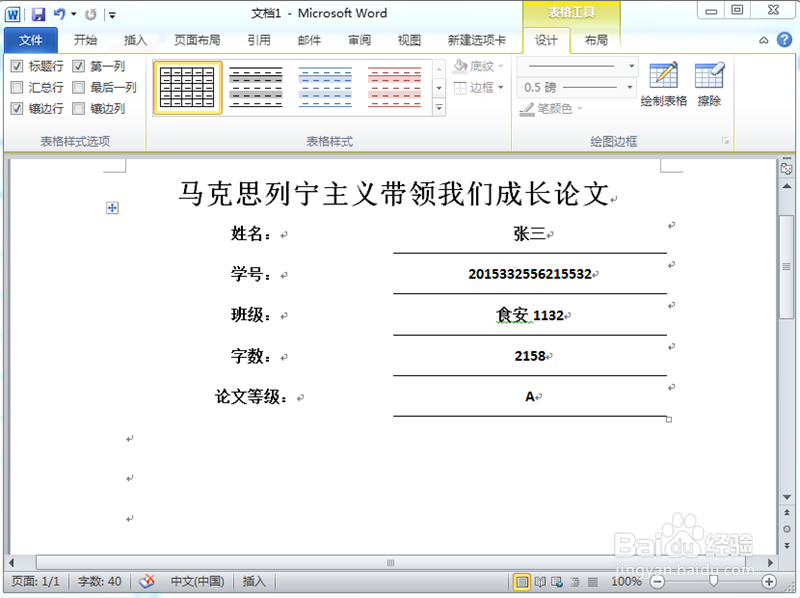
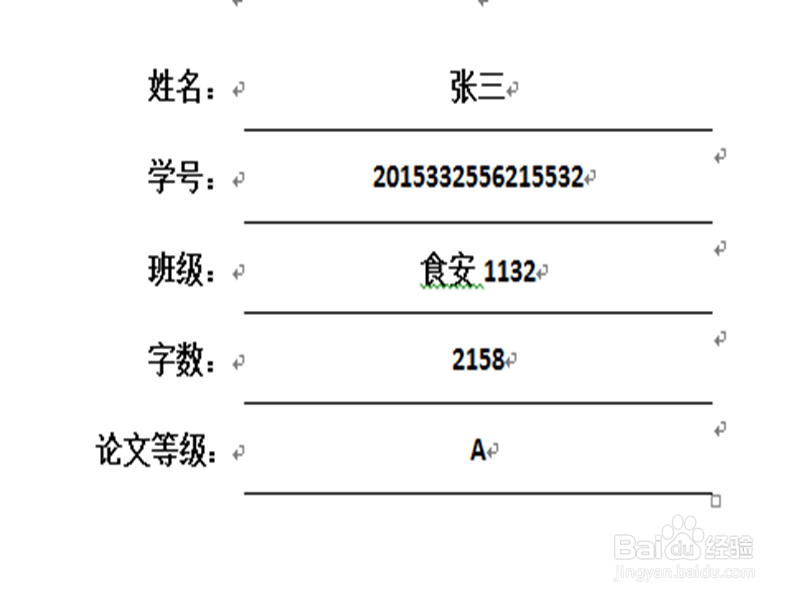
9、我们选中左边的全部 选择开始选项卡里面的右对齐 稍微把左边的文字调整一下就可以了 如图
声明:本网站引用、摘录或转载内容仅供网站访问者交流或参考,不代表本站立场,如存在版权或非法内容,请联系站长删除,联系邮箱:site.kefu@qq.com。
阅读量:186
阅读量:117
阅读量:184
阅读量:141
阅读量:114