word中通过通配符将特定格式的标题改变格式
1、举例说明:如图,要求将带有《》的内容格式统一改为加粗红色字体,且字体大小改为一号
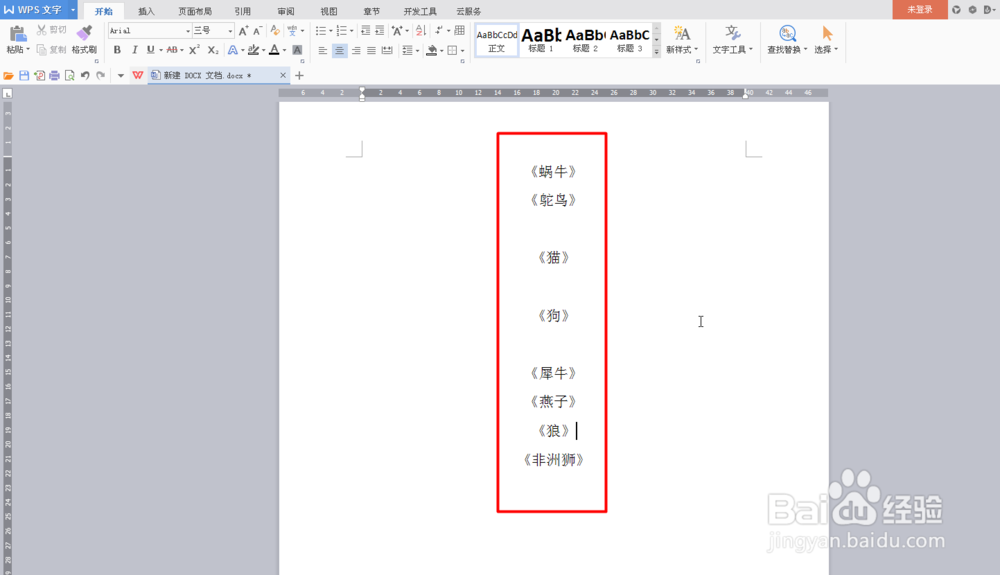
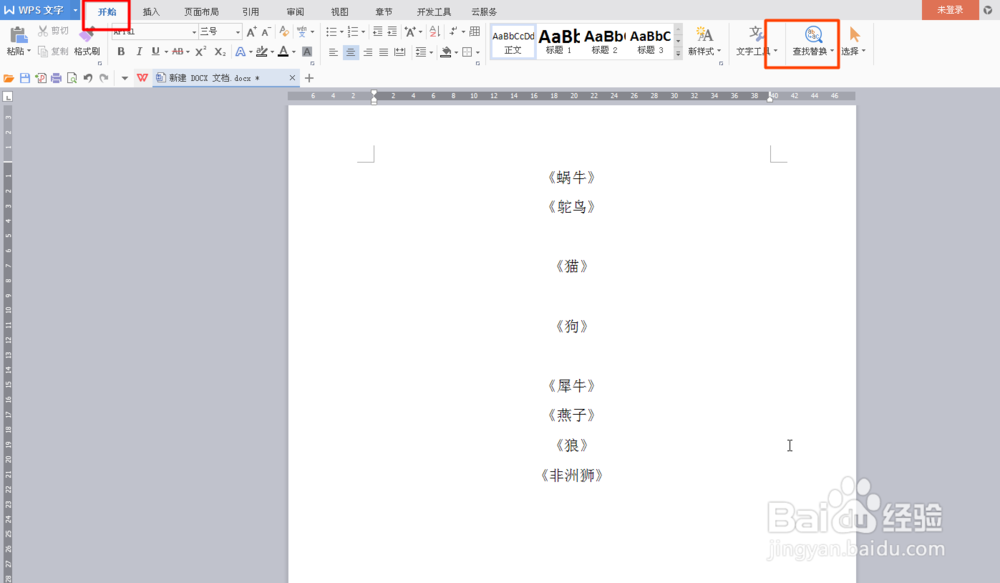
2、首先选择开始菜单下的查找替换功能,或者通过ctrl+H快捷键直接唤出
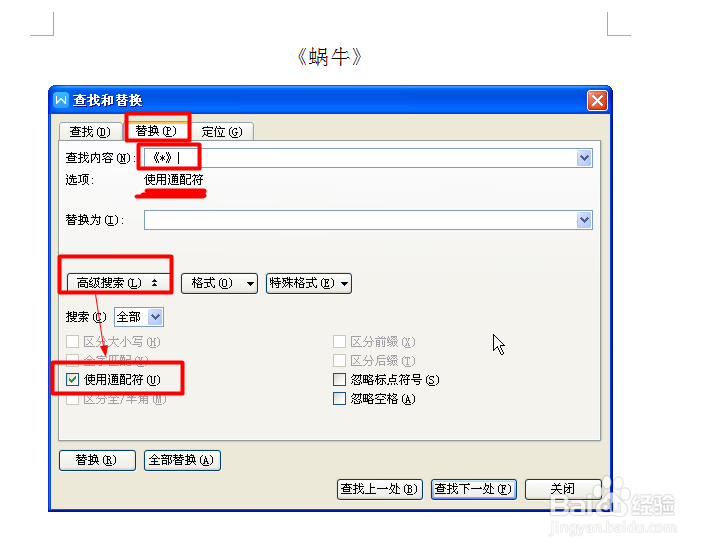
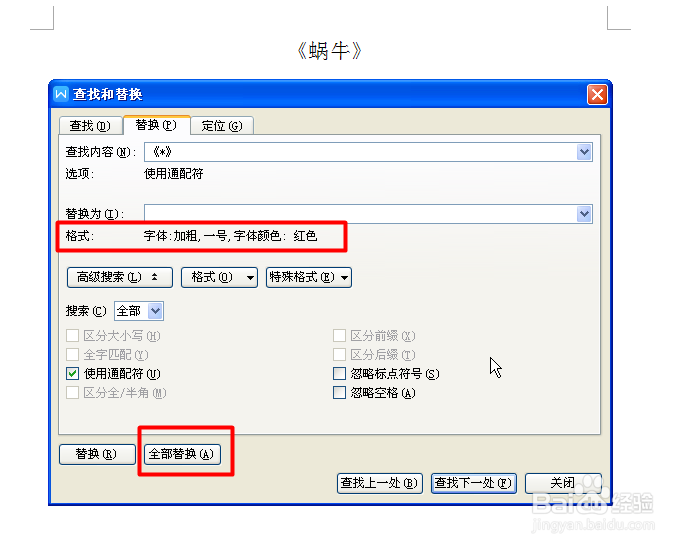
3、选择替换栏,点击高级搜索,勾选“使用通配符”选项,在“查找内容”中输入《*》
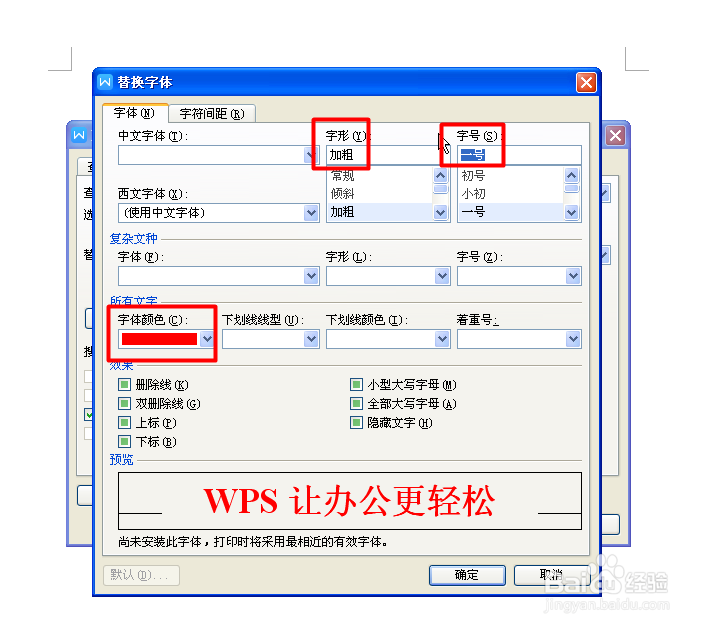
4、然后将光标移到“替换为”一栏,选择下方格式——字体,调出替换字体窗口,字形选择加粗,字体颜色选择红色,字号选择一号,设置完后点击确定
注:我在另一篇经验中有详细介绍替换功能中格式的方法,大家如果不明白的可以点击查看下
https://jingyan.baidu.com/article/e52e361505882840c60c51ea.html
5、确定后即可返回替换窗口,我们可以发现在替换为一栏下方多了格式一行,如图,然后点击全部替换
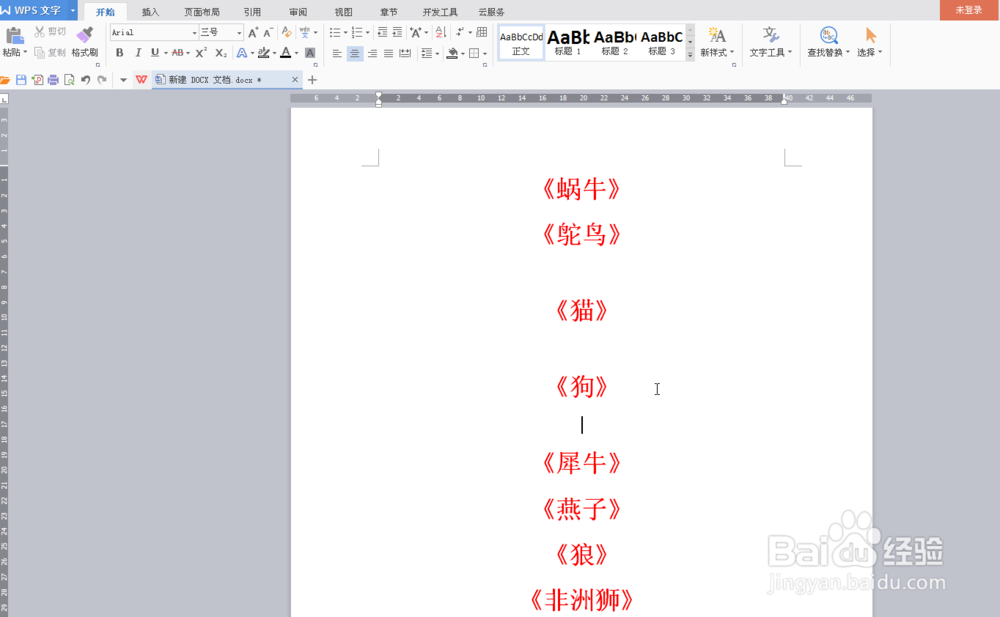
6、这是替换后的效果,我们可以发现所有《》及《》里面内容都替换为了我们想要的格式
1、通配符是一种特殊语句,主要有星号(*)和问号(?),用来模糊搜索文件。当查找文件夹时,可以使用它来代替一个或多个真正字符
2、*可以代替零个、单个或多个字符
?只能代替一个字符
接下来给大家实际操作下?通配符的使用效果
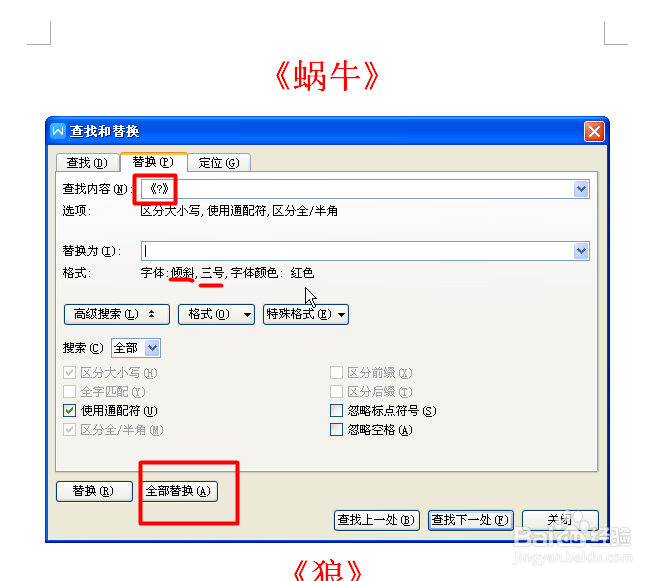
3、顺着上面的例子,再调出替换窗口,“查找内容”栏输入《?》,替换为一栏下的格式设置为倾斜字体,三号大小,颜色还是红色,然后点击全部替换
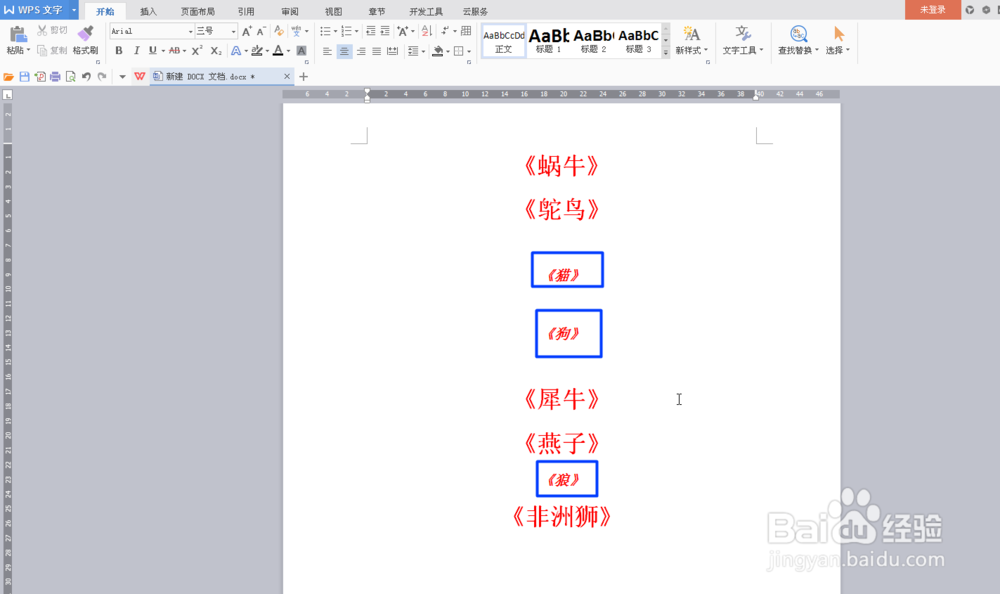
4、最后我们可以发现只有《》中含有一个字符的才被替换改变了格式,大家会了吗?
5、大家注意的一点是:在替换窗口一定要勾选高级搜索下的使用通配符才行,否则就变成真的查找文本中的*或?符号了
声明:本网站引用、摘录或转载内容仅供网站访问者交流或参考,不代表本站立场,如存在版权或非法内容,请联系站长删除,联系邮箱:site.kefu@qq.com。
阅读量:194
阅读量:109
阅读量:195
阅读量:174
阅读量:24