将图片中的文字去掉的技巧
1、在打开的美图秀秀图片编辑软件中选择美化图片板块;
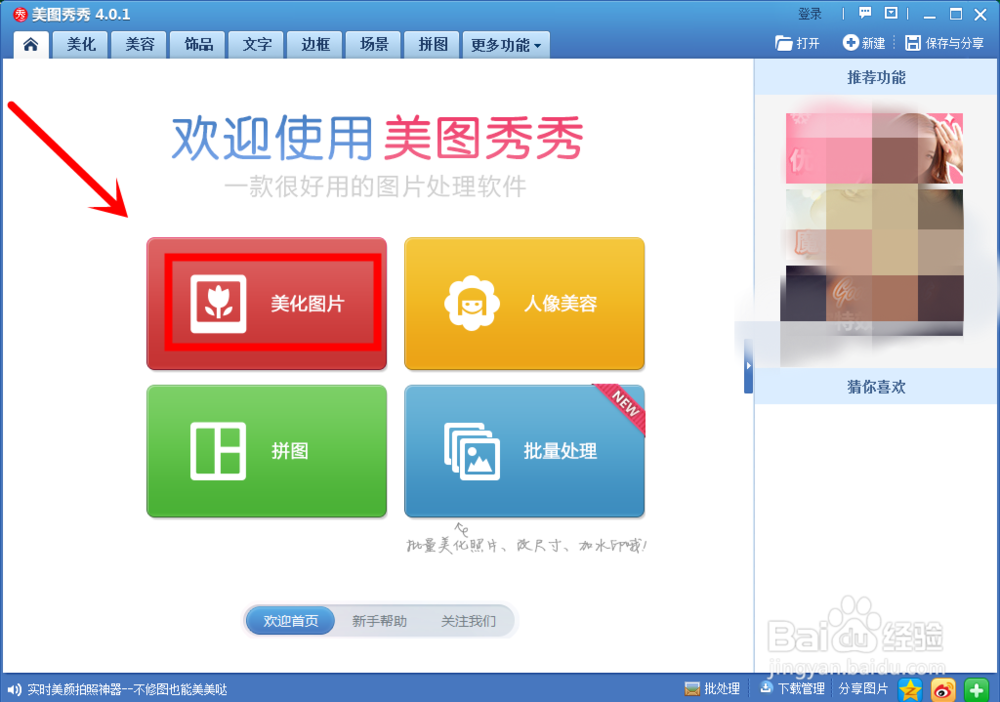
2、这时在打开的页面中选择中间打开一张图片选项;
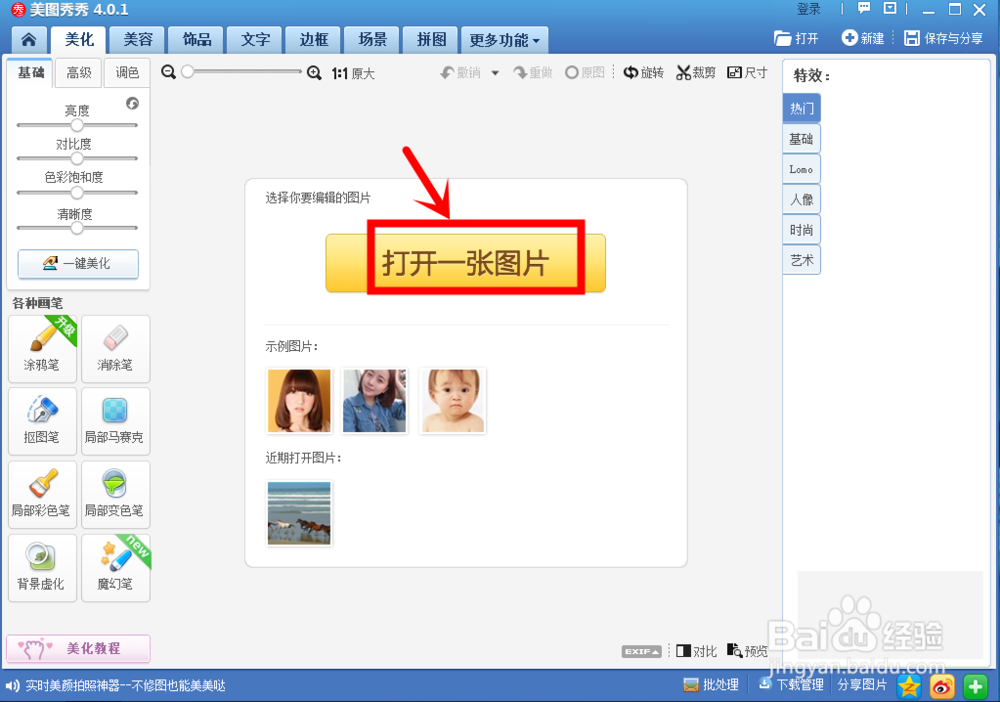
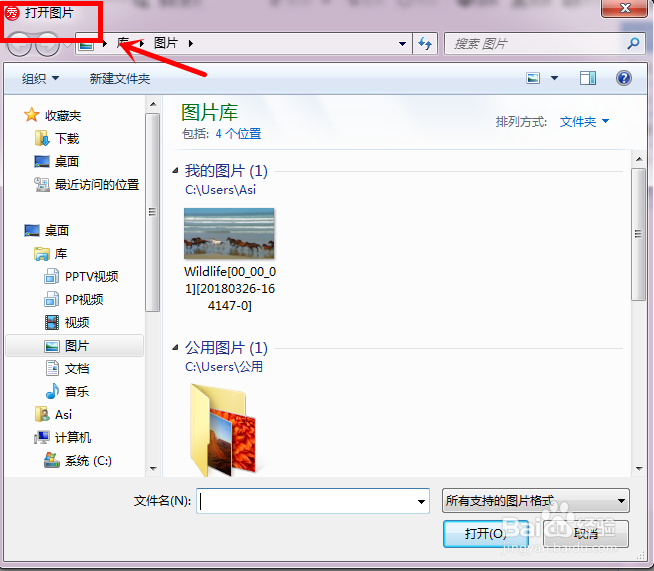
3、在出现的打开图片选择框中按照图片在电脑中的位置找图片;
4、接着,选择图片,点击选择框下方的打开;
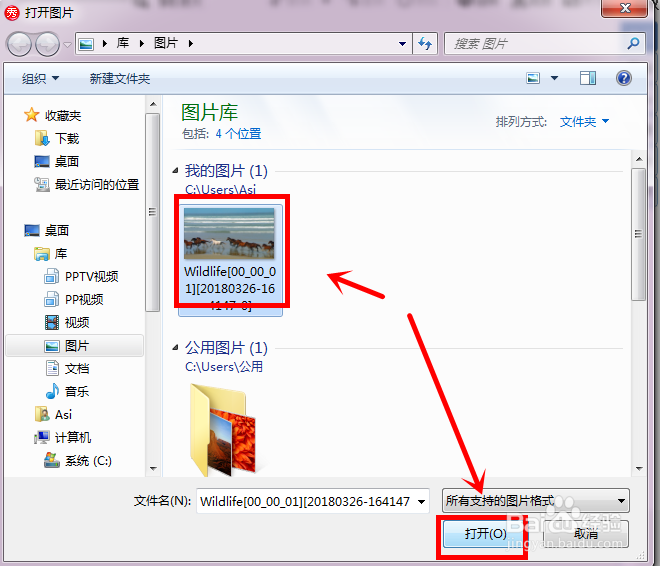
5、我们这时就可在图片处理窗口中看到打开的图片;
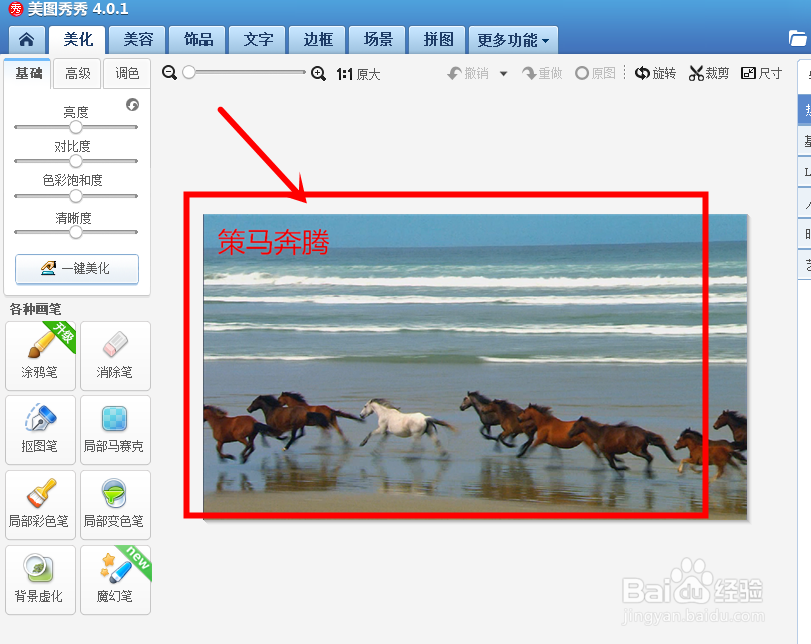
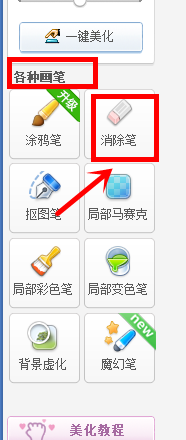
6、我们这时在软件左侧找到画笔并选择消除笔;
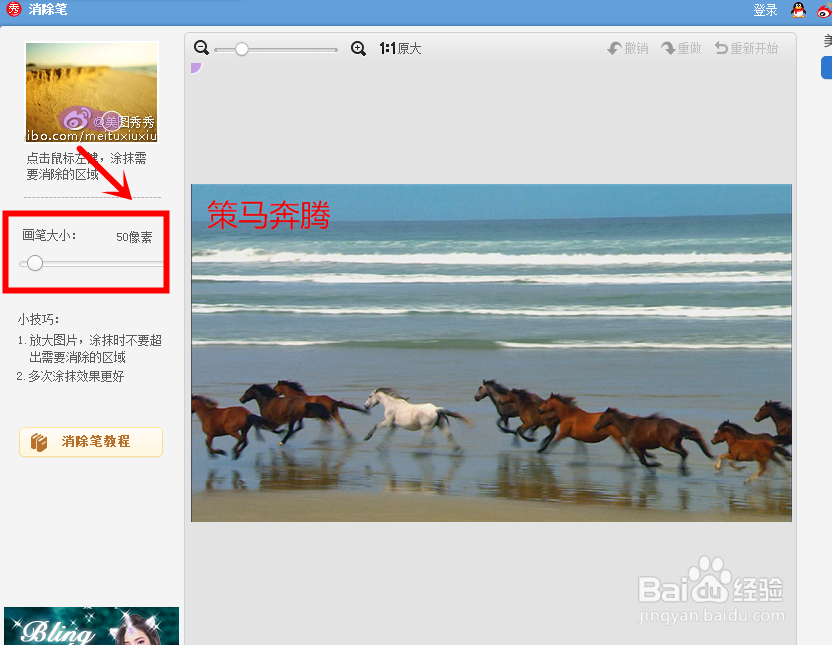
7、这时,在消除笔页面中根据字体的大小调整画笔大小;
8、接着,我们通过鼠标来拖动图片中的小圆块来擦除图片中的字体;
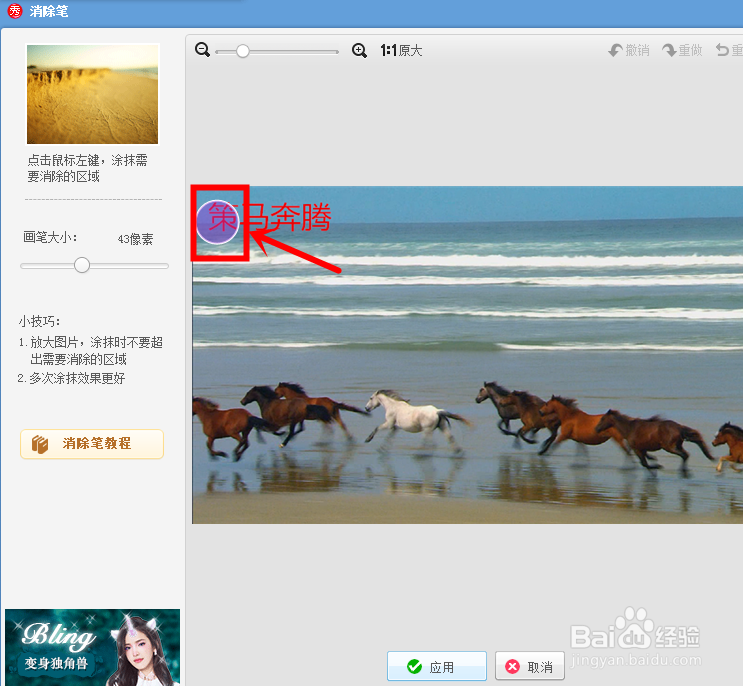
9、我们可以看到图片中的字体轻松的被擦除了,我们通过反复多次擦除剩余的字迹即可;
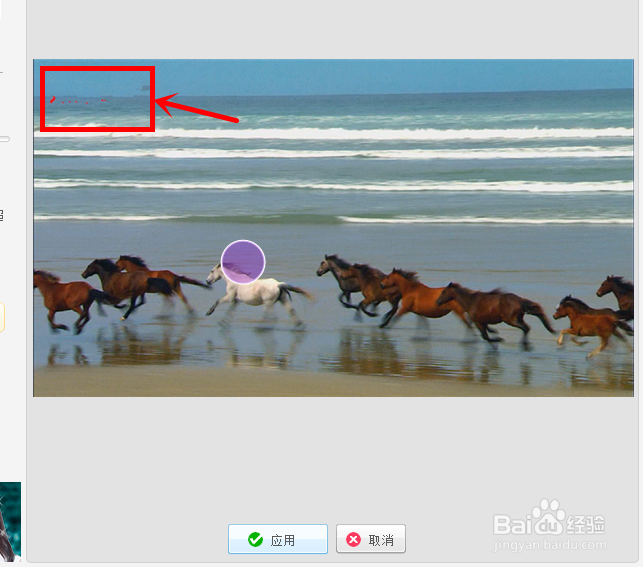
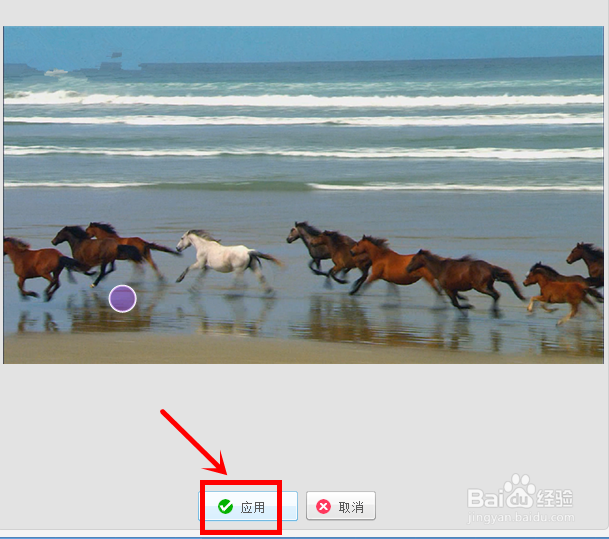
10、最后,我们点击图片下方的应用选项来确定所进行的操作;
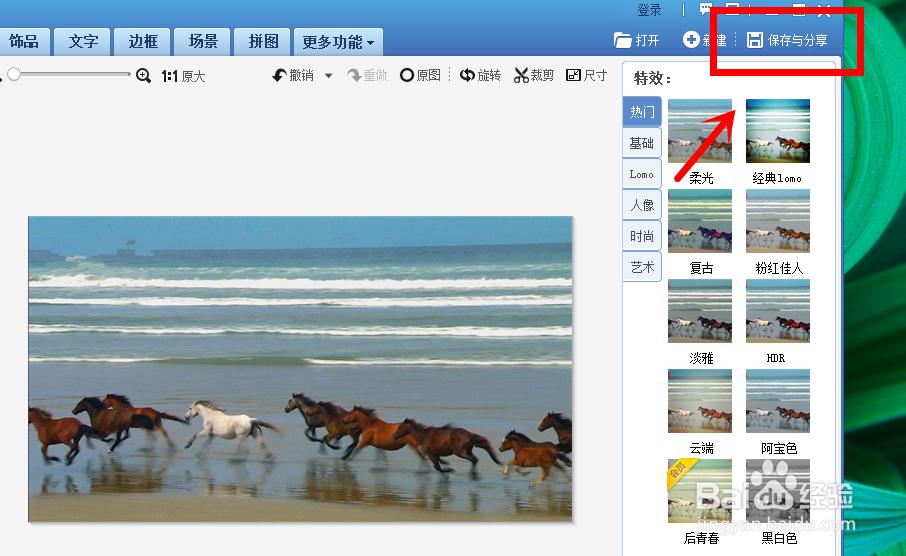
11、随后,我们通过选择页面右上角的保存与分享来保存所修改的图片即可。
声明:本网站引用、摘录或转载内容仅供网站访问者交流或参考,不代表本站立场,如存在版权或非法内容,请联系站长删除,联系邮箱:site.kefu@qq.com。
阅读量:178
阅读量:146
阅读量:35
阅读量:174
阅读量:155