电脑Window 7系统设置自动获取IP地址
1、在桌面,选择“网络”,鼠标右键选择“属性”
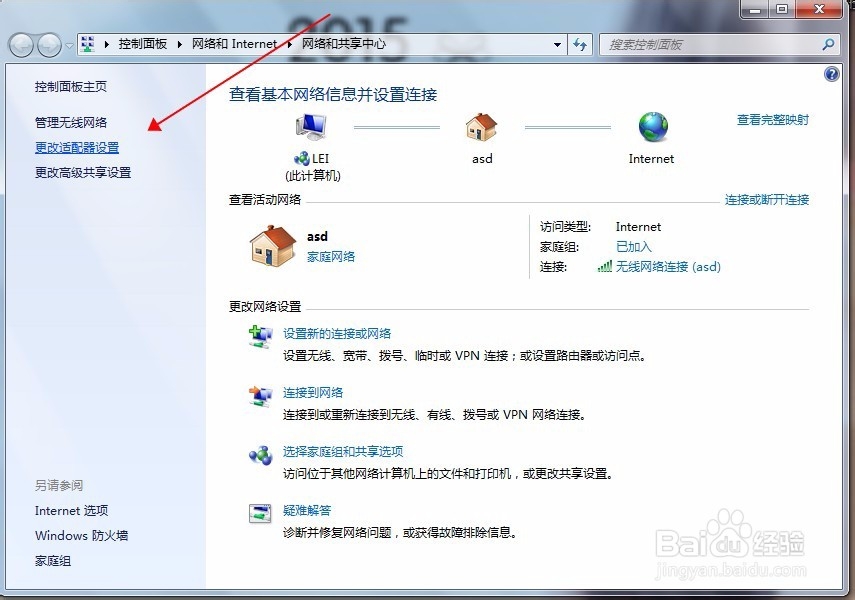
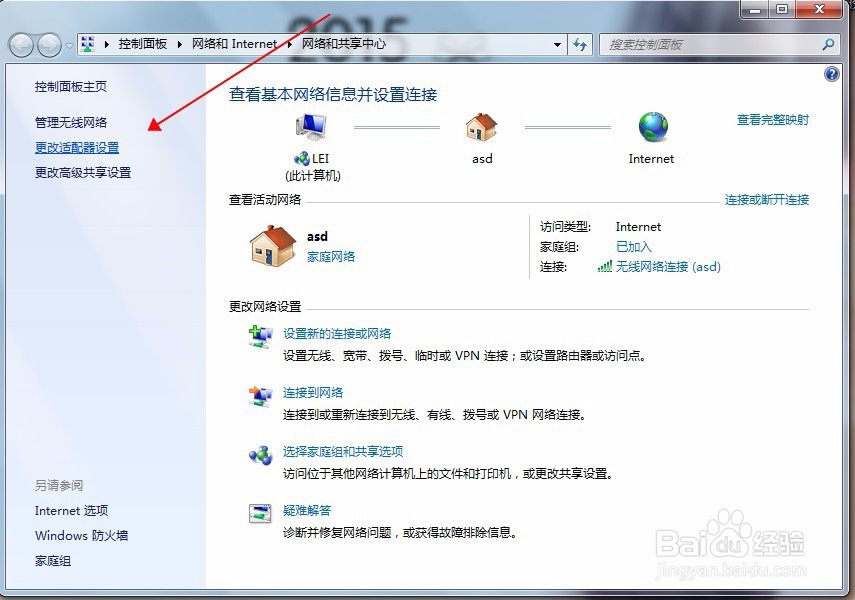
2、打开的网络属性,我们可以看到下面的图,网络和共享中心。点击左侧的“更改适配器设置”
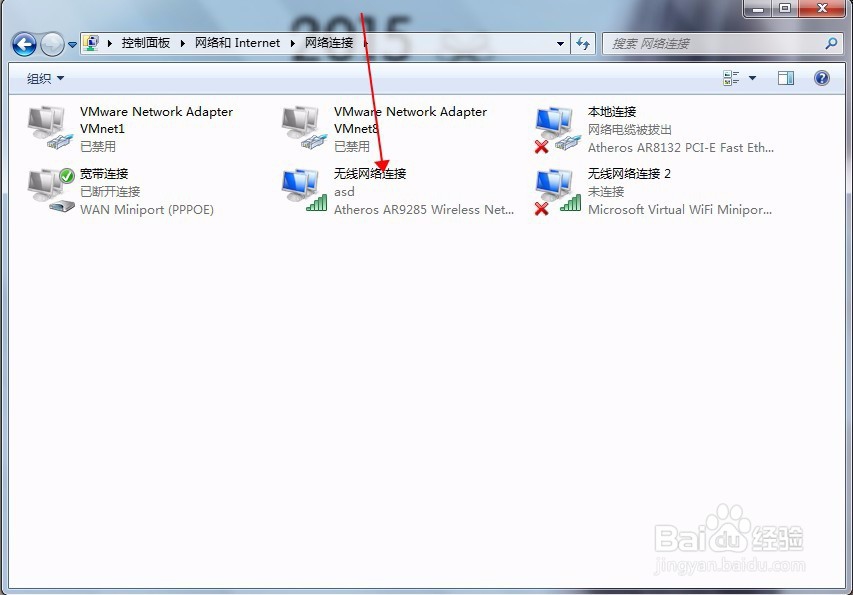
3、在网络链接里面可以看到,电脑里面的网卡。
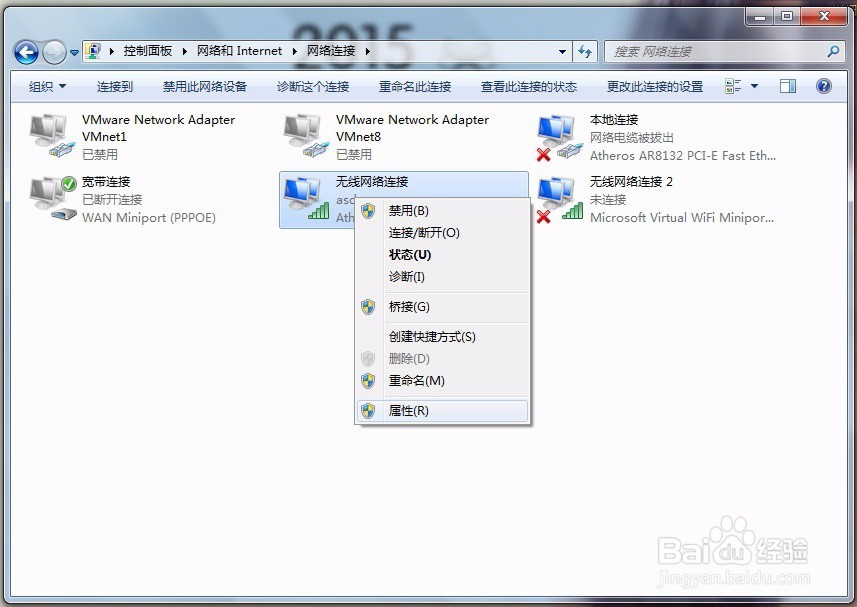
4、选择要设置自动获取IP地址的网卡,鼠标右键选择“属性”
5、打开网络链接属性后,我们可以看到"此链接使用下列项目",我们往下拉
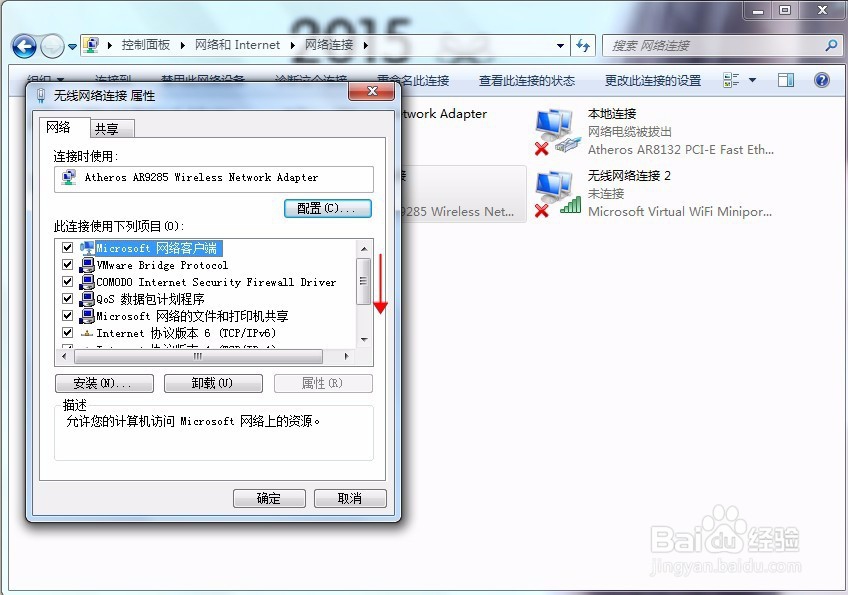
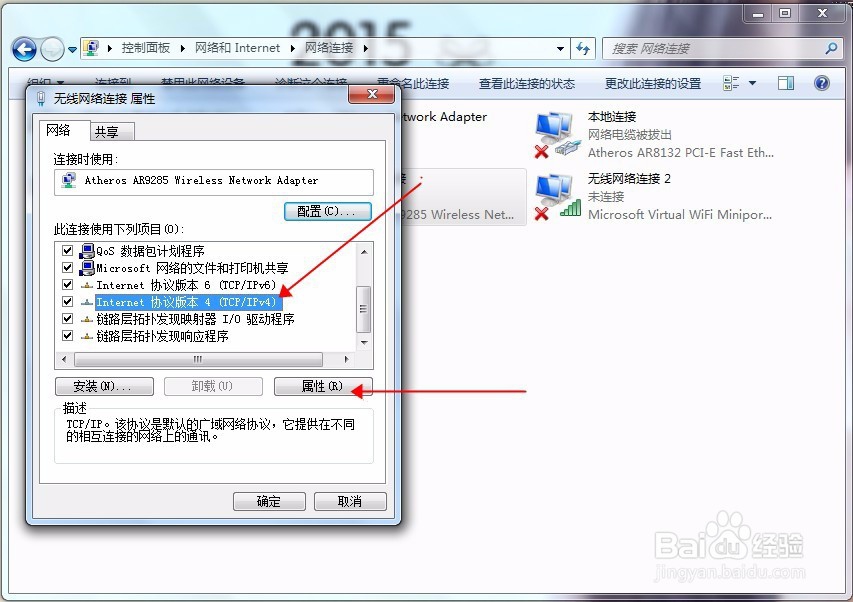
6、现在一般都是使用的ipv4地址,我们选择(TCP/IPv4),然后点击属性
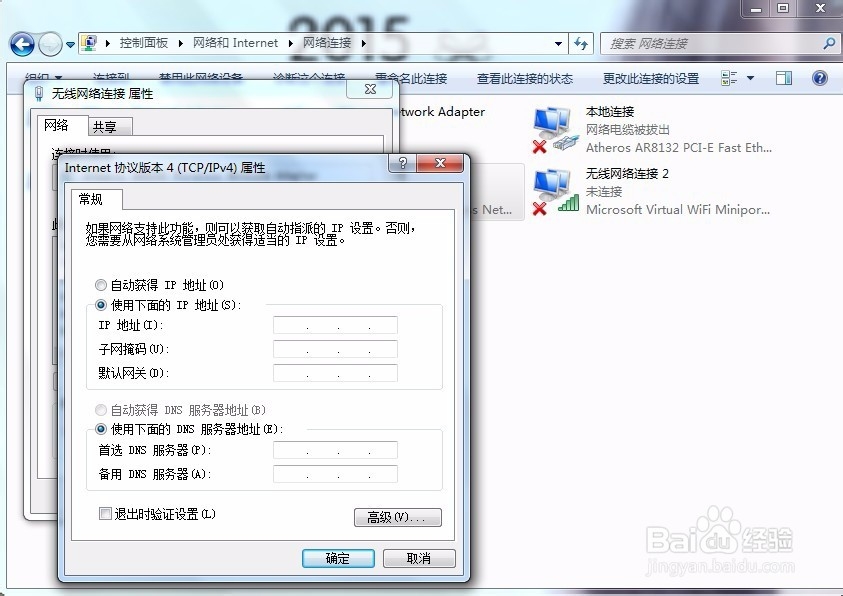
7、TCP/IPv4属性,默认显示的是静态IP地址
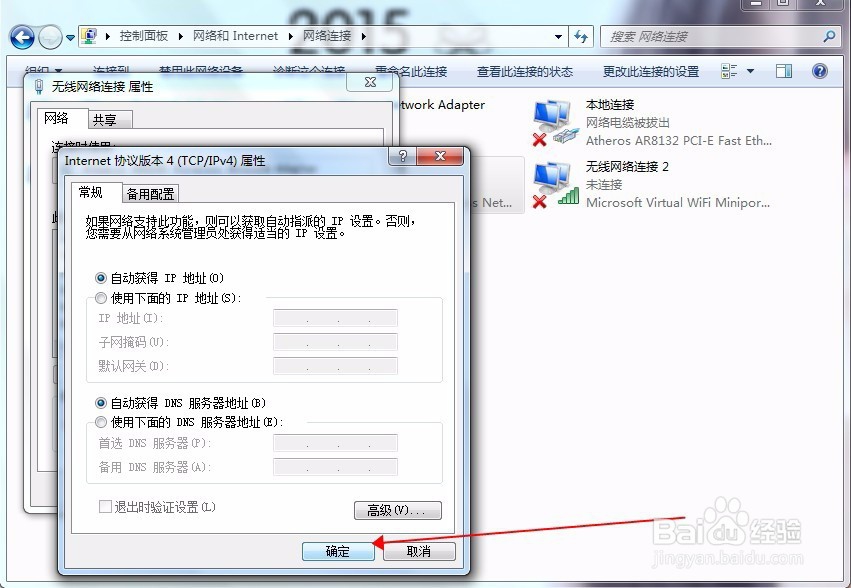
8、我们选择“自动获得ip地址”和下面的“自动获得DNS服务器地址“
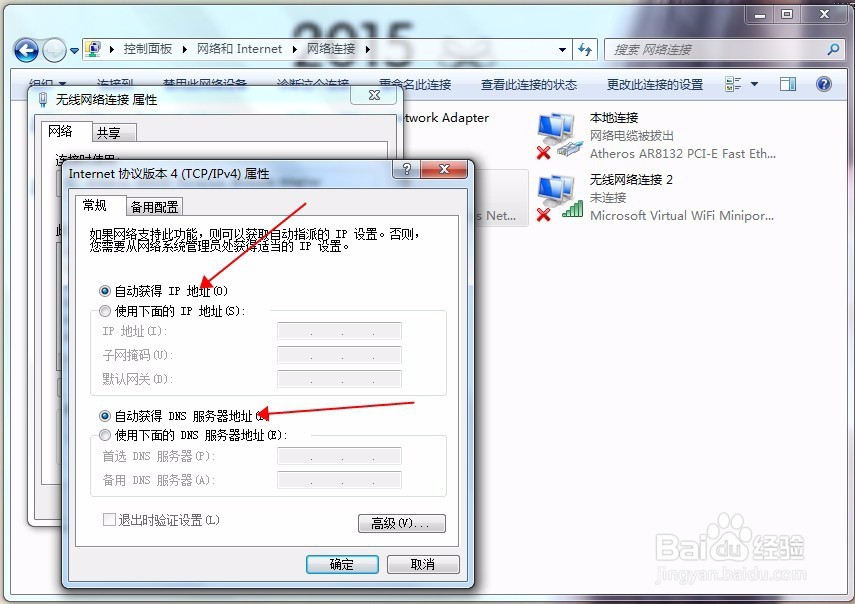
9、上面已经设置完成,我们点击”确定“,然后就保存成功了。现在电脑链接网线或是无线,就会自动从路由器获取ip地址上网了
声明:本网站引用、摘录或转载内容仅供网站访问者交流或参考,不代表本站立场,如存在版权或非法内容,请联系站长删除,联系邮箱:site.kefu@qq.com。
阅读量:174
阅读量:156
阅读量:129
阅读量:185
阅读量:69