PDF文档编辑修改方法
1、方法一:借助“Word2013”实现PDF文档的编辑操作。首先,需要给电脑安装“Microsoft Word2013"或"WPS最新版”工具,在此以Word2013为例,利用Word打开PDF文档,将弹出如图所示的窗口,提示“Word现在会将您的PDF转换为可编辑的Word文档”,直接点击“确定”按钮。

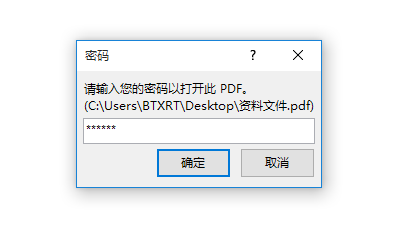
2、如果要进行编辑的PDF文档包含有密码保护,则弹出如图所示的“密码”窗口,在此需要输入PDF保护密码才能实现将PDF转换成可编辑的Word文档。
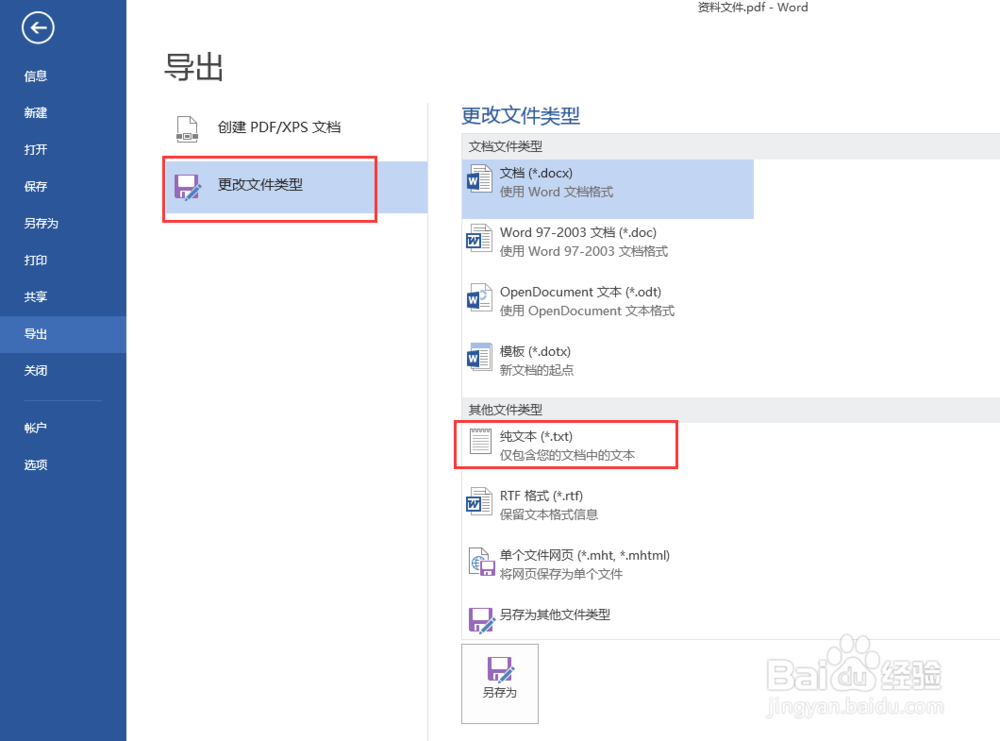
3、待完成对PDF文档的修改操作后,直接点击“保存”按钮即可保存已修改后的PDF文档 。当然也可以点击“文件”-“导出”-“创建PDf文档”项输出保存。
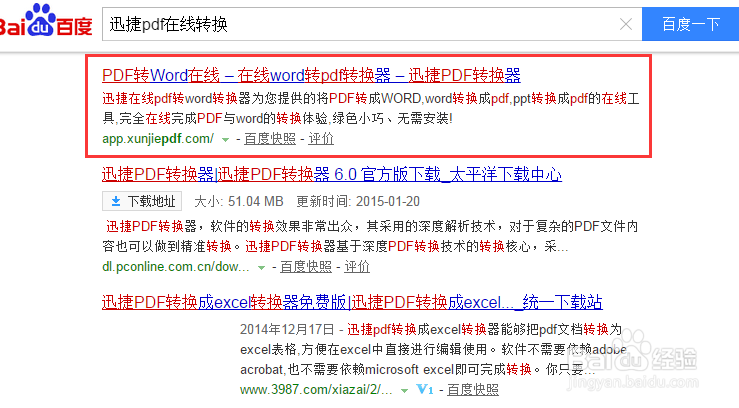
4、此外,我们还可以借助“迅捷PDF在线转换”功能将PDF转换成可编辑的Word文档,来实现PDF文档的编辑修改操作。如图所示,直接在百度中搜索免费的“PDF在线转换”工具。
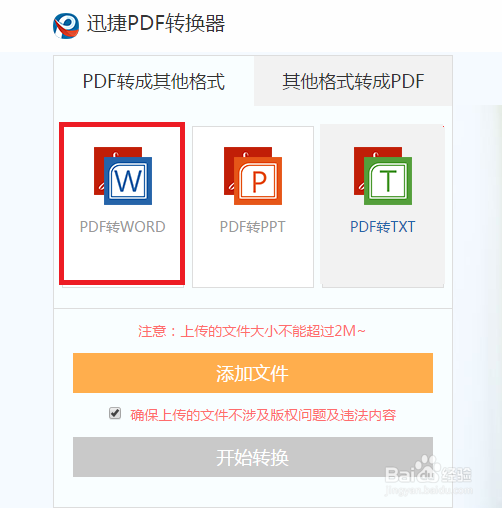
5、待进入“迅捷PDF转换器”网页主界面后,切换到“PDF转换成其它格式”-“PDF转Word”选项卡,点击“添加文件”按钮以选择相关的PDF文档。
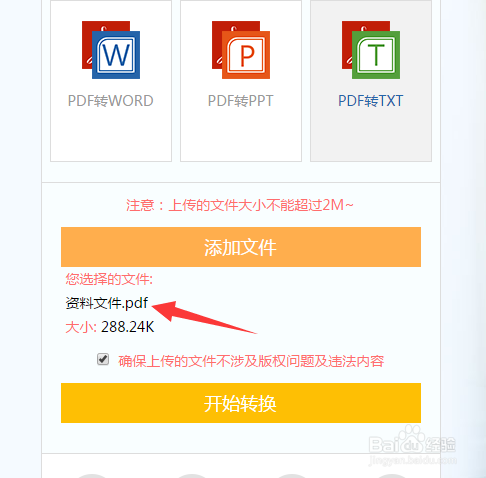
6、待相关PDF文档添加完成后,将显示如图所示的文件信息内容,利用此方法可以同时添加多个PDf文档,待全部文档添加完成后,点击“开始转换”按钮。
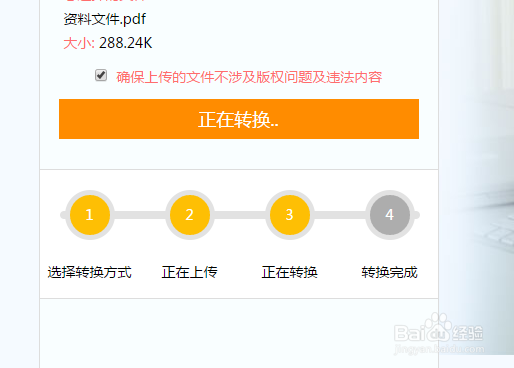
7、接下来将自动完成整个转换操作,如果所示,PDf转换工具将完成“PDF文档上传”、“转换操作”,最后将提示“转换完成”,点击“下载文件”按钮即可下载已转换完成的Word文档。
声明:本网站引用、摘录或转载内容仅供网站访问者交流或参考,不代表本站立场,如存在版权或非法内容,请联系站长删除,联系邮箱:site.kefu@qq.com。
阅读量:120
阅读量:191
阅读量:126
阅读量:26
阅读量:73