PS如何批量处理图片?
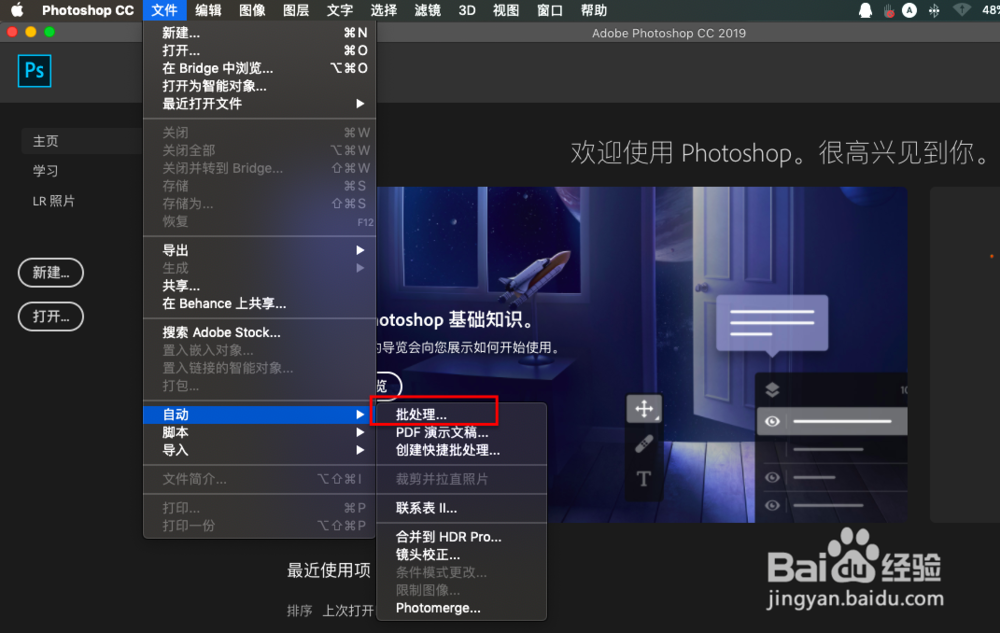
1、首先我们点击文件选项卡,依次选择自动>批处理,进入批处理对话框。
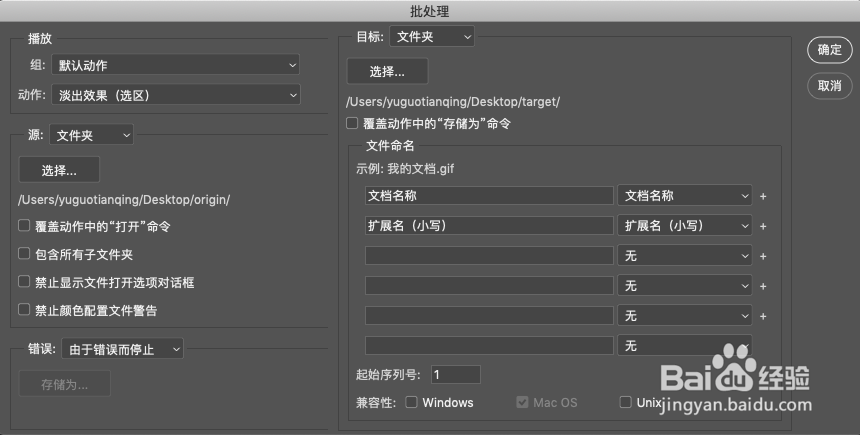
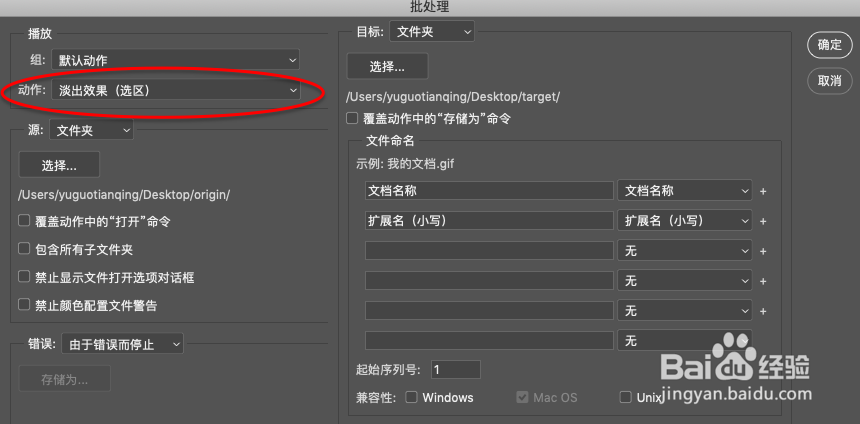
2、在打开的对话框中,我们选择我们要处理的动作,这个动作就是我们要对图片进行的处理,可以使用系统预先准备好的,也可以使用我们自己录制的。
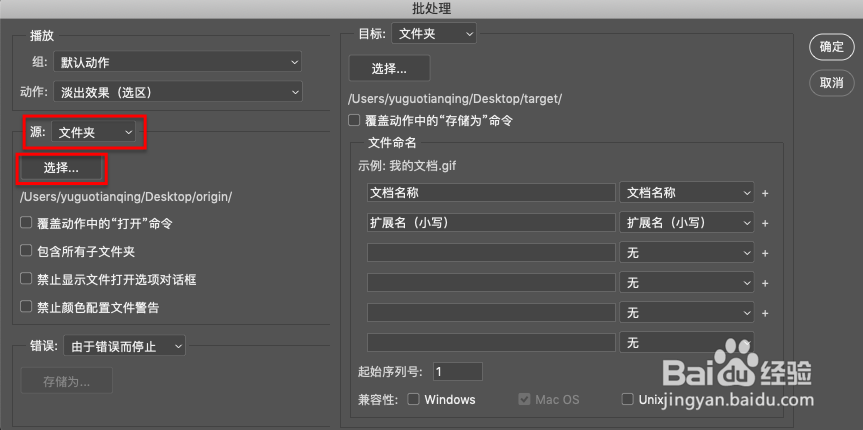
3、然后我们要选择处理的图片来源,即选择源文件夹。
4、选择我们要处理的图片成功处理后要保存的文件夹,即目标文件夹。
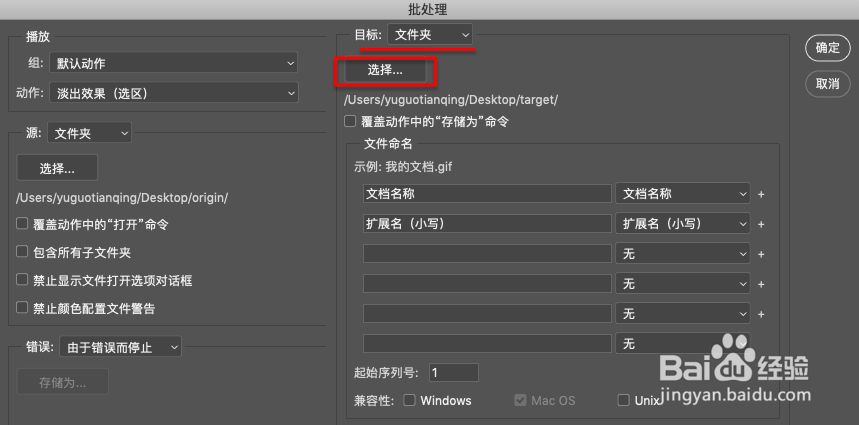
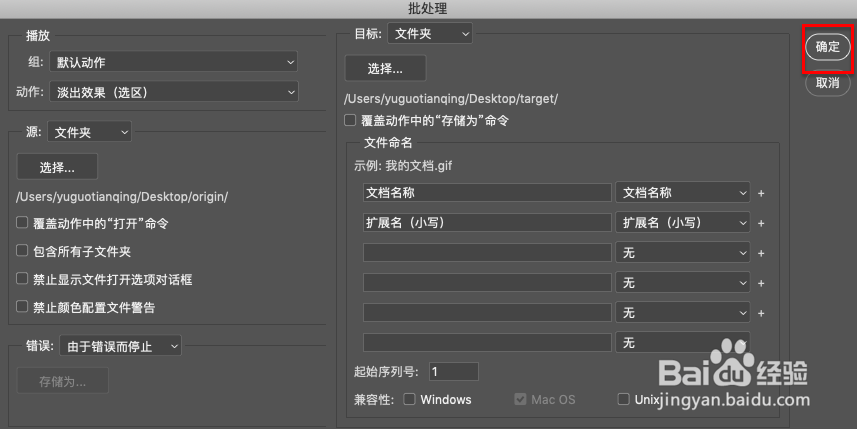
5、点击确定按钮即可开始处理图片,在弹出的对话框内点击存储按钮就可以将处理成功地文件保存在我们指定地文件夹中。
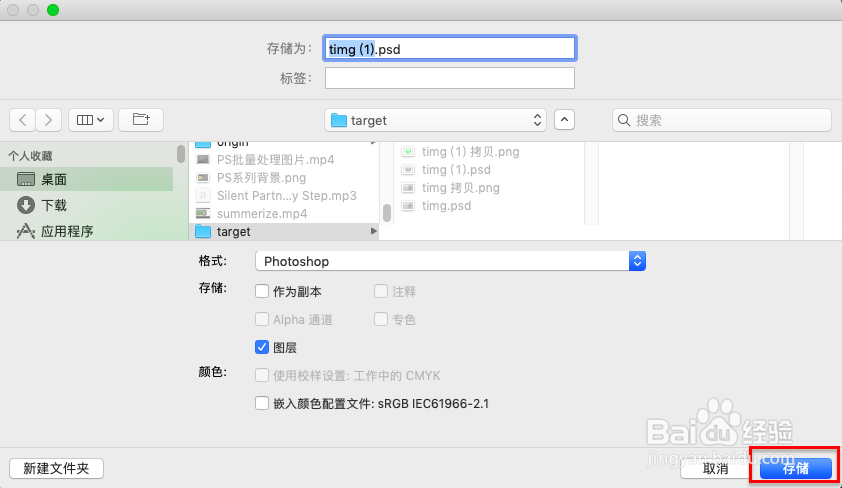
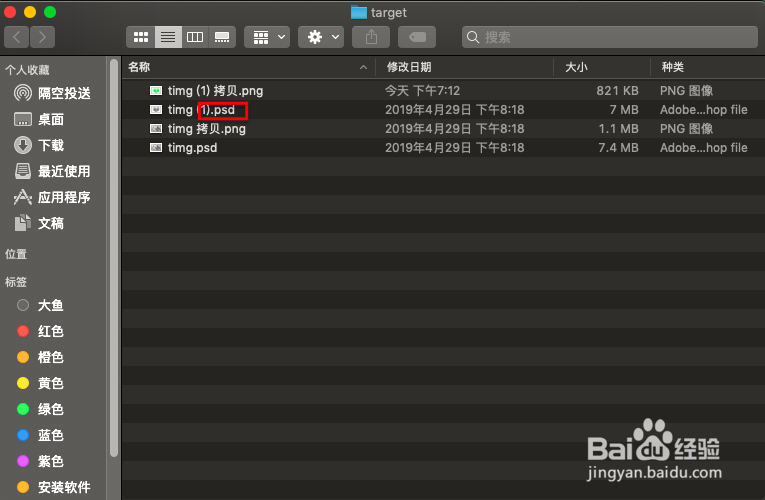
6、处理成功后就可以发现文件已经在我们指定的目标文件夹中了,同时伴随保存的还有一个以psd为后缀的文件。
声明:本网站引用、摘录或转载内容仅供网站访问者交流或参考,不代表本站立场,如存在版权或非法内容,请联系站长删除,联系邮箱:site.kefu@qq.com。
阅读量:151
阅读量:26
阅读量:66
阅读量:86
阅读量:183