Win10黑科技有哪些?
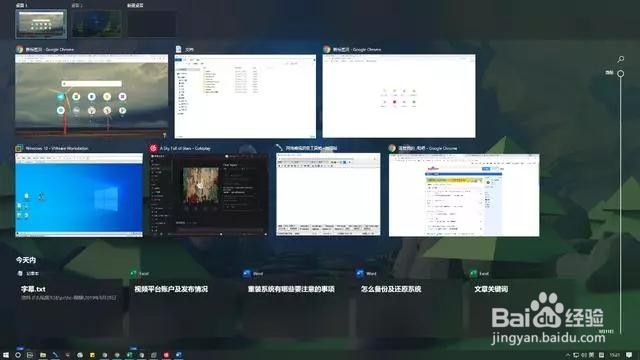
1、使用快捷键Win+Tab打开任务视图,这里可以看到正在运行的窗口,点击缩略图即可切换,鼠标滚轮往下拉还能看到历史打开的软件等。
1、在设置--轻松使用--颜色滤镜中,打开颜色滤镜。颜色滤镜功能可以一键给电脑屏幕添加黑白效果等,可选择反转、灰度以及反转灰度。还可以选择色盲症滤镜,根据不同的色盲情况调整颜色。

2、切换简繁体字
按下快捷键 Ctrl+Shift+F 就可以切换简体与繁体字输入。
3、系统自带截图功能
按下快捷键Win+Shift+S 即可打开截图,这个功能需要win10 1809及以上版本才有。

4、截图完成后可对图片进编辑,涂鸦等,非常方便。
5、超赞的图片编辑器Win10自带的照片查看器不仅可以对图片进行裁剪、添加滤镜和效果,还可以添加3D效果,制作视频,添加音频等。

6、Edge浏览器Win10中自带的浏览器,比ie浏览器强很多,自带很多实用的功能。如,网页截长图在Edge浏览器里按下快捷键 Ctrl+Shift+M 会进入编辑界面,这时点击右上角的剪辑按钮,拖动鼠标截长图,截好的图会保存在剪切板中,打开画图粘贴或直接打开聊天窗口粘贴即可。

7、阅读视图点击地址栏右边的阅读视图按钮即可打开,可以像阅读电子书一样浏览网页,还可根据自己的爱好设置风格。这个功能对喜欢用电脑看小说的人来说不要太赞。

8、管理开机自启动应用开机自启动项一直是拖慢电脑开机速度的重要原因之一,在win10的任务管理器中可看到电脑的自启动项,选中应用就可以选择禁用自启动。

9、快速保存图片下载网页上的图片更方便了,如下载图片到桌面,只需要用鼠标左键将图片拖到桌面即可。

10、随意更改任务栏位置鼠标左键按住下方任务栏,然后向上拖拽可更改任务栏的位置。
声明:本网站引用、摘录或转载内容仅供网站访问者交流或参考,不代表本站立场,如存在版权或非法内容,请联系站长删除,联系邮箱:site.kefu@qq.com。
阅读量:30
阅读量:45
阅读量:166
阅读量:181
阅读量:59