如何制作EXCEL下拉菜单进行数据录入
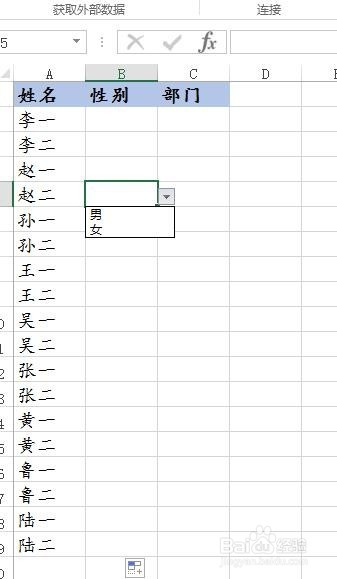
1、打开EXCEL文件,如下。我们需要进行一个性别资料的录入。目的在B列中输入的数据主要为“男”,“女”
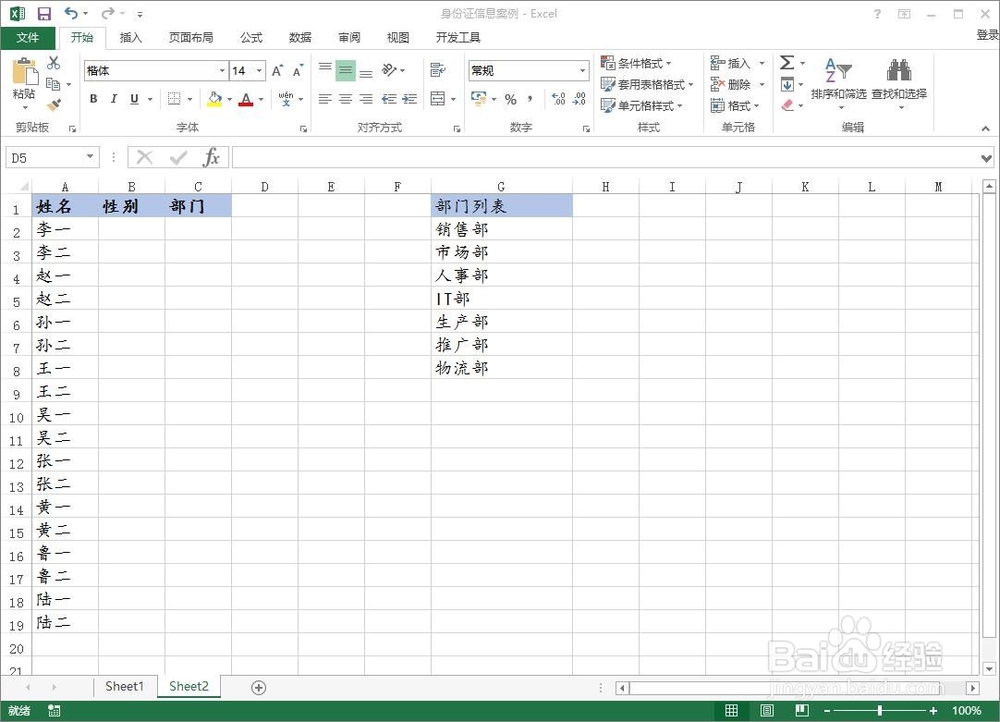
2、点击B2单元格,选择菜单中的“数据”,点击“数据验证”-选择“数据验证......”
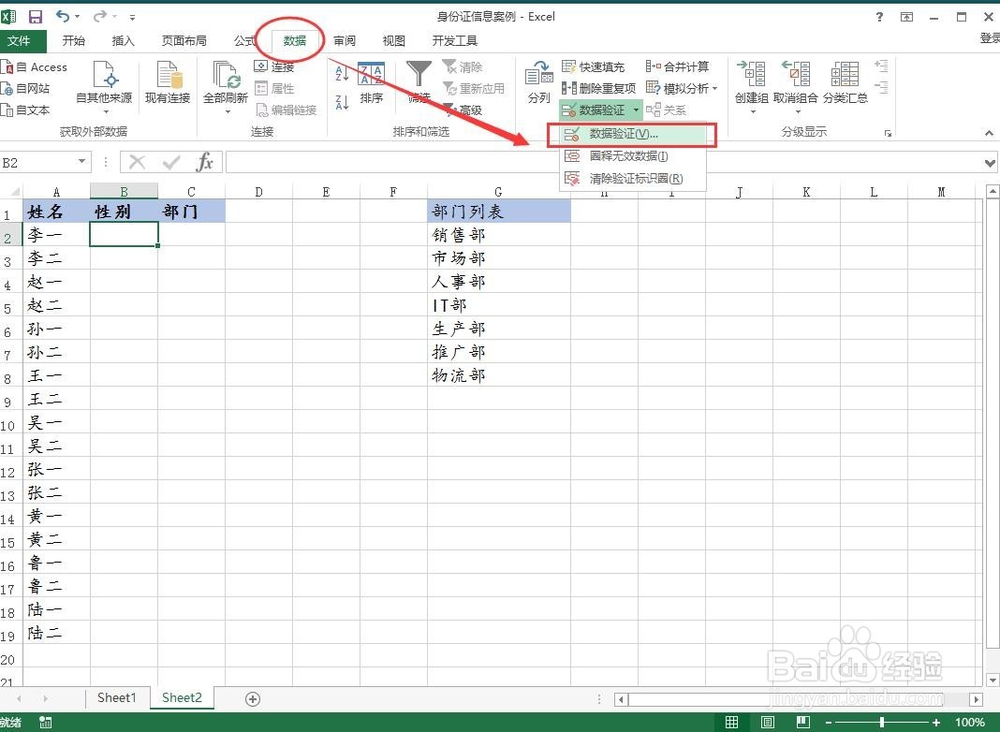
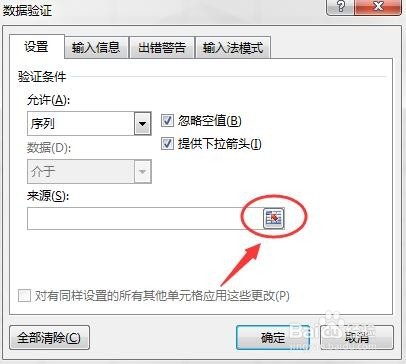
3、在允许下面选择“序列”,来源下面输入“男,女”,这时B2单元格就可以使用下拉菜单选择“男,女”了。
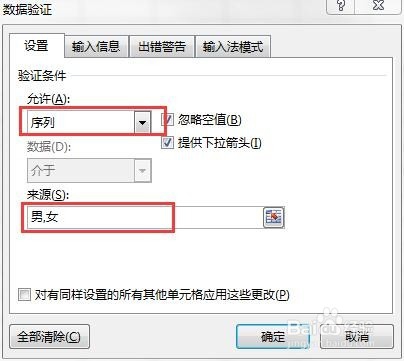
4、选中B2,单元格。光标变为“十”字,向下拖动填充需要录入数据的其他单元格,性别录入的下拉菜单就设计完成了。
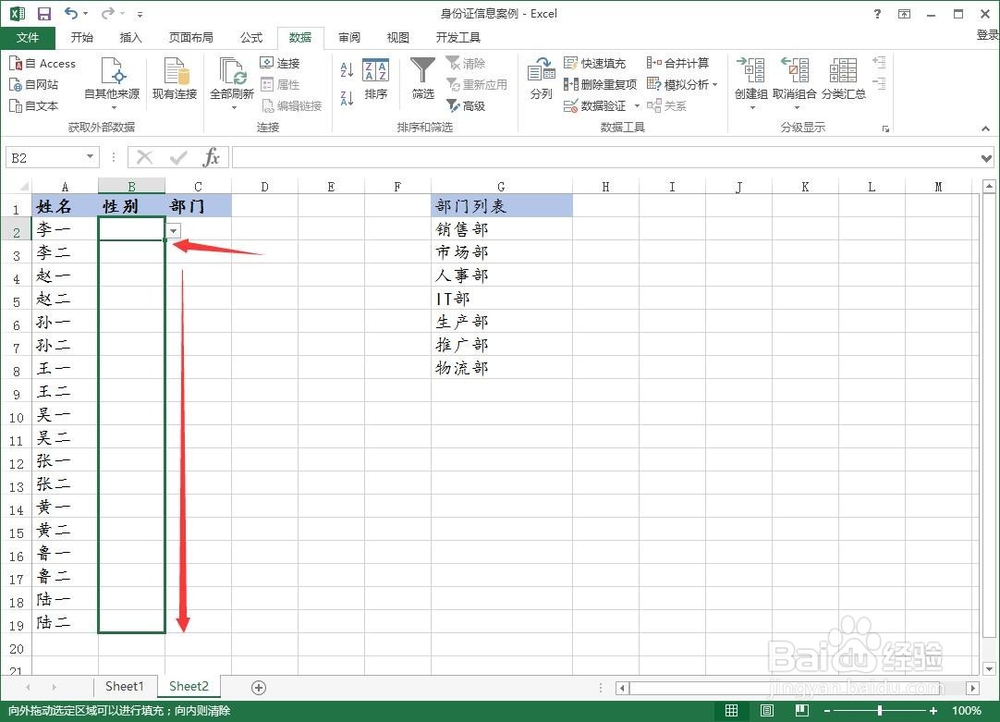
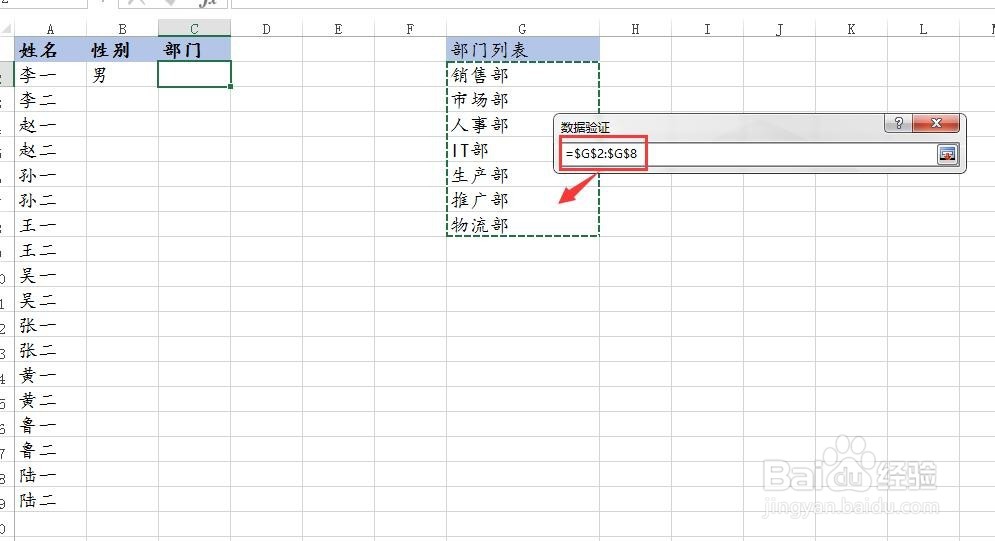
5、现在设计部门的下拉菜单。在右边有一个部门的列表,我们需要调用这些数据。选择C2单元格,同上,选择数据验证。点击来源框中后面的图标
6、在数据验证下面选择需要下拉菜单选项的数据范围,这里是:=$G$2:$G$8
完成后返回。
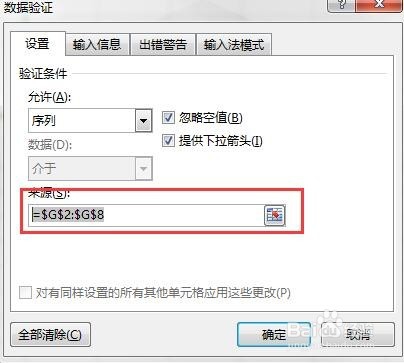
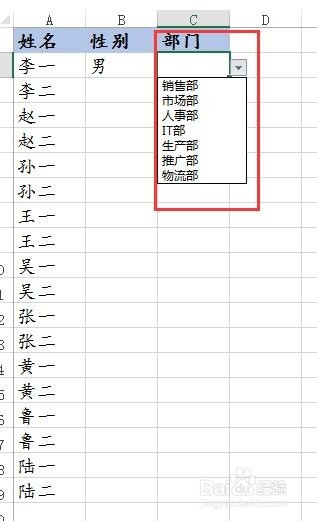
7、点击确定后,可以看到C2单元格可以通过下拉菜单输入部门数据了。
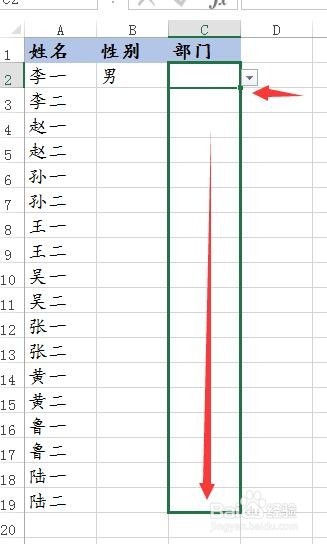
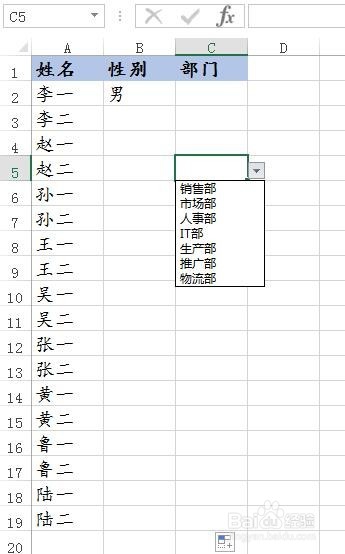
8、同上,选中C2,单元格。光标变为“十”字,向下拖动填充需要录入数据的其他单元格,部门录入的下拉菜单就设计完成了。
声明:本网站引用、摘录或转载内容仅供网站访问者交流或参考,不代表本站立场,如存在版权或非法内容,请联系站长删除,联系邮箱:site.kefu@qq.com。
阅读量:165
阅读量:148
阅读量:51
阅读量:38
阅读量:51