如何在图上加上链接
1、声明 不是写代码 我都忘了怎么写代码了
首先在你的盘里面建一个文件夹,把你要用的图片放进去

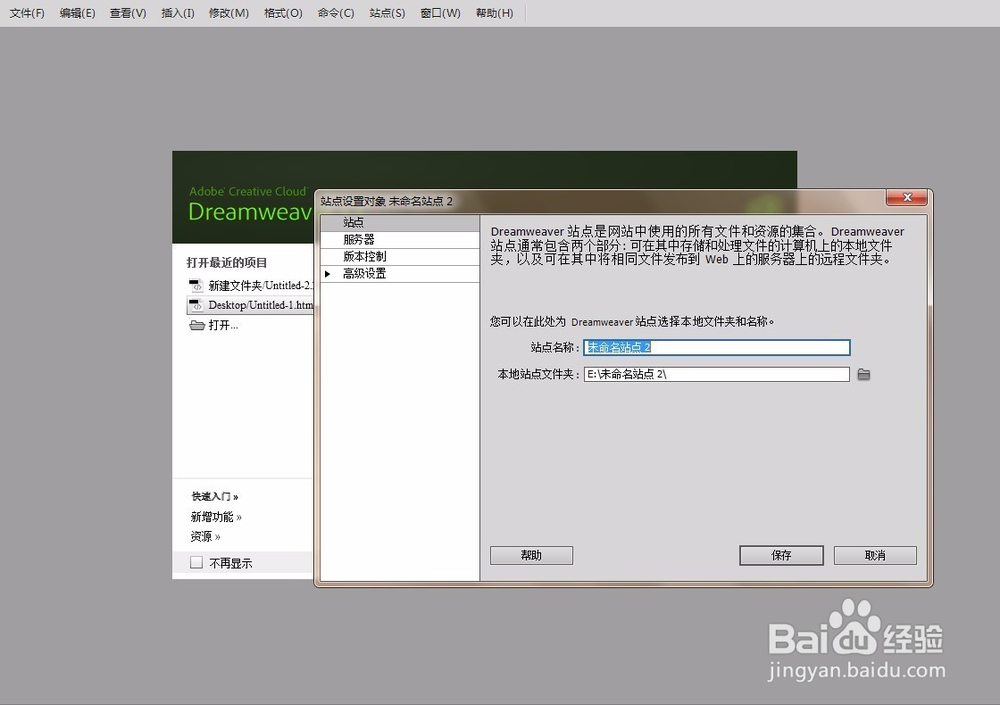
2、然后打开软件(我这里是 CC),点击-站点-新建站点,就会出现一个长方形框,在里面填好相应的内容(注意:本地站点文件夹就选之前建好的文件夹),填好之后保存。
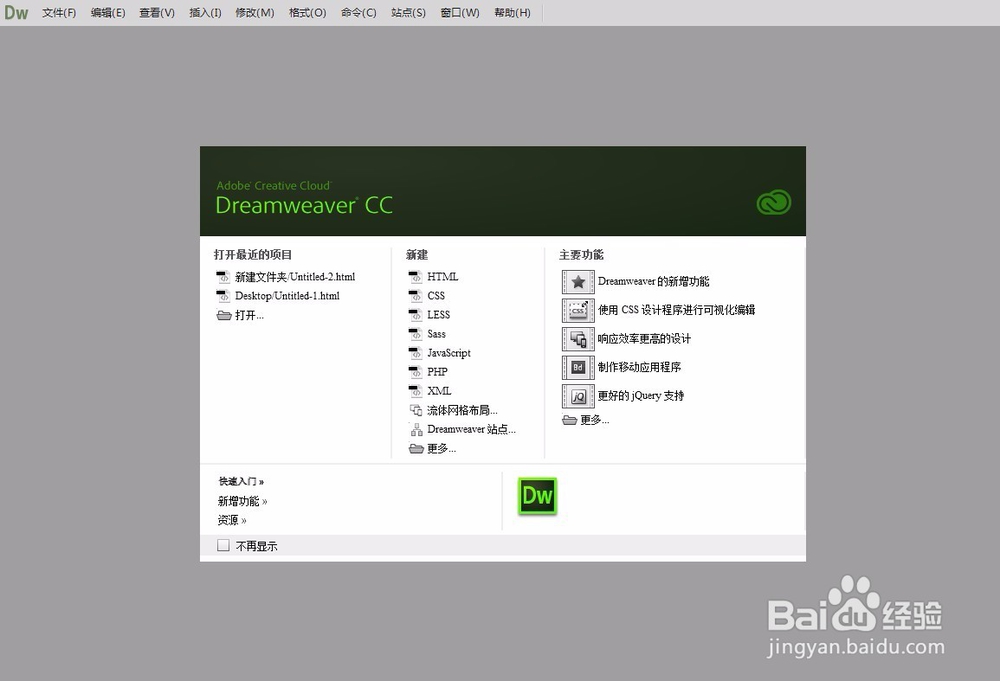
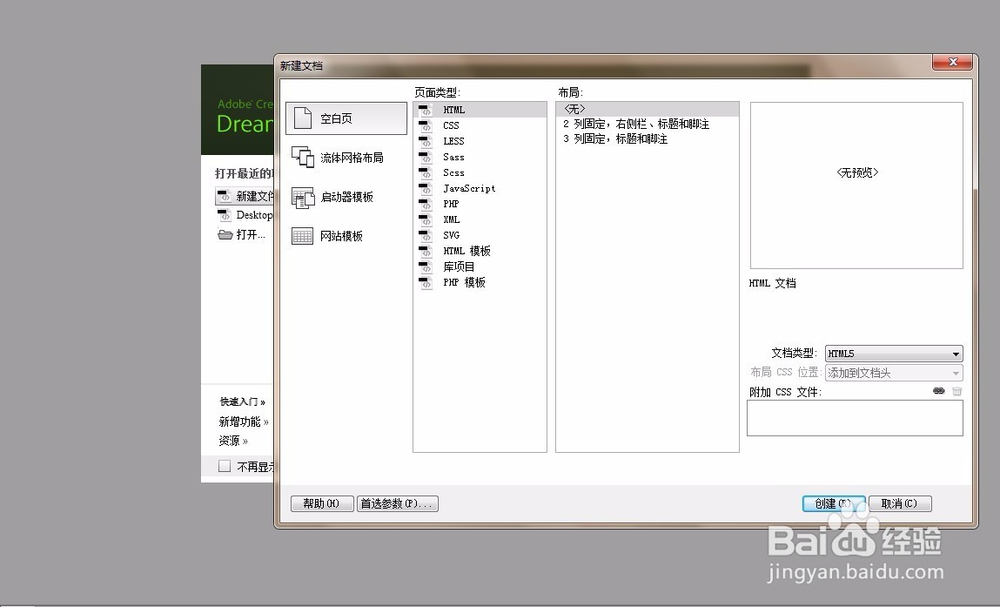
3、点击文件-新建就会出现一下画面,直接点击创建(可以先保存在你之前所创建的文件夹),点击-插入-图像-选择你要修改的图片,出现的界面如下图三。
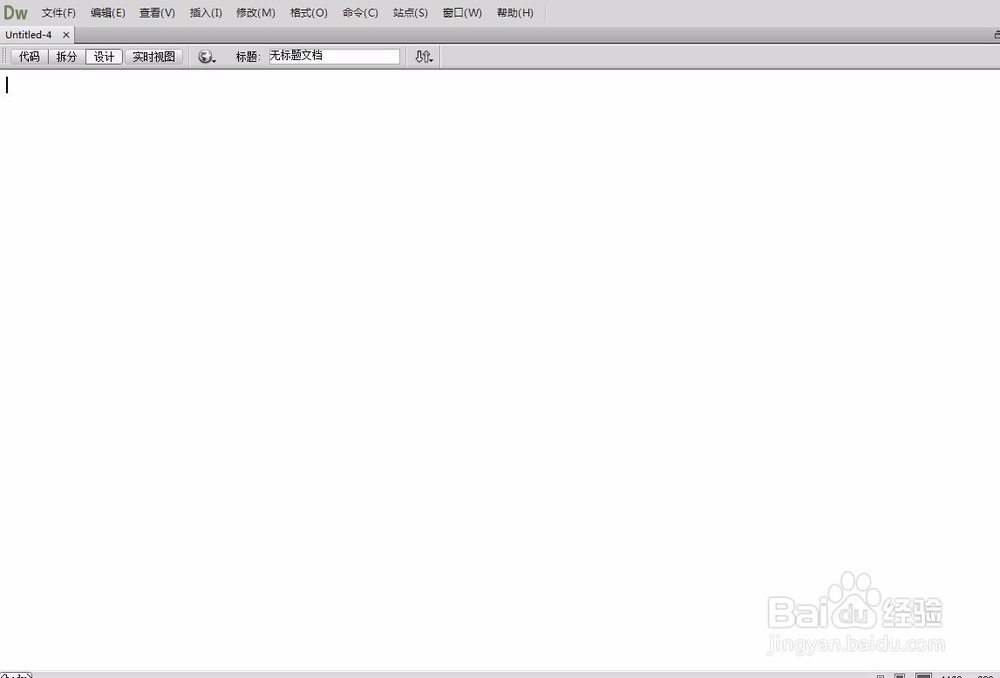
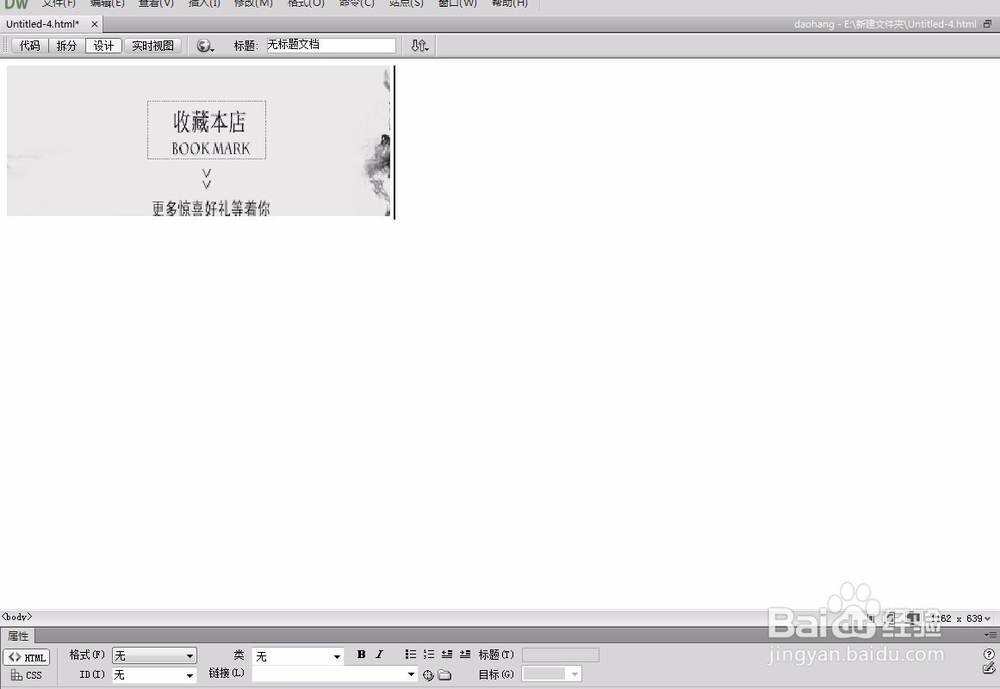
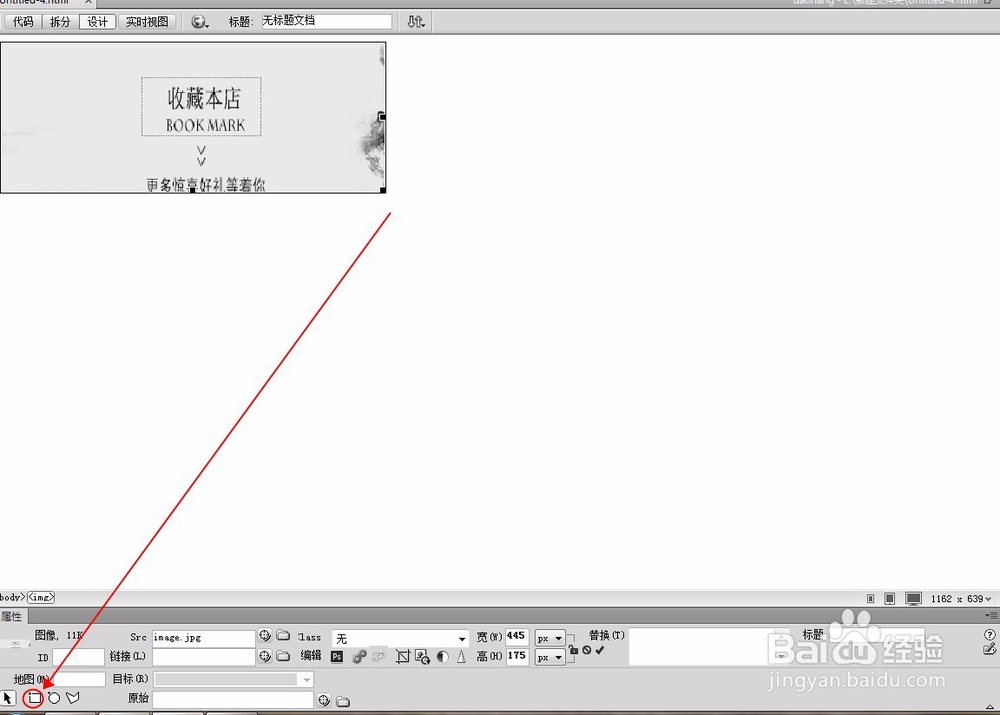
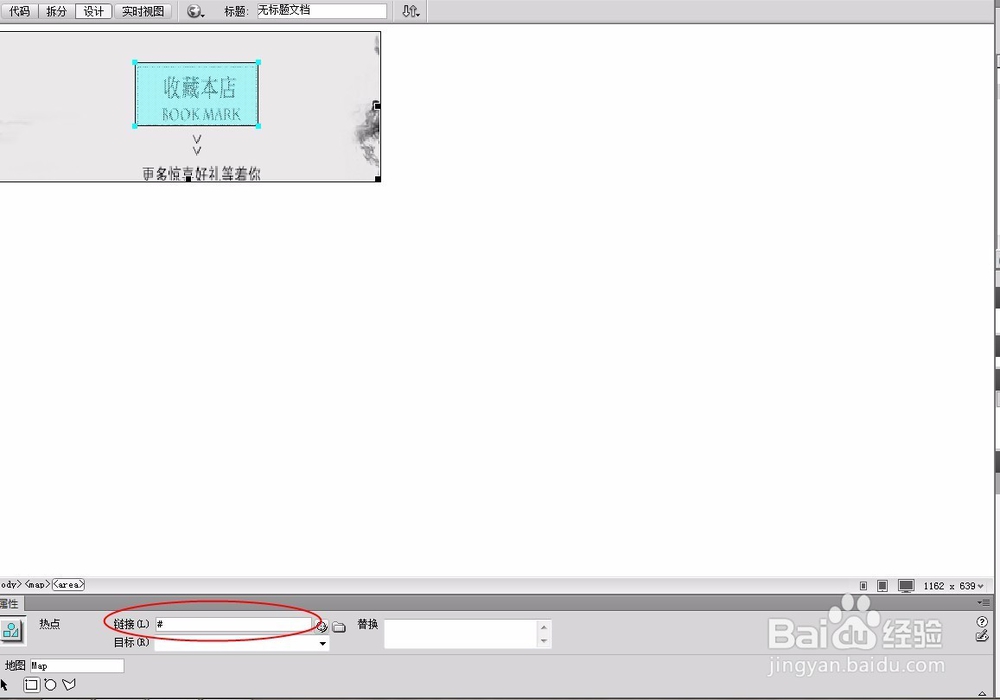
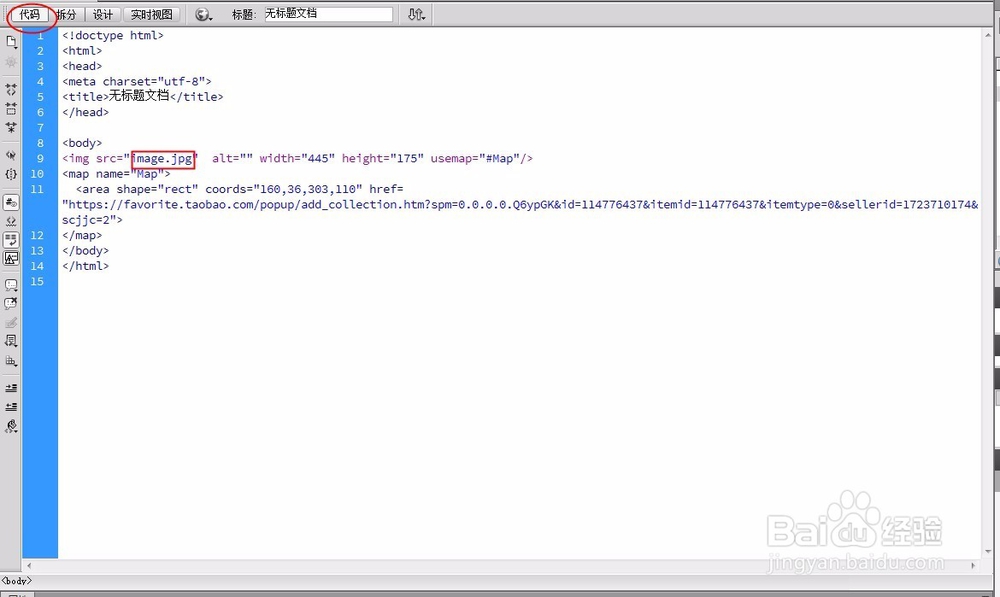
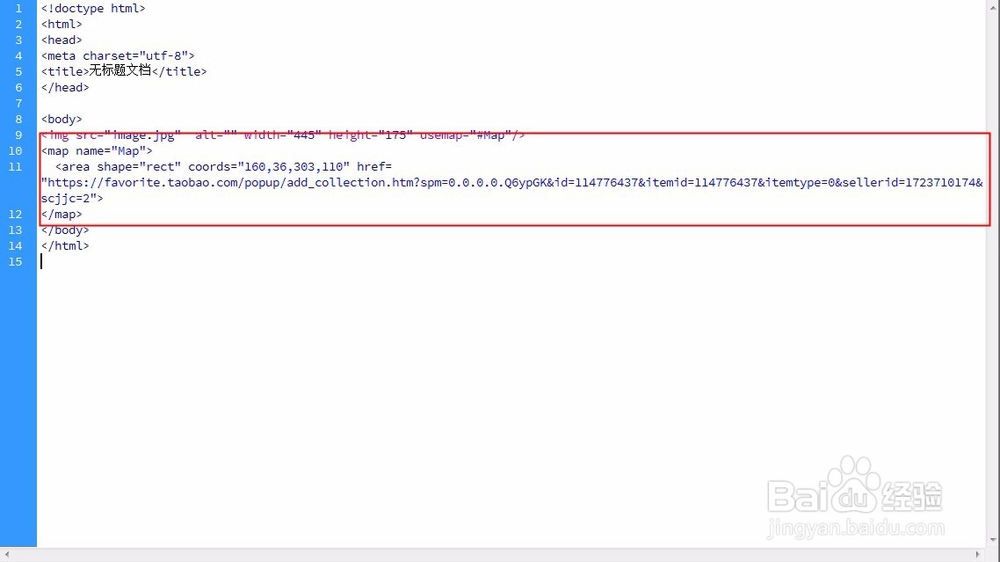
4、关键来了。选择我所圈住的图标,这个相当于框住你所想选的区域。以我的图片为例,我希望顾客点击收藏店铺 就可以选中这个区域。再在图二中,我圈住的区域里为链接,把你店铺的收藏本店的链接地址复制在里面。基本上就可以了。
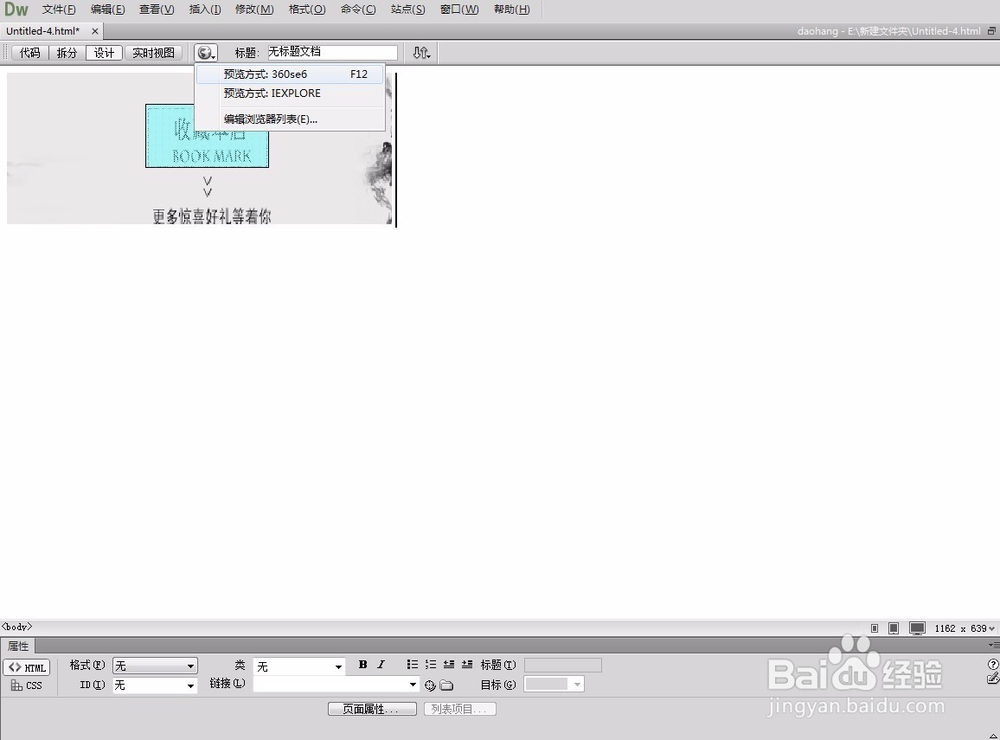
5、弄好了以后,我们先可以预览一下,看一下是否可以了。选择你电脑的浏览器,打开就可以了。那做好了之后,怎样把它放在店铺的装修页。
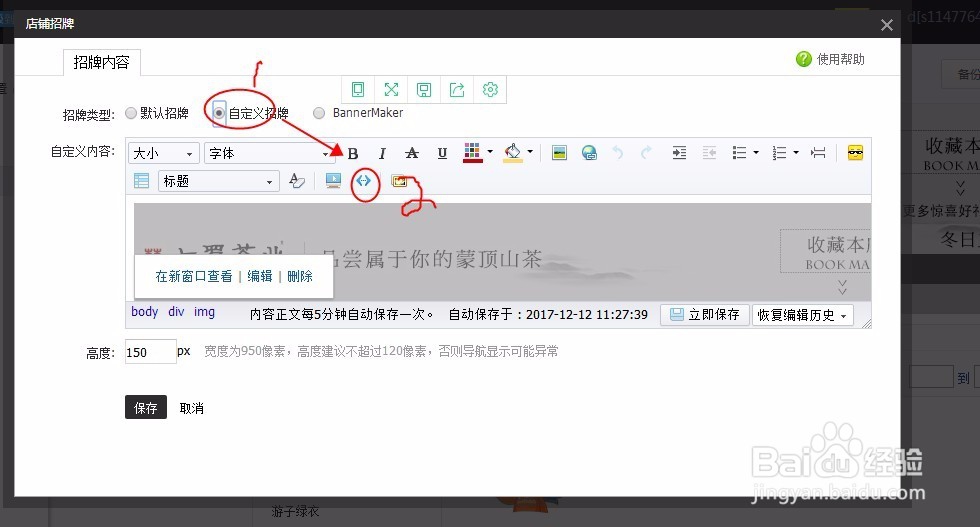
6、首先:点击打开你的店铺的图片空间,把图片的地址链接复制下来,放到我所框选的长方形框中。替换好了,再把我所框选的复制好,然后打开店铺装修页面(因为我着重 讲如何把链接放进去,就省略了一些步骤哈),根据出现的界面,把之前复制好的代码粘贴进去,保存-预览就完成了。
声明:本网站引用、摘录或转载内容仅供网站访问者交流或参考,不代表本站立场,如存在版权或非法内容,请联系站长删除,联系邮箱:site.kefu@qq.com。
阅读量:148
阅读量:172
阅读量:188
阅读量:98
阅读量:144