PPT放映时自定义动画命令怎么设置
1、打开建好的PPT,准备好需要添加自定义路径的动画图形(蝴蝶)。
想让蝴蝶在花丛中曲线飞行,必须设置自定义动画路径。
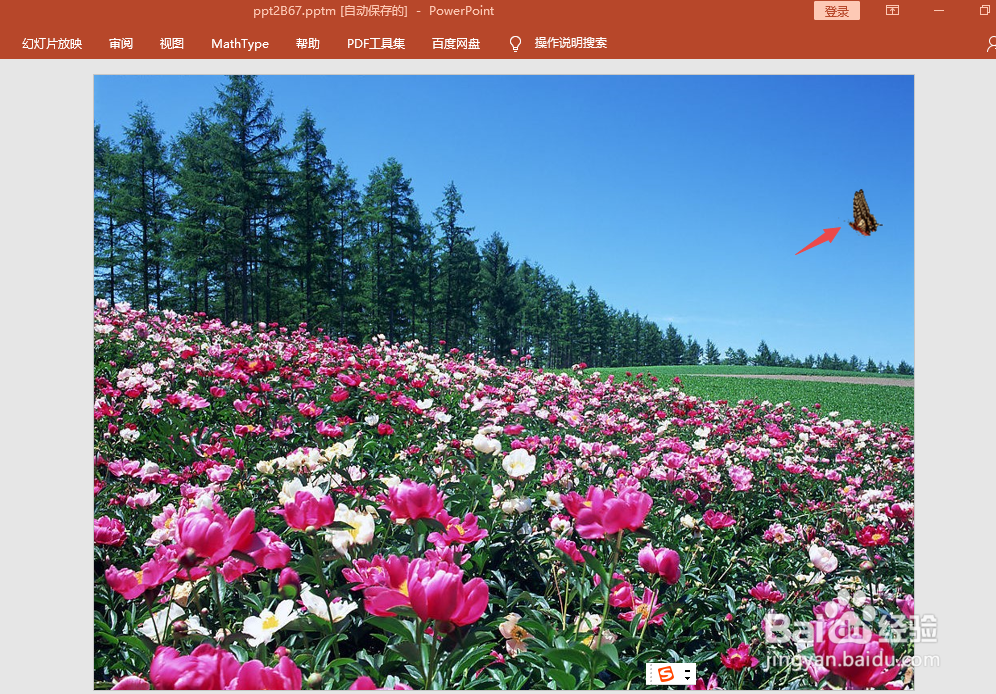
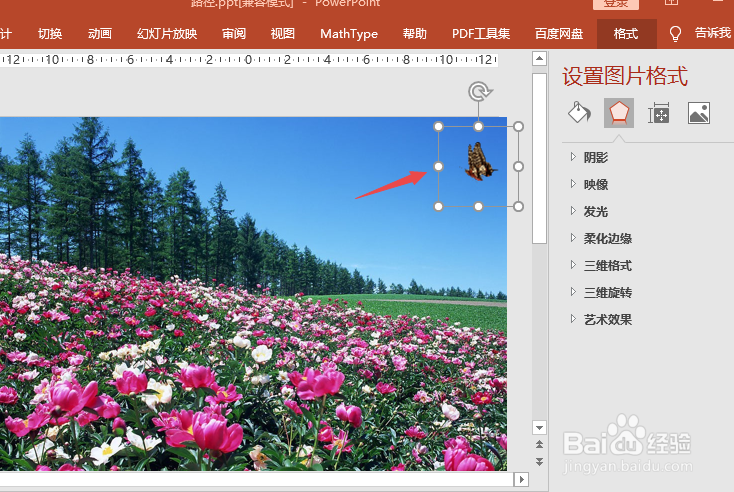
2、选中图形(蝴蝶)。
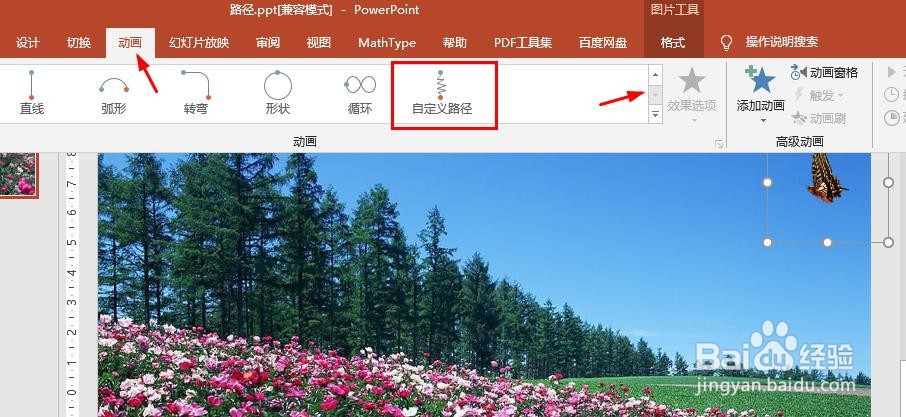
3、点击工具栏“动画”,点击右边的三角符号,一直点,直到出现“自定义动画路径”。
4、点击“自定义动画路径”。从图形(蝴蝶)的内框出发,沿自己想要的线路画上自由路径。
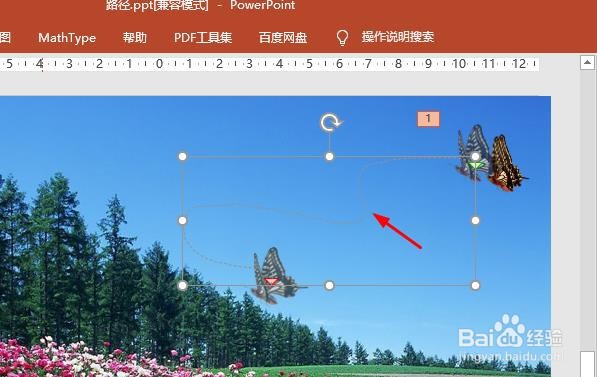
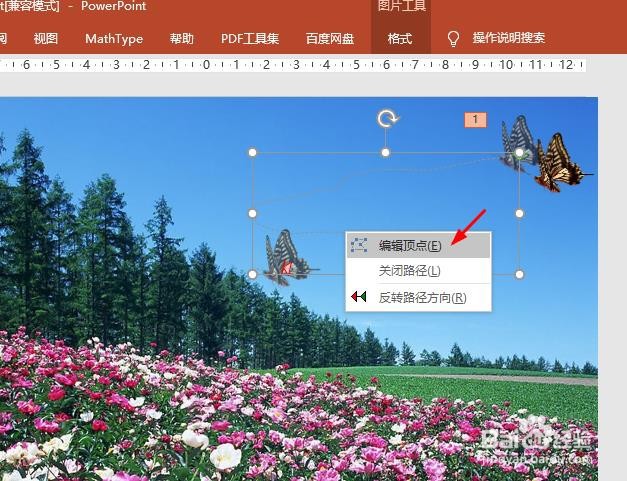
5、如果嫌路径不完美,还可以编辑顶点。
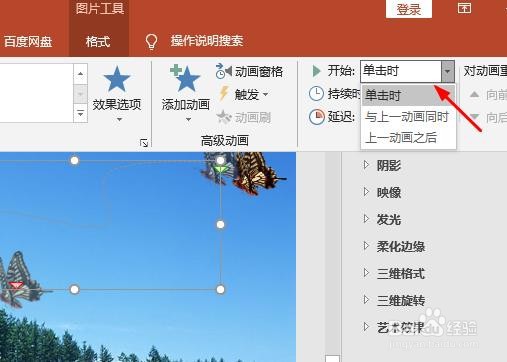
6、开始处设置动画动作的开始方式。
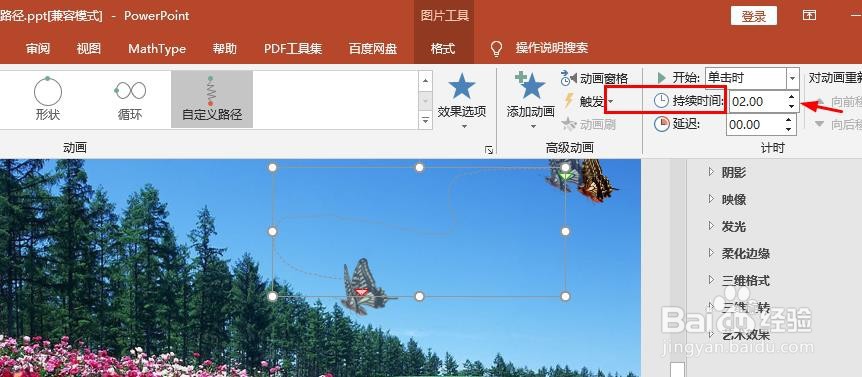
7、时间处设置动画播放的持续时间,指定动画的时间长度。
8、延迟出设置激活播放动画命令后延迟多长时间才开始播放动画。
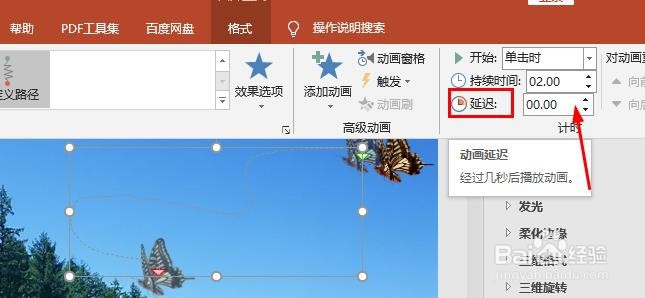
9、为了效果明显,小编设置动画播放时间为7秒以上。
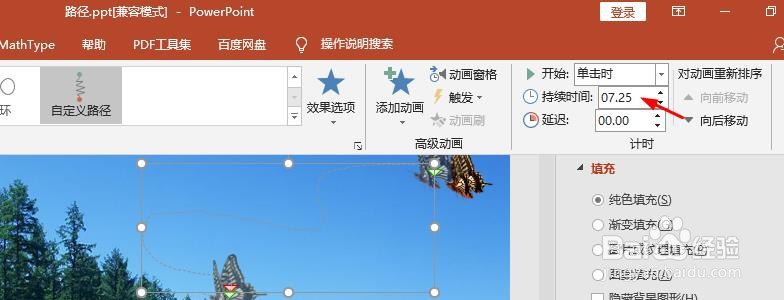
10、如果一个动作不够用,还可以添加自定义动画。点击“添加动画”。
第二动画会在第一动作结束之后开始。
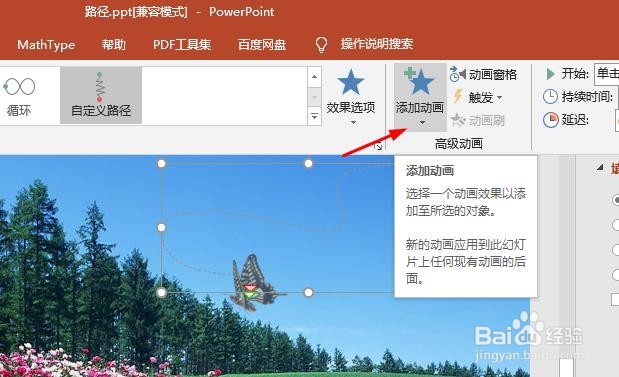
11、添加第二动画动作。
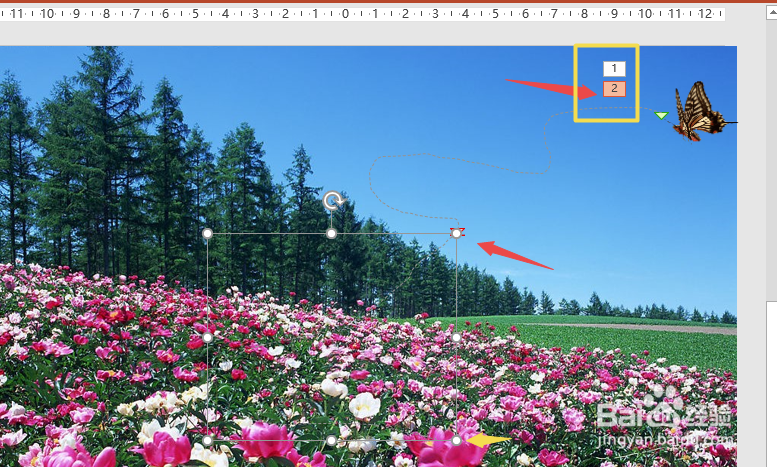
按照上面添加自定义动画路径的方法,再添加一个动作,让蝴蝶在花朵上面停下。
此时会看到图形总共要执行两个动作任务。
12、小编设置第二动作执行时间为第一动作结束之后,设置第二动作时间为5秒以上。
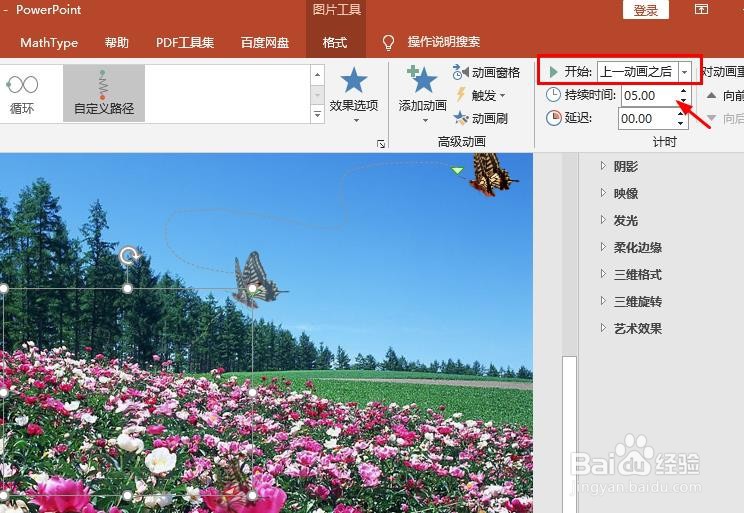
13、设置好时间之后,播放可以看到效果了。
声明:本网站引用、摘录或转载内容仅供网站访问者交流或参考,不代表本站立场,如存在版权或非法内容,请联系站长删除,联系邮箱:site.kefu@qq.com。
阅读量:80
阅读量:157
阅读量:41
阅读量:113
阅读量:49