win8运行C语言方法
1、将下载的MinGW解压到C:\
2、安装Notepad++
3、设置环境变量
Windows键+Q
搜索框输入“编辑系统环境变量”点击运行。
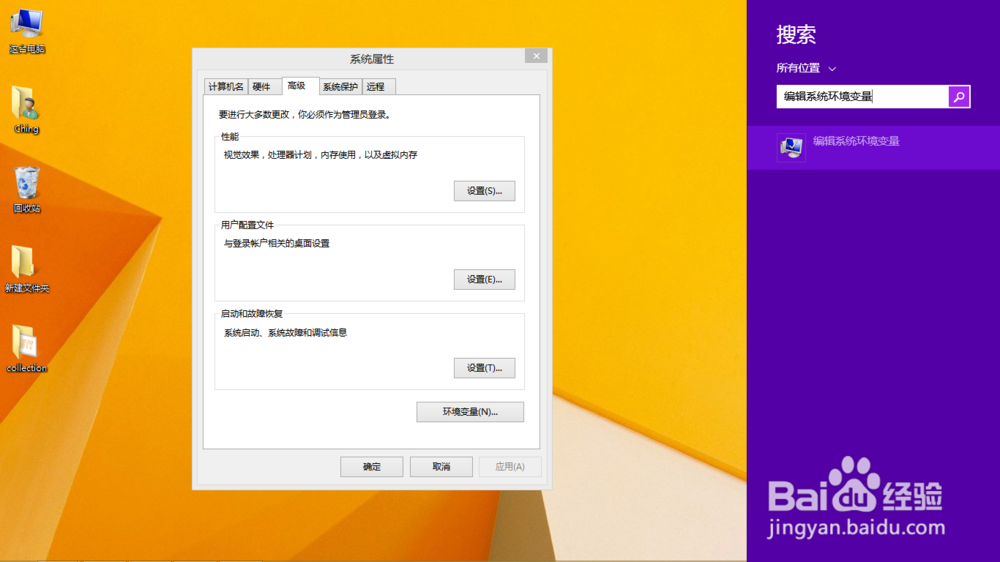
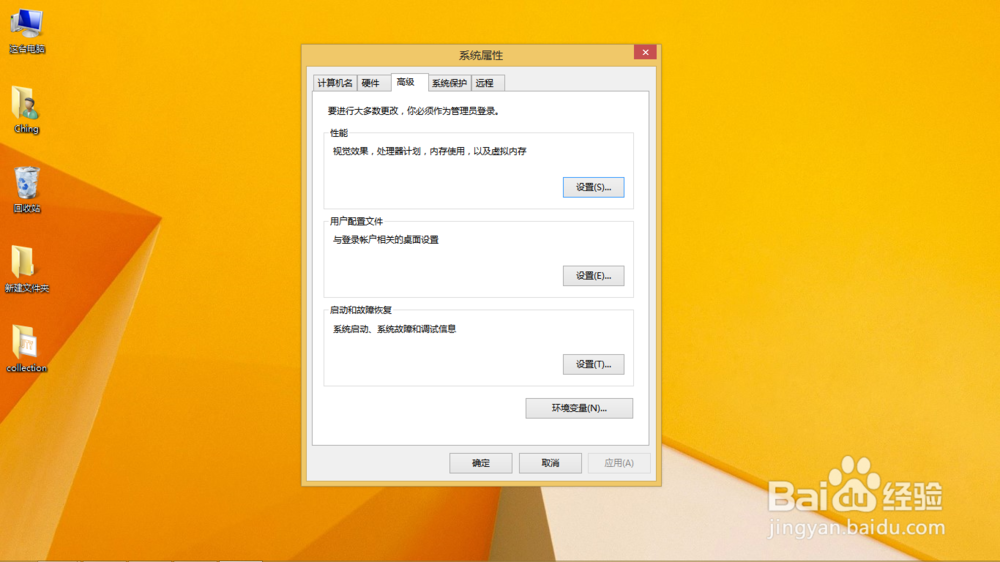
4、弹出 系统属性 对话框,依次选择“高级”->“环境变量”。
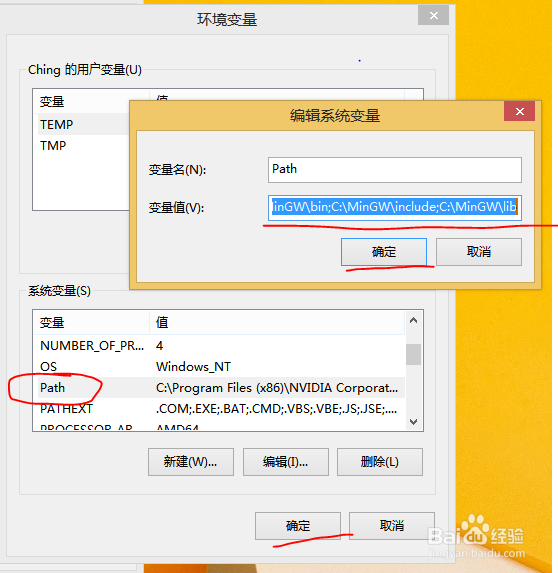
5、进入Path设置,在 末尾 输入下面的代码: ;C:\MinGW\bin;C:\MinGW\include;C:\MinGW\lib
保存退出即可。
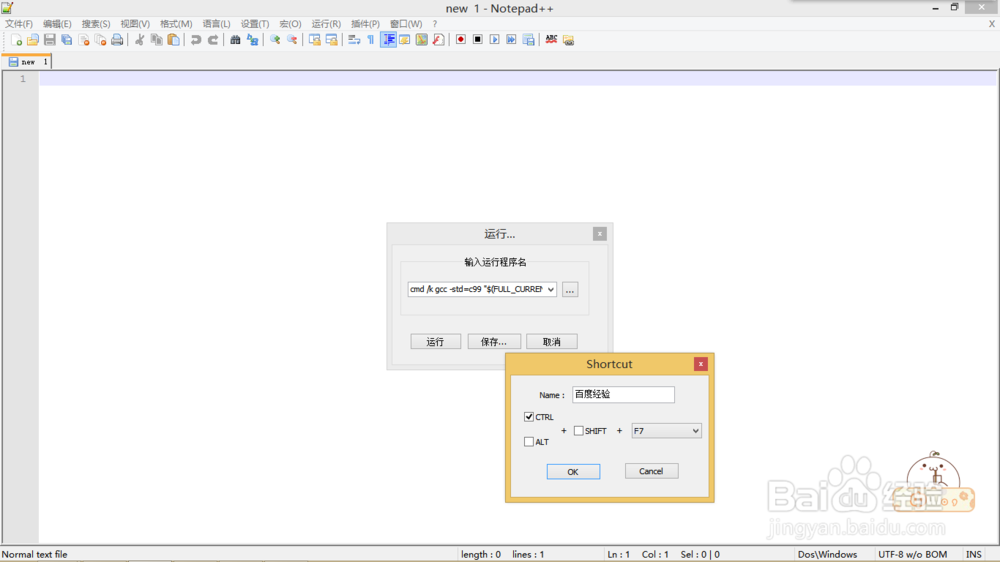
6、启动Notepad++ ->>按F5快捷键->>弹出对话框,输入下面的代码:
cmd /k gcc -std=c99 "$(FULL_CURRENT_PATH)" -o "$(CURRENT_DIRECTORY)\$(NAME_PART).exe" &PAUSE &"$(CURRENT_DIRECTORY)\$(NAME_PART).exe" & PAUSE & EXIT
点击保存后如图设置快捷键。
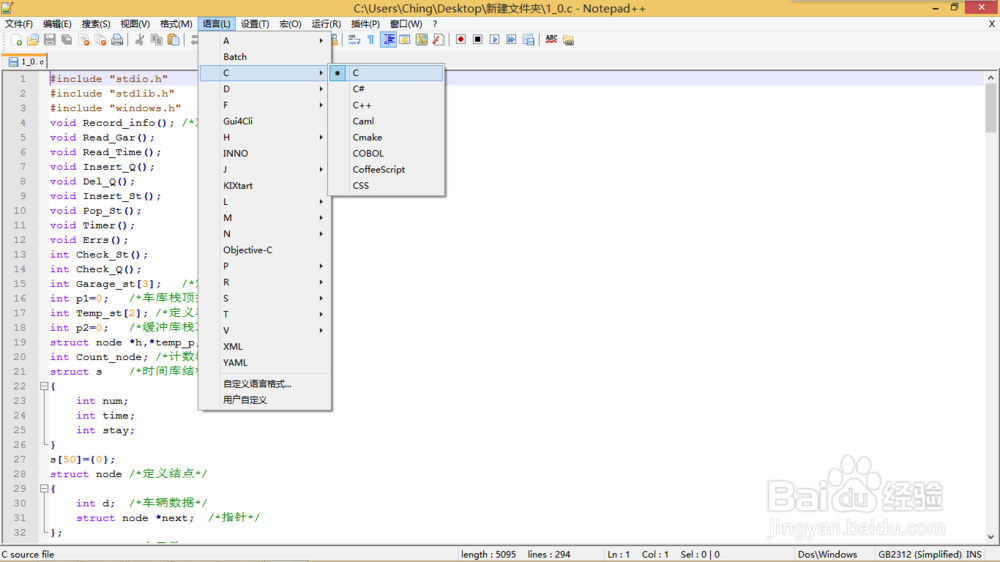
7、在Notepad++中选择编辑的语言为c语言
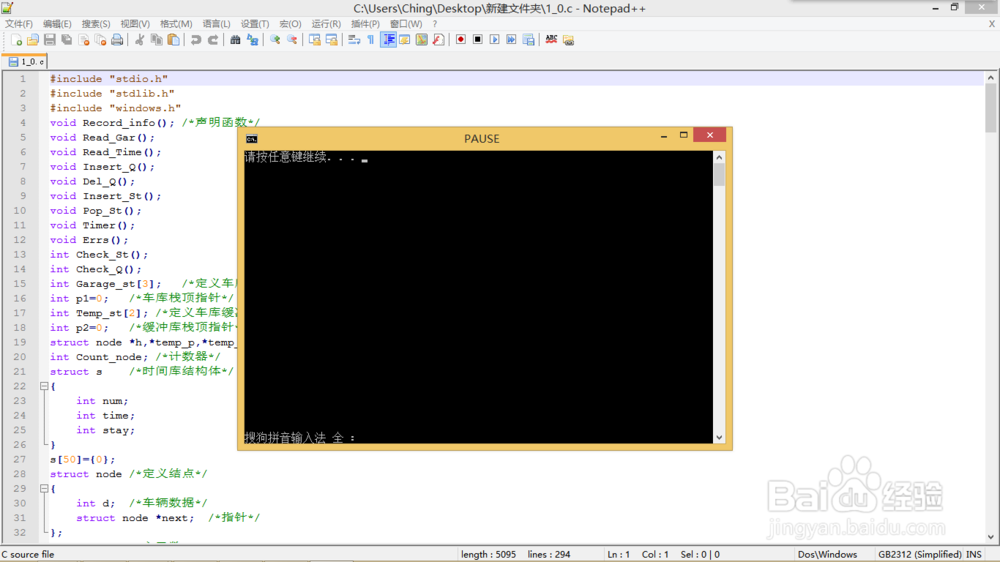
8、输入一段C语言代码后一定要保存,接着按刚刚设置的快捷键ctrl+F7调用gcc编译和运行。
(第一个“请按任意键继续”表示编译并生成exe文件成功,按任意键调用该程序。)
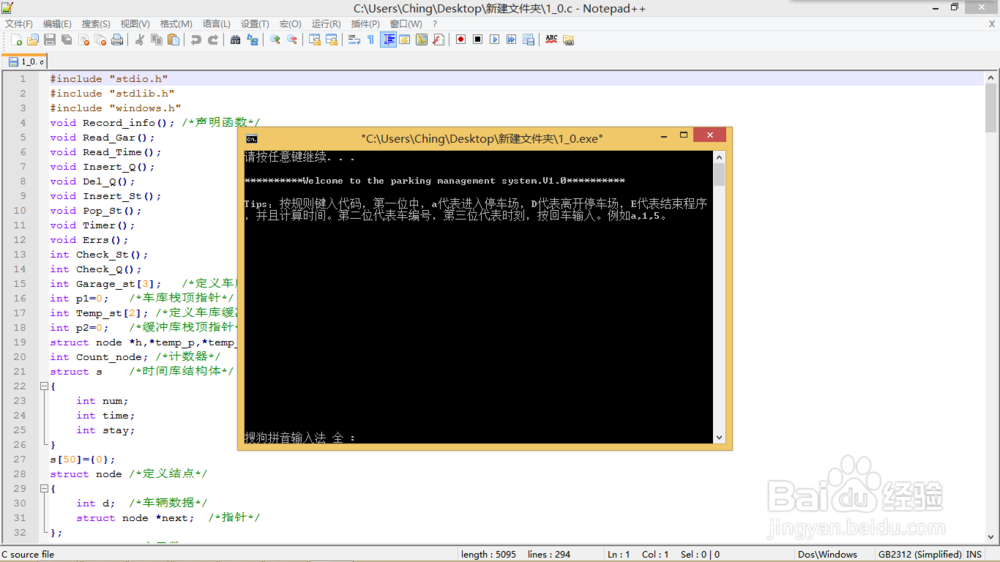
9、同时在代码同目录下生成可以运行的1_0.exe文件。

声明:本网站引用、摘录或转载内容仅供网站访问者交流或参考,不代表本站立场,如存在版权或非法内容,请联系站长删除,联系邮箱:site.kefu@qq.com。
阅读量:38
阅读量:23
阅读量:22
阅读量:55
阅读量:44