电脑C盘扩大容量
1、下载 EASEUS Partition Manager Software!大家放心这个是免费的!

2、右击D盘,把你的D盘缩小!
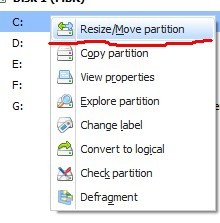
3、然后看到了下面的图。
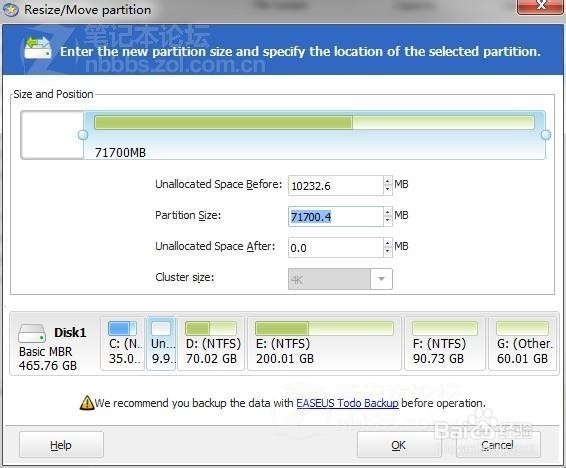
4、拖动上面的硬盘容量进度条,如果感觉到不精确,还是输入数字把,扩容的容量就非常精确了,不过输入数字时,有时你发现输入的分区是没有用的,先把剩余的D盘容量确定好吧!也是剩下分区吧!点击确定后,就看到了下面的界面了。
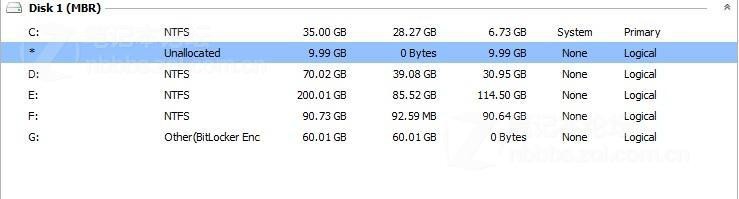
5、右击C 盘,和上面的D盘的操作相同!
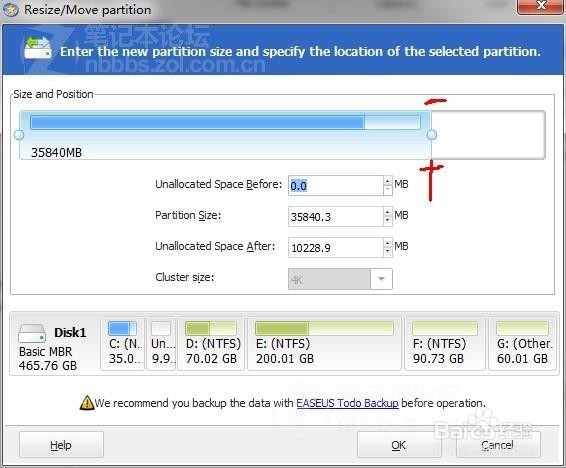
6、将C盘进度条往右边拖动就可以进行合并了!
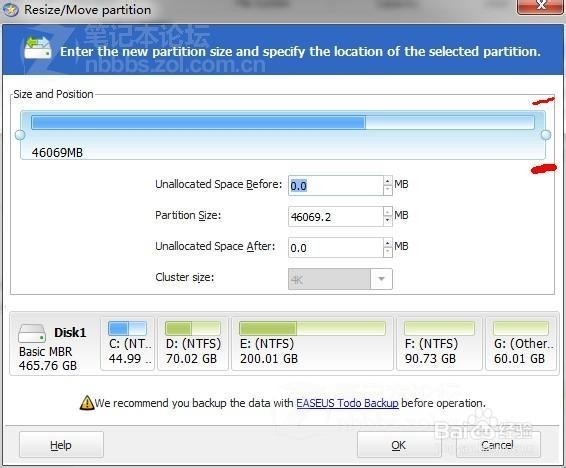
7、点击确定。
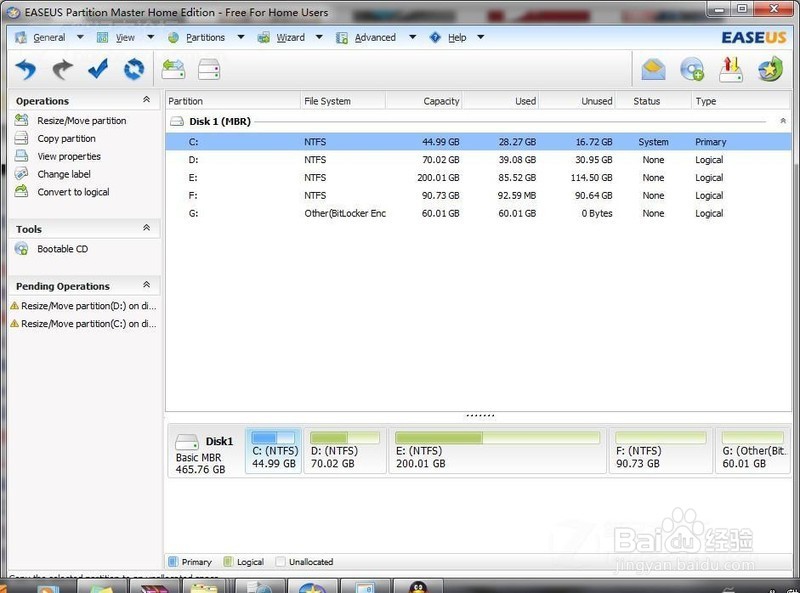
8、c盘增加了10GB,变成了45GB,请问现在真的成功了嘛?
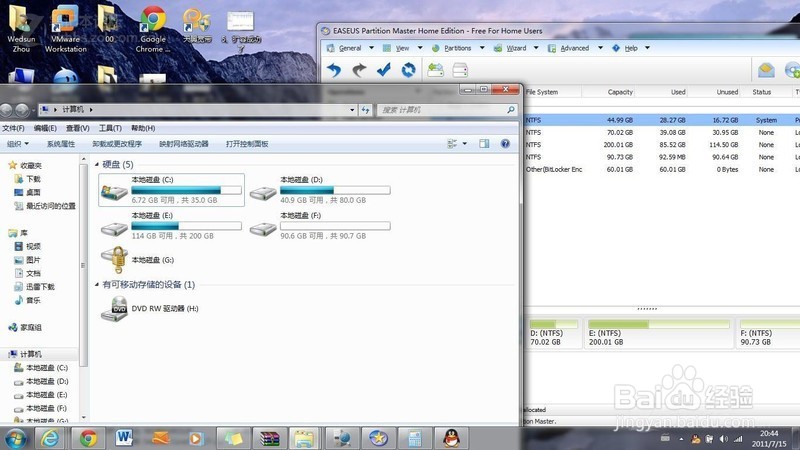
9、可以看到C盘容量还是35GB,D盘也是原来的,这个软件非常安全的,在没有确认前,我们可以随意点!
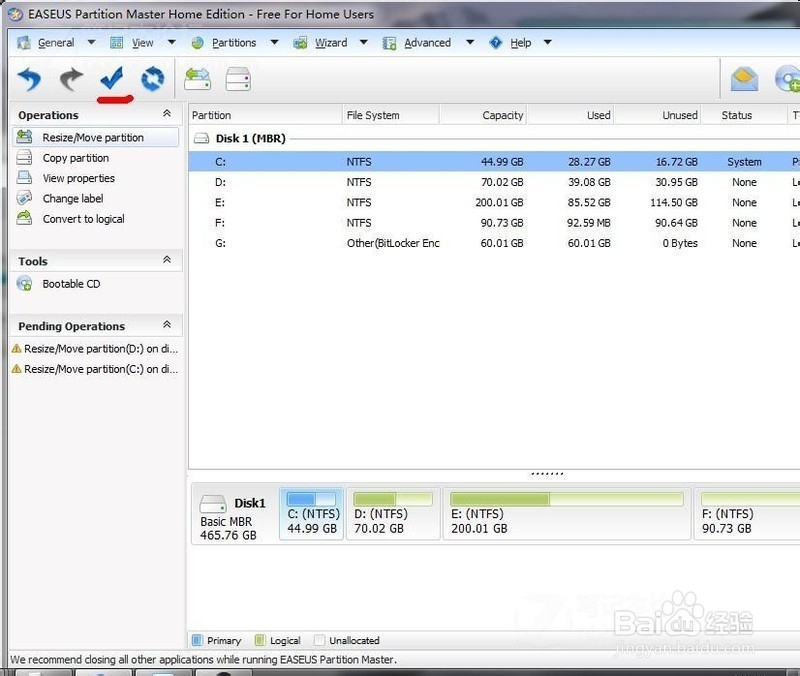
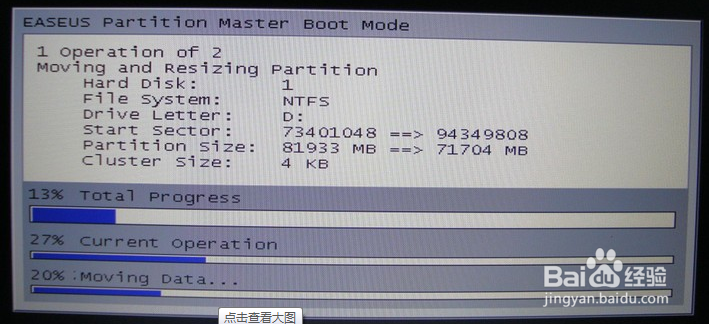
10、当然所有的都没有问题就真的确认吧,点击软件上的对勾!第一个警告!别怕,勇敢的确认啊,警告提示意思"就是一个或者多个操作需要系统重新启动!第二个警告,我点勾的图没有截好,就重启了。朋友们,一定要“点勾”哦,系统会自动重新启动!大家不要恐慌,我扩容10GB大概花了15分钟!
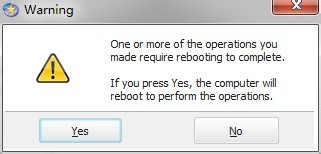
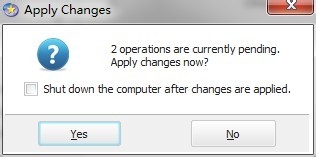
11、系统重启后会经历下面的这些图,耐心等待就好了。
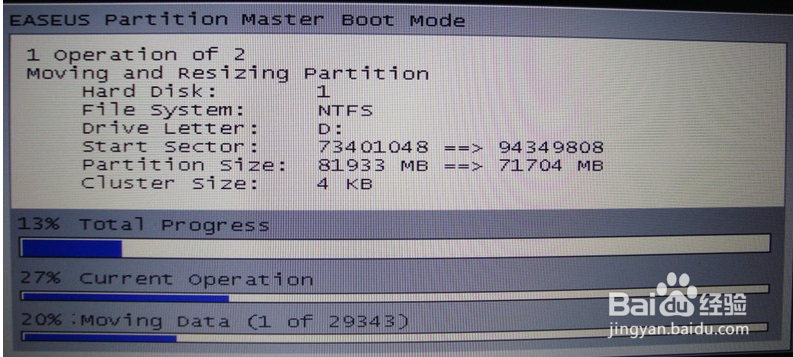
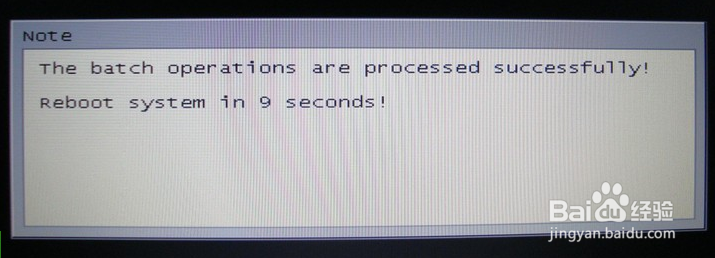
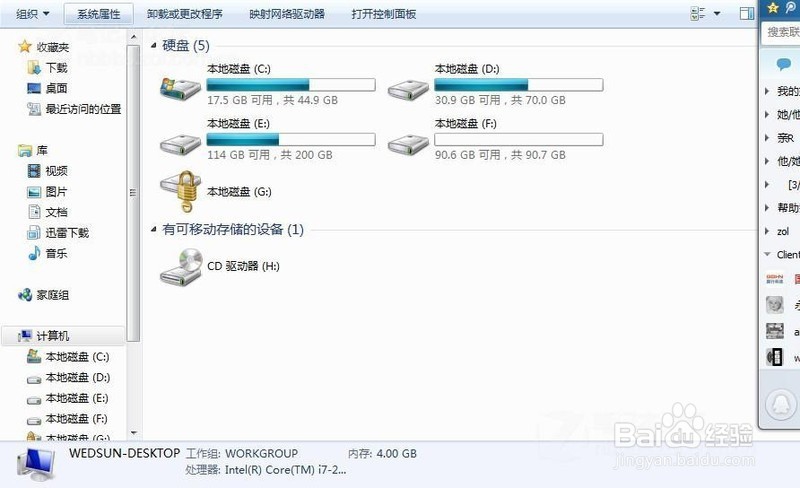
12、等你看到下面的图的时候,说明你成功扩容了。
13、扩容后的图,是不是很神奇。
声明:本网站引用、摘录或转载内容仅供网站访问者交流或参考,不代表本站立场,如存在版权或非法内容,请联系站长删除,联系邮箱:site.kefu@qq.com。
阅读量:61
阅读量:187
阅读量:35
阅读量:184
阅读量:110