Word怎么快速在文本开头空两格
1、首先我们为了在文本中快速添加开头空格,我们需要打开我们的电脑,进入电脑桌面,启动我们电脑桌面的word软件,然后打开一篇文档。
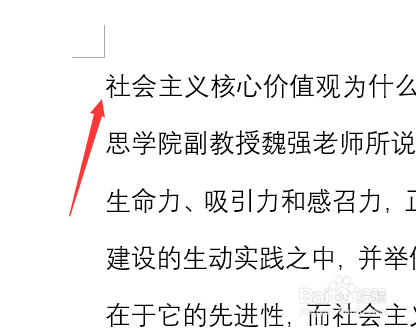
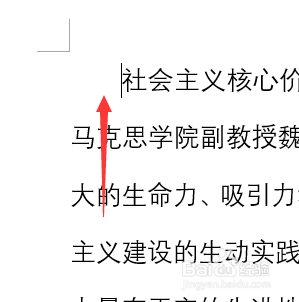
2、在这个要处理的文档中,我们需要在每一段的开头都要敲击两个空格,这种方法比较麻烦不太推荐。
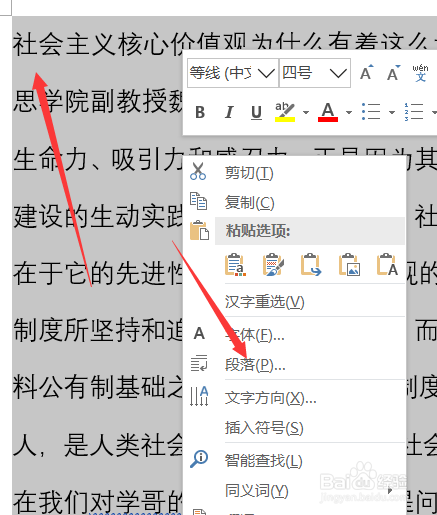
3、我们首先要在这篇文档内需要做的是按住键盘上的”CTRL+A”,全选此文档,然后点击鼠标右键,点击选项中的“段落”,如图所示。
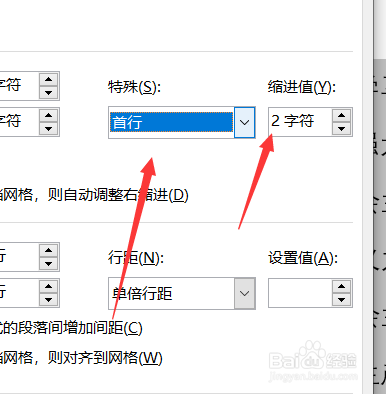
4、最后我们需要在弹出的对话框内,找到“特殊值”这一列,点击选择菜单中的“首行”,然后再缩进值中输入为2字符,点击“确定”即可
1、首先启动电脑中的word软件,打开一篇你要处理的文档
方法一就是在文章每一段的开头都输入两个个空格
方法二是在进入文档后首先按住”CTRL+A”,全选此文档右键点击选择“段落”
之后在弹出的对话框中,设置首行缩进,缩进值为2字符,点击确定即可
声明:本网站引用、摘录或转载内容仅供网站访问者交流或参考,不代表本站立场,如存在版权或非法内容,请联系站长删除,联系邮箱:site.kefu@qq.com。
阅读量:130
阅读量:33
阅读量:87
阅读量:183
阅读量:52